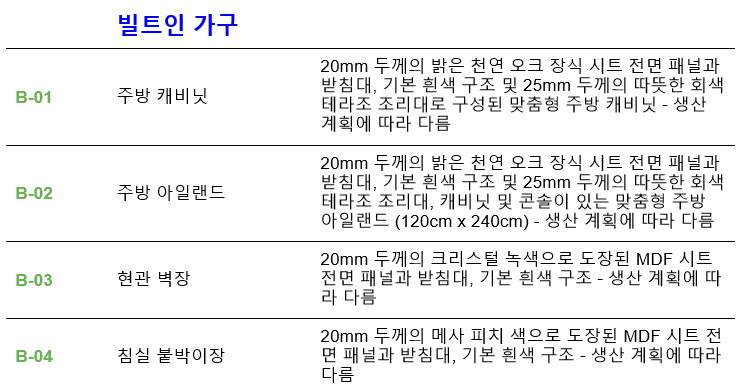
범례는 Archicad 라이브러리에 있는 객체 유형 요소입니다.
범례 설정 패널의 4개 페이지를 사용하여 원하는 방식으로 내용을 설정하고 형식을 지정하세요.
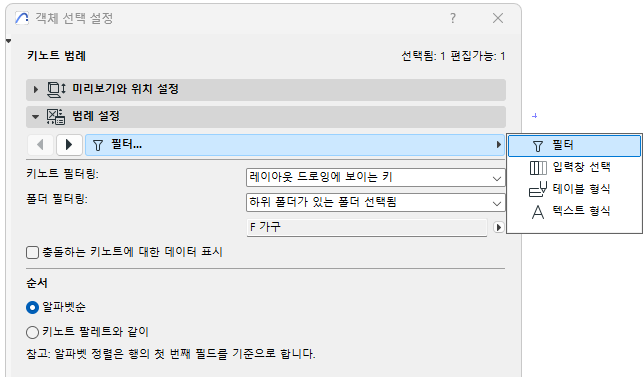
필터 페이지에서:
•표시할 키노트 설정: 모든 키노트 또는 도면에 표시되는 키노트만 표시
•내용을 표시할 폴더 설정 (또는 모든 폴더 선택)


충돌하는 키노트에 대한 데이터 표시
범례 내용에 충돌하는 데이터가 있는 키노트가 포함된 경우(핫링크된 요소에서 발생할 수 있음), 이 상자를 체크하면 충돌하는 데이터에 대한 정보가 표시됩니다. 그렇지 않으면 범례에 다른 정보 없이 키만 표시됩니다.
핫링크의 키노트도 참조.
행의 순서
기본적으로 범례의 키노트 데이터는 키노트 팔레트에 표시되는 순서대로 나열됩니다.
필드 선택 페이지에서:
•범례의 열 수를 정의하려면 클릭합니다. (예: "2열")
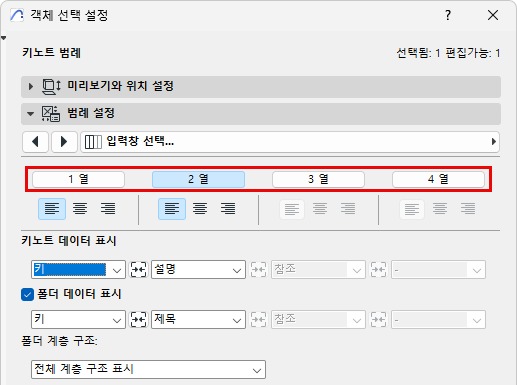
필드 선택 페이지에서:
팝업을 사용하여 범례의 각 열에 표시할 키노트 데이터를 설정할 수 있습니다. (예를 들어 "2열"을 선택한 경우 여기에서 두 개의 키노트 데이터를 선택할 수 있습니다. 예: 첫 번째 열에는 키를 입력하고 두 번째 열에는 설명을 입력)
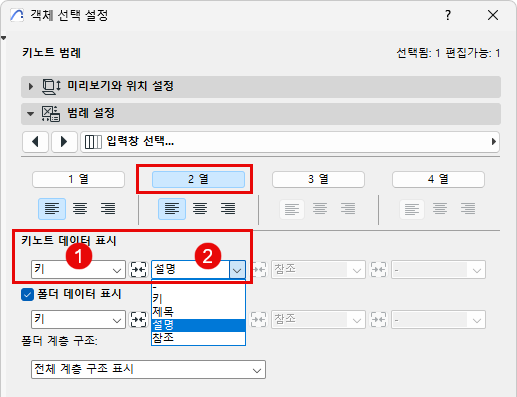
필드 선택 페이지에서:
필요한 경우 폴더 데이터 표시를 확인하세요.
그런 다음 팝업을 사용하여 범례의 각 열에 표시할 폴더 데이터를 설정합니다. (예: 첫 번째 열에는 폴더 키, 두 번째 열에는 폴더 제목)
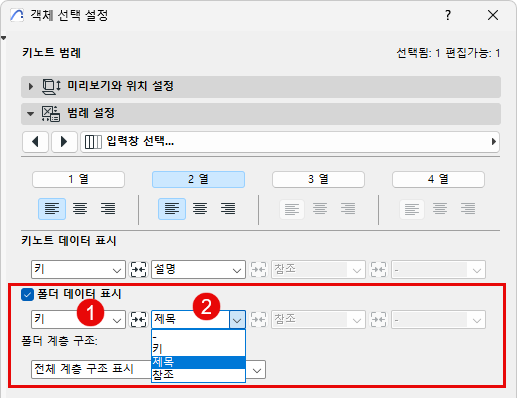
인접한 필드의 데이터와 형식을 병합할 수 있습니다.
여기서 처음 두 개의 키노트 필드 (키 및 제목)를 병합할 가치가 있습니다:
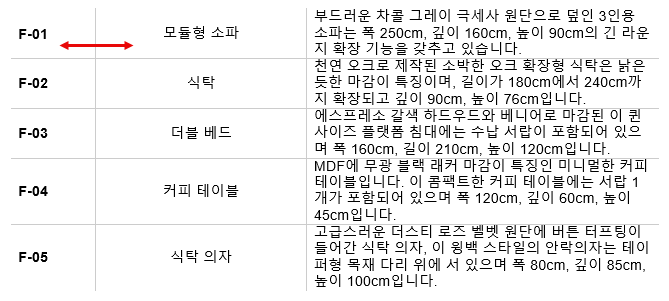
필드 선택 페이지에서 두 필드 간의 병합 버튼을 클릭합니다.
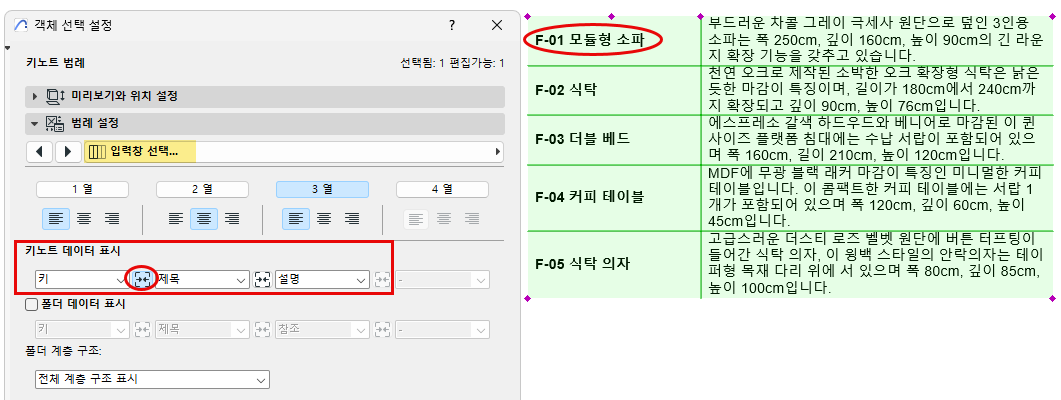
참고: 병합된 필드는 첫 번째 열에 설정된 정렬을 사용합니다. 예를 들어 병합된 키 + 제목 필드는 열 1에 정의된 정렬을 사용합니다. (여기에서는 왼쪽으로 정렬됨)
범례의 각 열 (왼쪽, 가운데, 오른쪽)에 대해 선호하는 텍스트 정렬을 설정합니다.
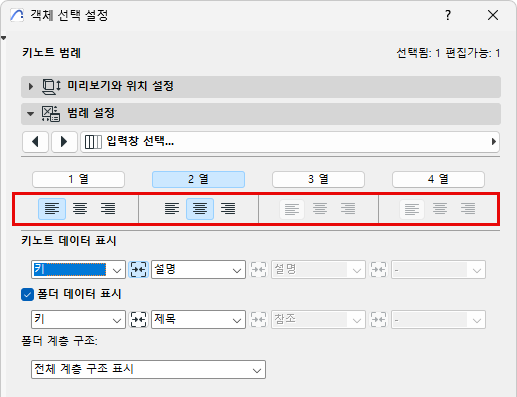
전체 열이 균일하게 정렬됩니다.
테이블 형식 페이지에서:
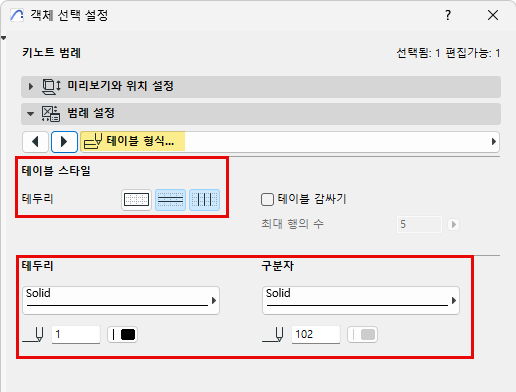
테두리 컨트롤을 사용하여 테두리 및 구분선을 추가합니다. (아이콘을 클릭하면 켜거나 끌 수 있습니다.)
테두리와 구분선에 대해 별도의 선 유형과 색상을 설정할 수 있습니다.
범례가 너무 긴 경우 테이블행을 줄 바꿈 하여 가로 형식으로 작성할 수 있습니다.
테이블 형식 페이지에서:
테이블 래핑을 선택하고 행 번호 (최대행 수)를 입력합니다. 범례 테이블은 이 행 이후부터 중단됩니다.
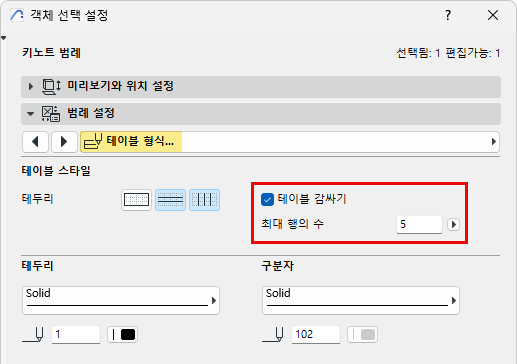
텍스트 래핑의 경우 "행"은 단일 텍스트 행이 아닌 데이터 항목 (폴더 제목, 키노트 데이터 등)의 행을 의미합니다.
여기서 범례는 5행 이후에 중단됩니다.
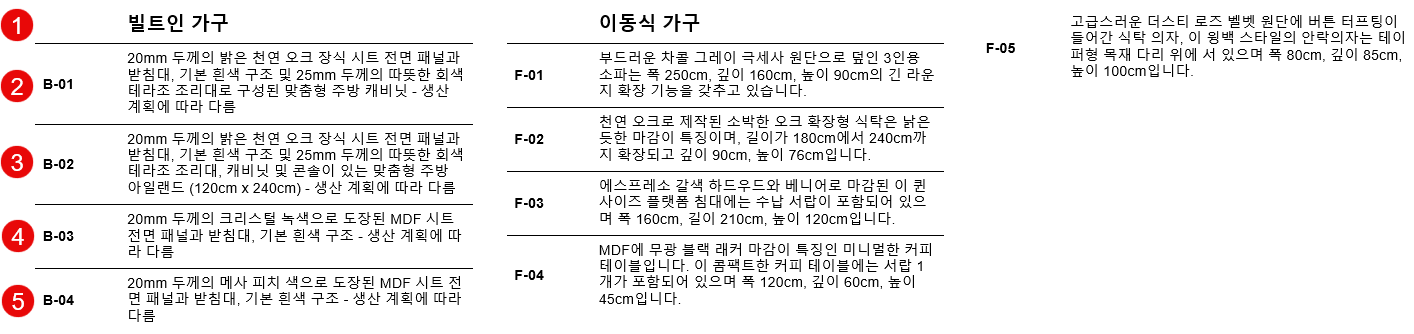
참고: 정의된 행 나누기로 인해 하단에 "고아" 폴더 제목이 남게 되는 경우, 해당 폴더 제목은 다음 섹션의 상단으로 이동합니다.
텍스트 형식 페이지에서:
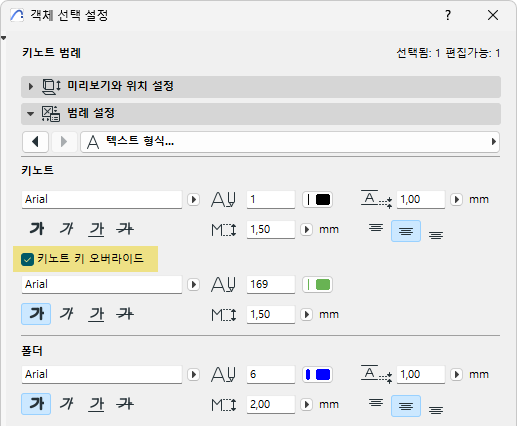
필요에 따라 컨트롤을 사용하여 키노트 텍스트와 폴더 제목의 형식을 따로 지정할 수 있습니다.

아래와 같이 범례 프레임에서 키노트와 폴더 텍스트를 오프셋하고 텍스트 정렬 (상단, 가운데, 하단)을 설정할 수 있습니다:

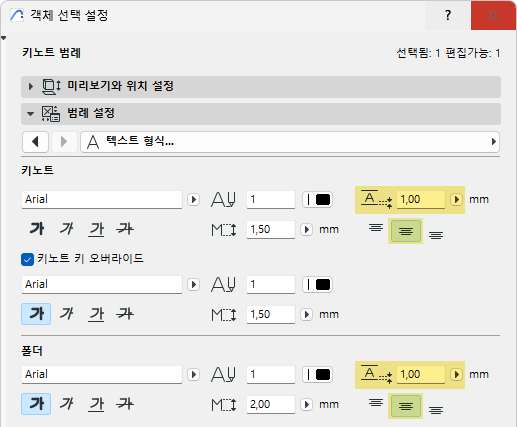
"키" 텍스트의 경우 별도의 형식 오버라이드를 적용할 수 있습니다.