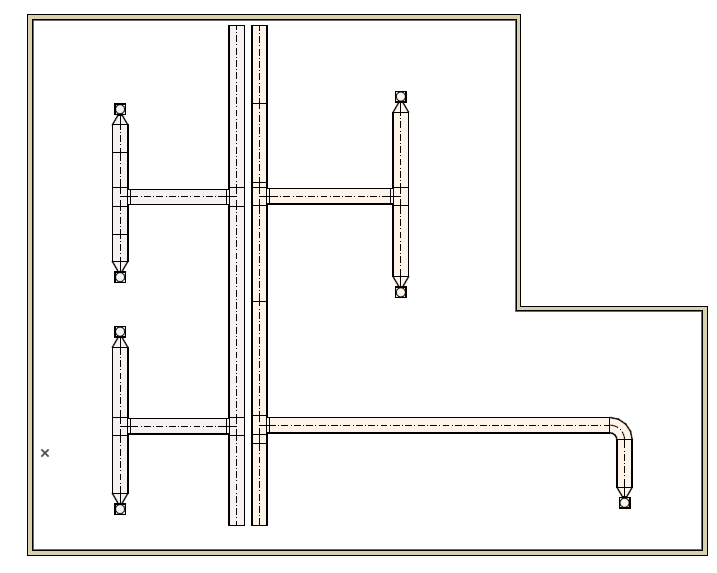
MEP 시스템 브라우저(창 > 팔레트)를 사용하여 환기 경로를 확인하고 관리하세요. MEP 시스템 브라우저는 실행 중 계산을 제공하고 데이터(유량, 속도)를 테이블 형식으로 표시합니다. 연결된 MEP 요소의 설정에 따라 각 시스템에 대한 공기 흐름 계산과 크기 조정 요구 사항을 확인할 수 있습니다.
1.Archicad에서 덕트 요소를 사용하여 환기 시스템을 생성하세요.
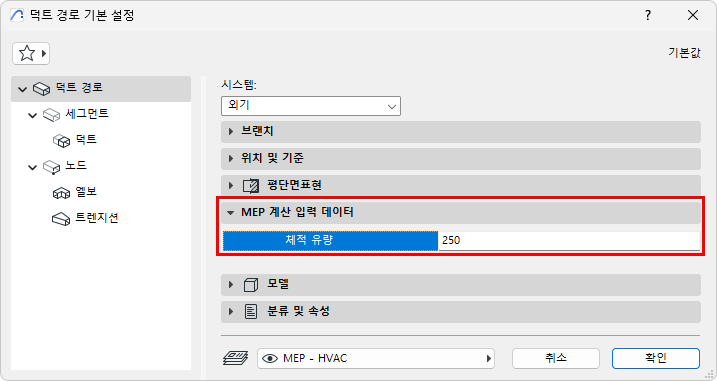
2.덕트 경로 및 덕트 터미널 요소의 설정 대화 상자나 정보 상자에서 유량 값을 입력하세요.

3.MEP 시스템 브라우저 열기
•창 > 팔레트 메뉴 또는
•MEP 툴바에서 단축키 사용

4.시스템 시작점 선택: 모델에서 시스템 시작점이 될 요소를 선택합니다. 이 요소의 포트는 시스템의 시작을 나타냅니다. 즉, 공기가 어디에서 나오는지 나타냅니다.
•시작점 요소는 환기 경로의 열린 끝부분이거나 연결된 장비 또는 액세서리여야 합니다. (시작 요소는 터미널이 될 수 없습니다).
•선택한 요소에는 덕트워크와 함께 사용되는 MEP 시스템 속성이 할당되어야 합니다.
참고: 2D 뷰에서 열린 끝과 열린 연결을 보려면, 뷰 > 화면에 나타내기 옵션에서 MEP 연결 열기를 켭니다.
5.브라우저에 시스템을 추가: 시스템 브라우저에서 [+]를 클릭하여 새 시스템을 추가합니다. 이름은 해당 경로의 MEP 시스템과 일치합니다. 브라우저에 시스템을 얼마든지 추가할 수 있습니다.
•[+] 컨트롤이 회색으로 표시되면 선택한 시작 요소가 유효하지 않음을 의미합니다.
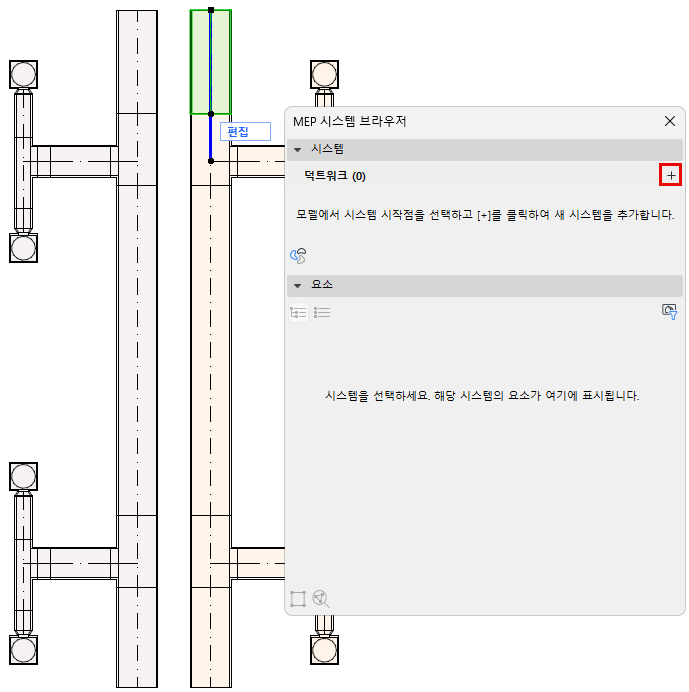
•나중에 시스템 시작점을 제거하면(예: 열린 끝부분에 터미널을 추가하는 경우) 열린 끝부분이 없으므로 시스템이 브라우저에서 삭제됩니다. 경고 알림을 통해 이 명령을 취소하거나 계속 진행할 수 있으며, 계속할 경우 나중에 다른 시작점을 사용하여 브라우저에 시스템을 추가할 수 있습니다.
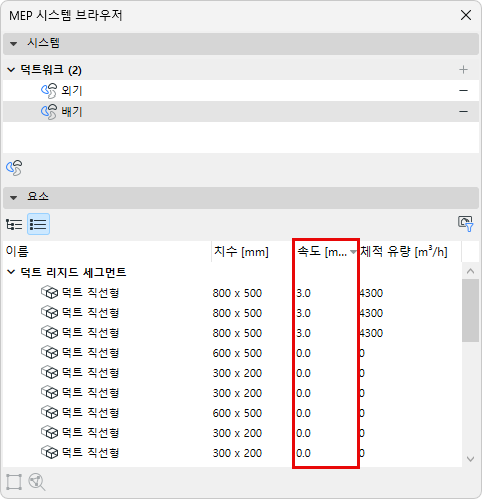
6.브라우저에서 시스템 계산 확인: 브라우저 상단에서 시스템을 선택하면 하단에 나열된 해당 요소에 대한 계산이 표시됩니다.
•볼륨 흐름은 시스템 시작 지점까지 추가됩니다.
•속도는 경로 및 세그먼트에 대해 계산됩니다.
이 데이터는 요소 치수와 터미널 요소에 입력한 유량 데이터를 기반으로 계산됩니다.
.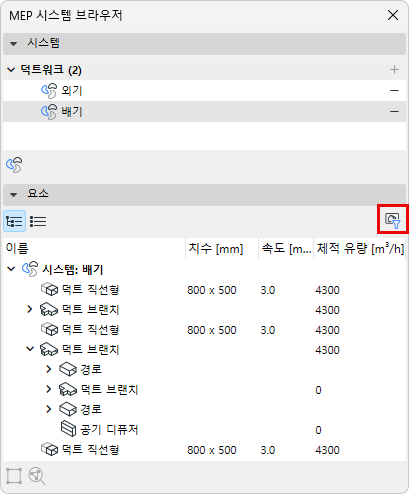
참고: 보이는 요소에 해당하는 데이터만 현재 뷰에 표시하려면 “보이는 요소만”으로 필터링합니다. 예를 들어, 리노베이션 필터로 숨겨진 요소의 데이터를 숨기려면 이 기능을 사용합니다.
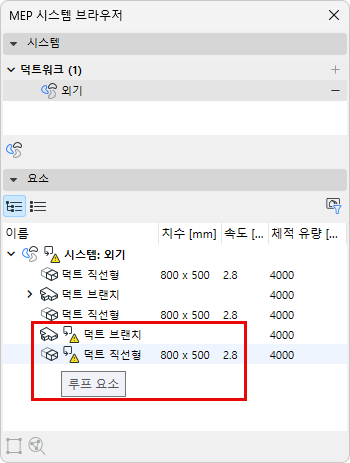
참고: 시스템에 루프가 발생하면 유량과 속도를 계산할 수 없습니다. 이러한 루프는 시스템 브라우저에 표시됩니다.
덕트 치수 최적화
시스템 브라우저에 표시된 데이터를 기반으로 덕트 최적화 도구를 사용하여 필요에 맞게 치수를 조정합니다.
덕트 크기 최적화를 참조하십시오.
시스템 브라우저에서 탐색
•MEP 시스템 대화상자 바로가기를 사용합니다.
•데이터를 계층 트리 구조로 보거나 단순 목록으로 볼 수 있습니다. (아이콘을 사용하여 보기 전환)
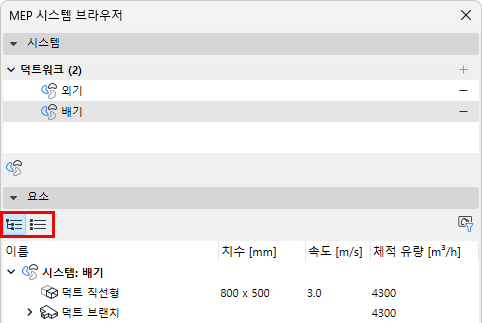
•단순 목록 보기에서: 열 헤더를 클릭하여 값을 오름차순/내림차순으로 정렬합니다.
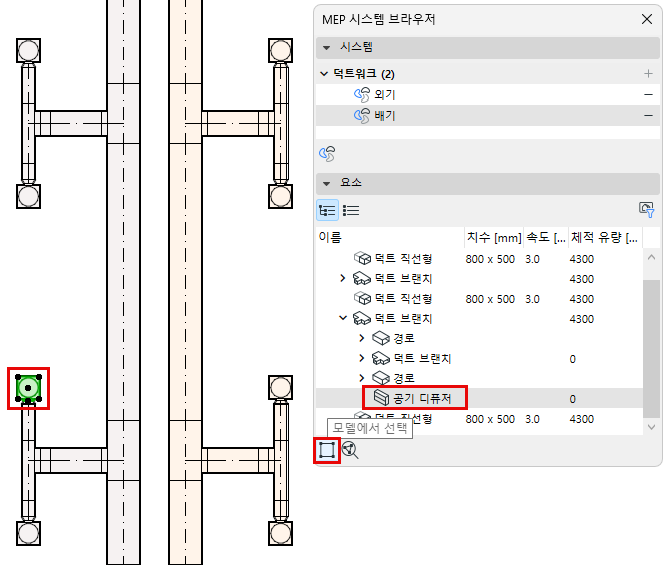
•모델에서 선택을 사용하여 모델에서 브라우저 항목을 탐색합니다.
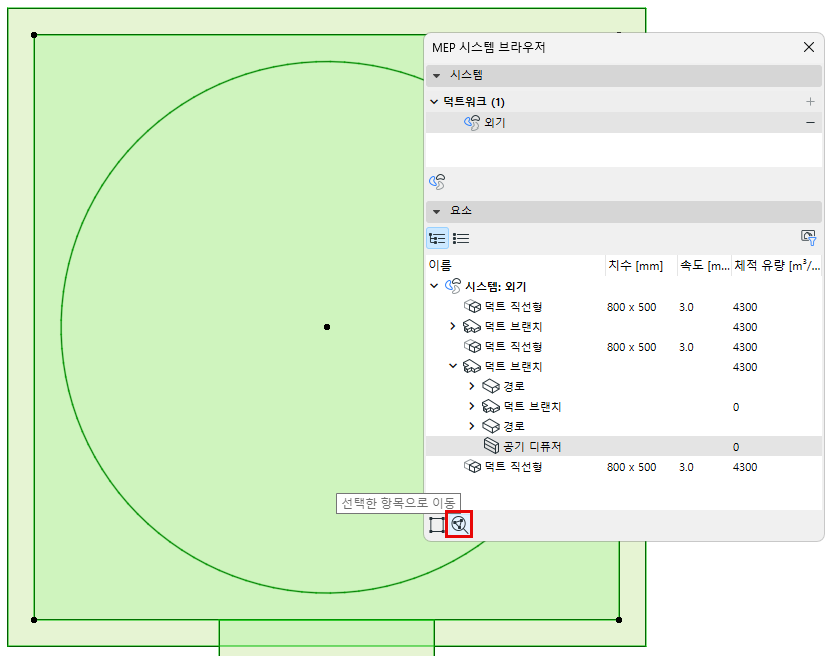
•선택 항목으로 이동을 사용하여 모델에서 브라우저 항목으로 확대합니다