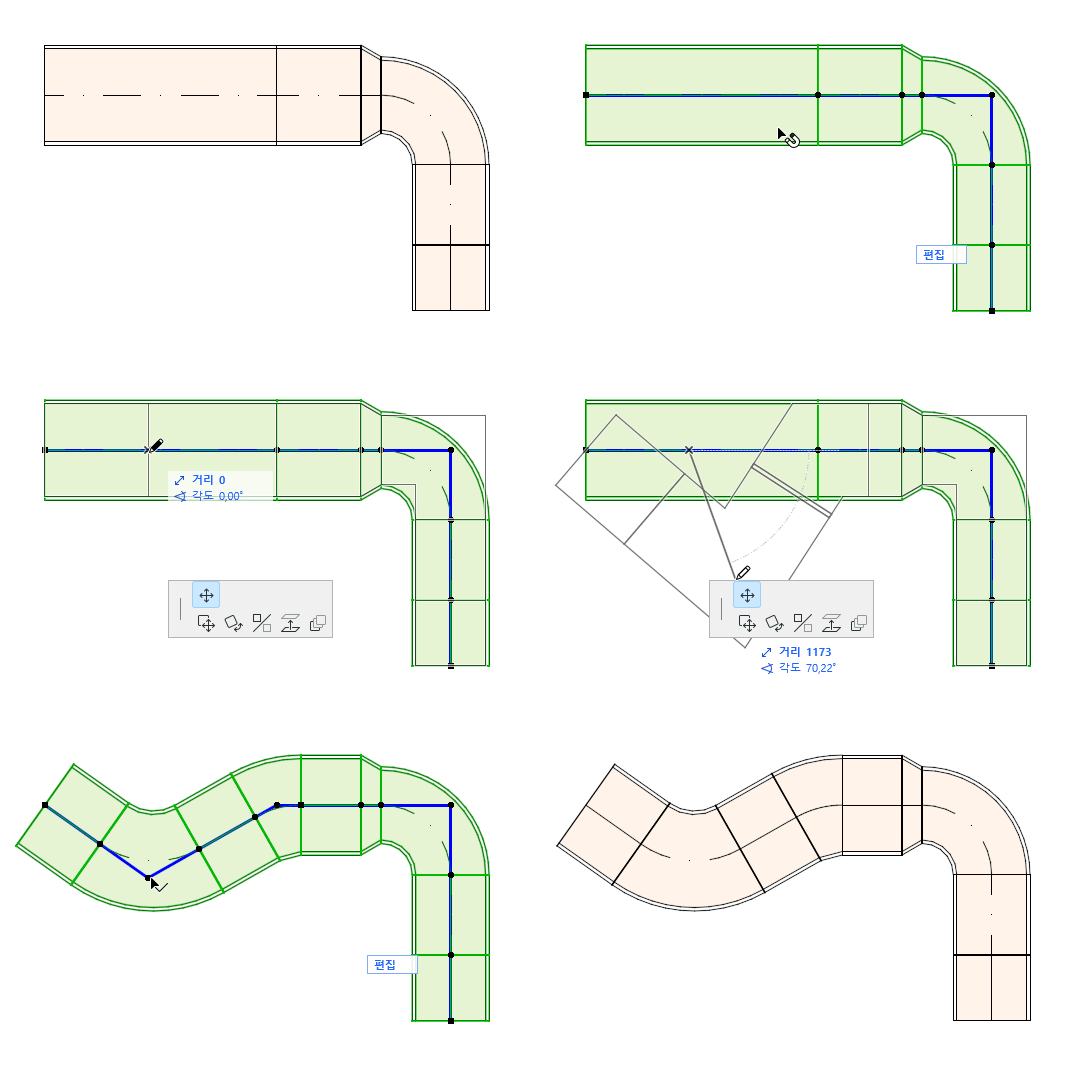
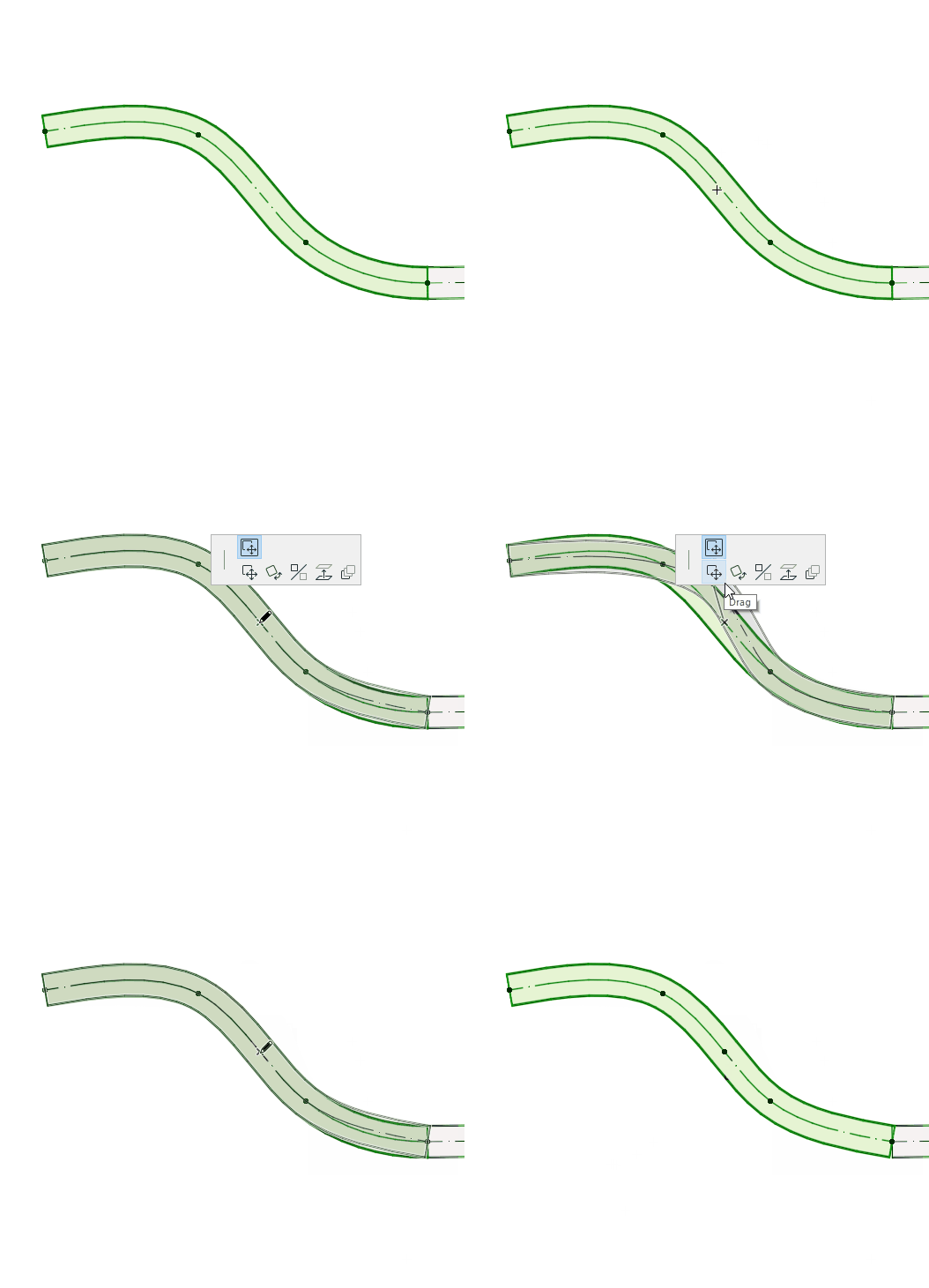
선택한 경로 요소의 경우: 모서리, 노드 또는 기준선을 클릭하여 펫팔레트 명령에 액세스합니다.
새 노드 삽입
기준선에서:
1.새 노드 삽입을 선택합니다.
2.드래그하여 새 노드를 만들고 경로 형상을 변경합니다.
노드 이동
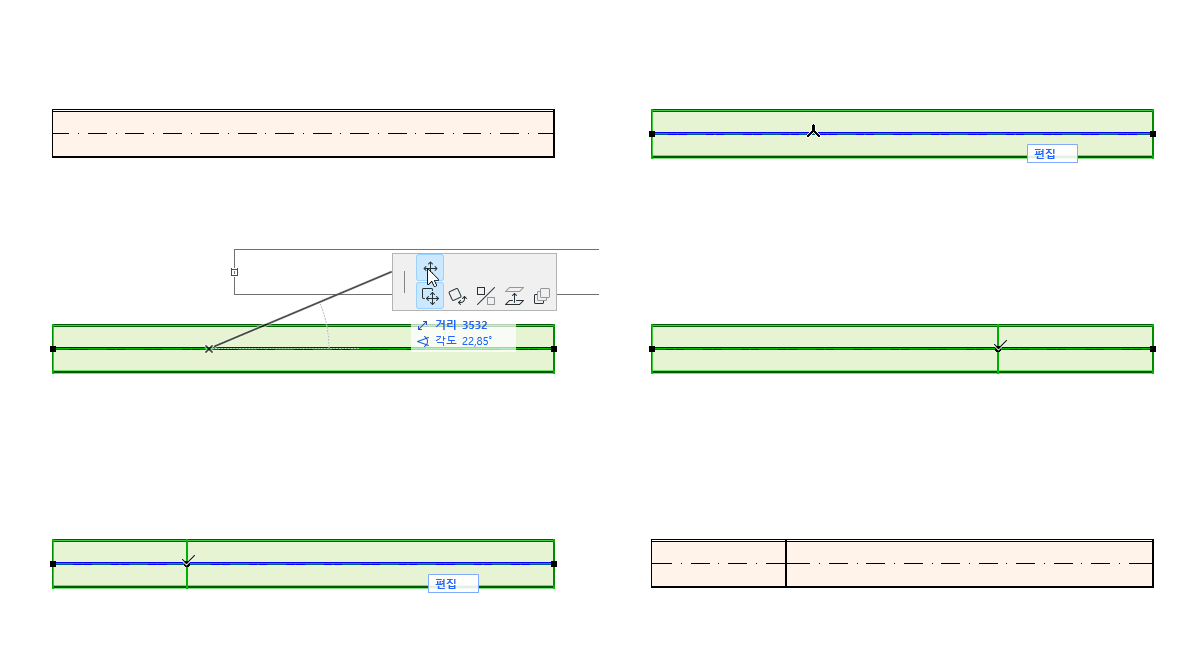
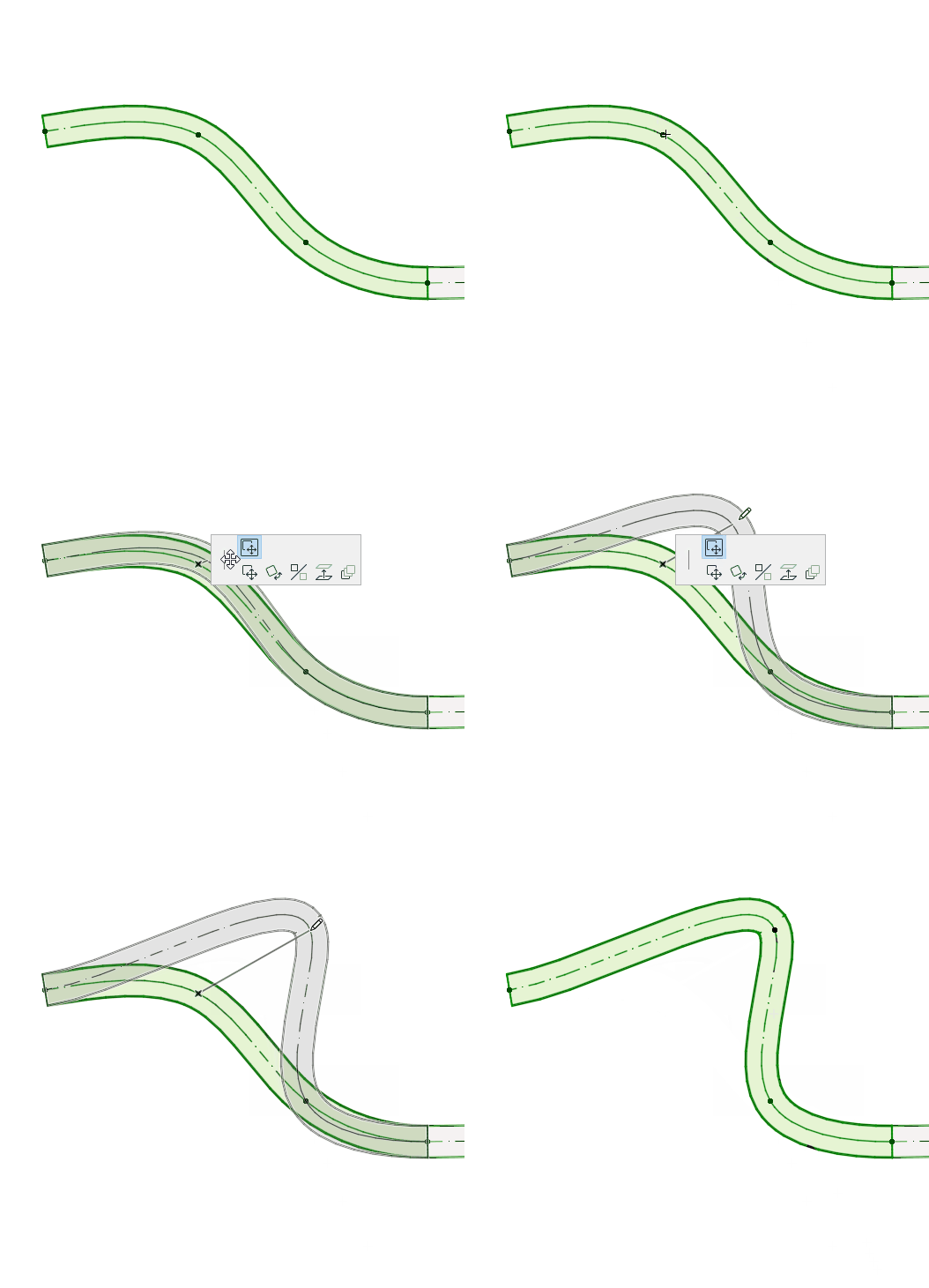
인접한 두 직선 세그먼트 사이의 노드에 사용할 수 있습니다.
연결 노드를 드래그하거나 트래커에 값을 입력합니다. 세그먼트 길이를 수정합니다.
경로 높이기 (평면)
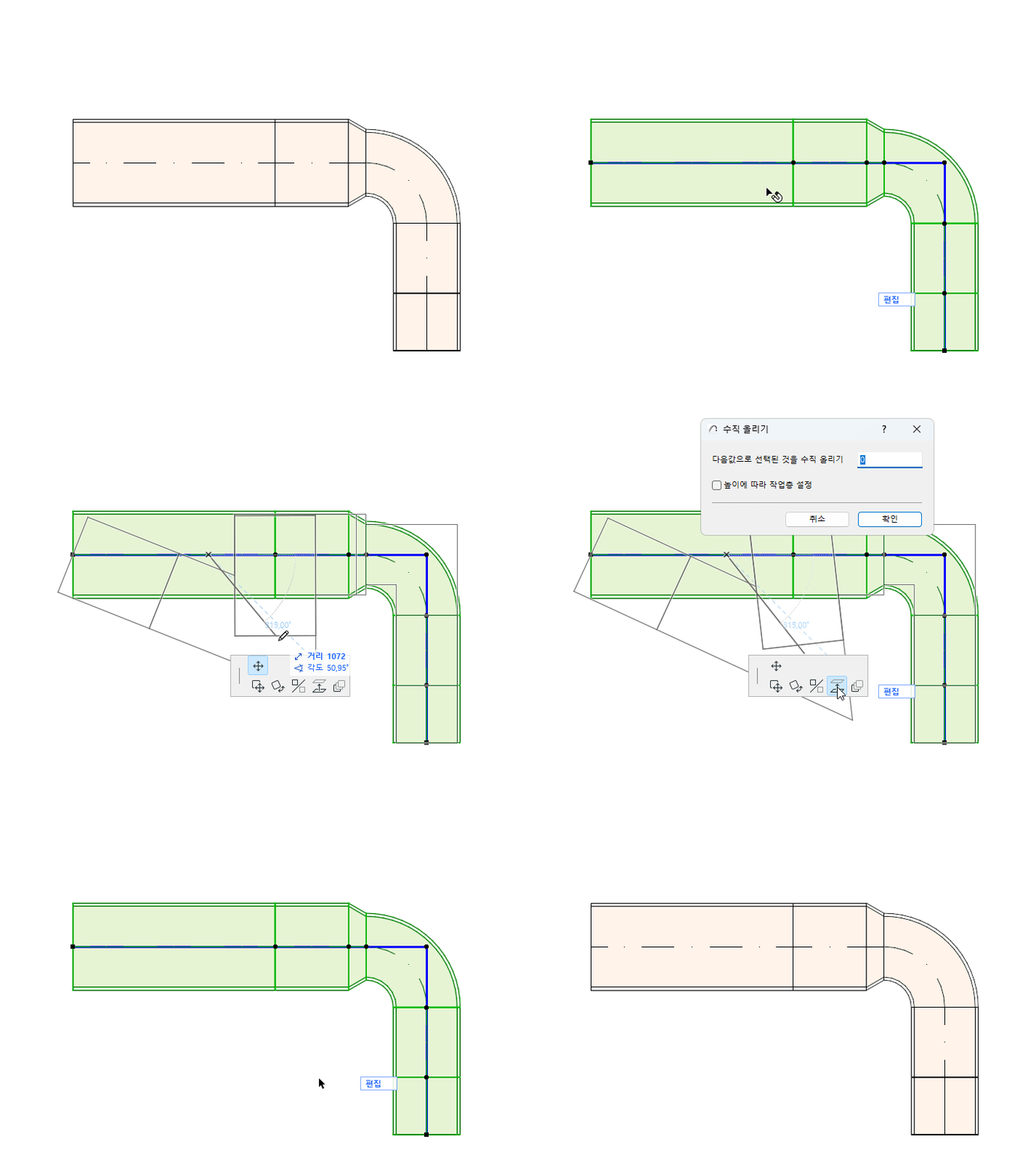
경로을 올리고 싶은 만큼의 값을 입력합니다.
경로 높이기 (3D)
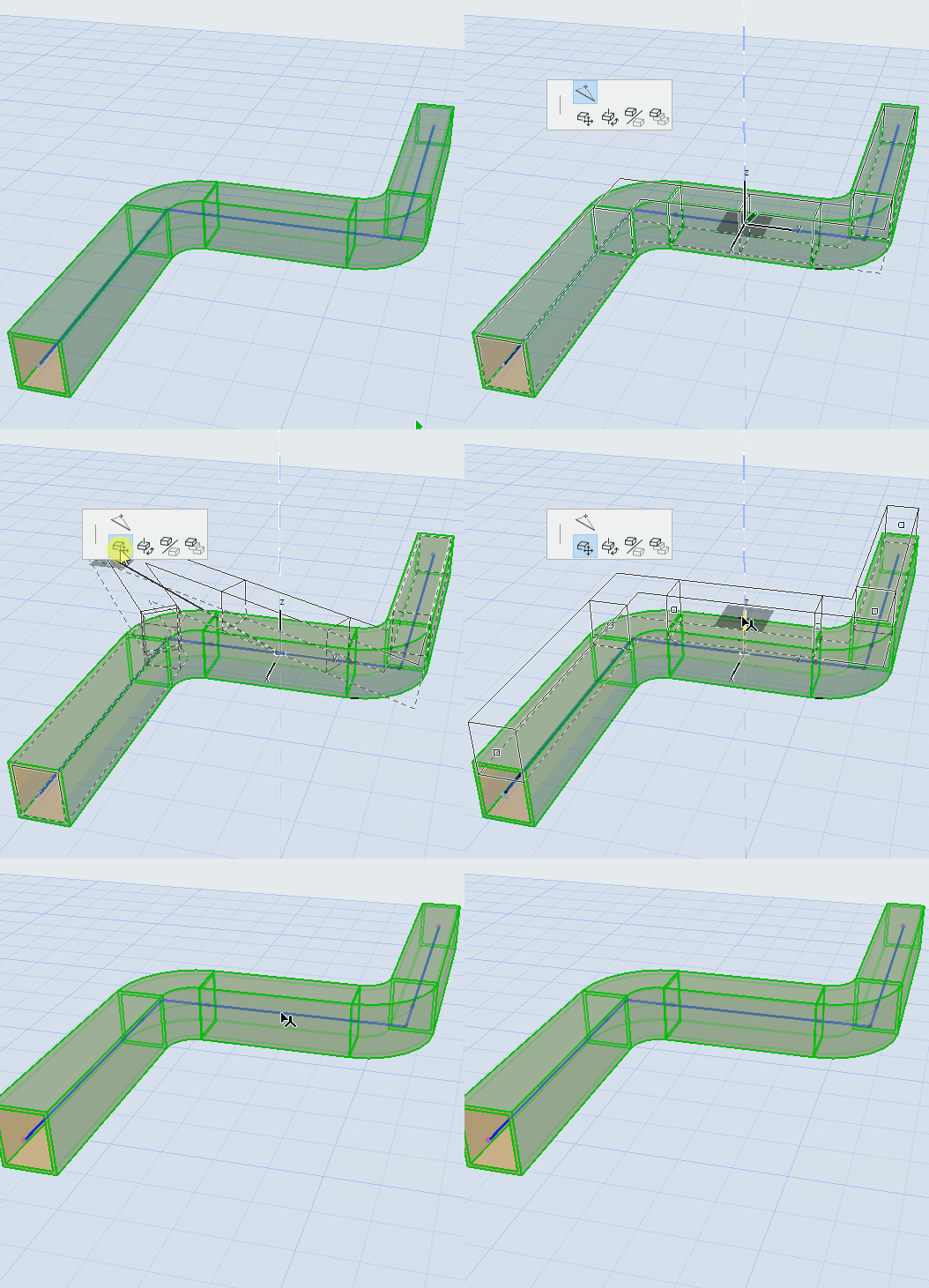
드래그 명령을 사용하여 Z축의 경로 높이를 변경합니다.
경로 계속
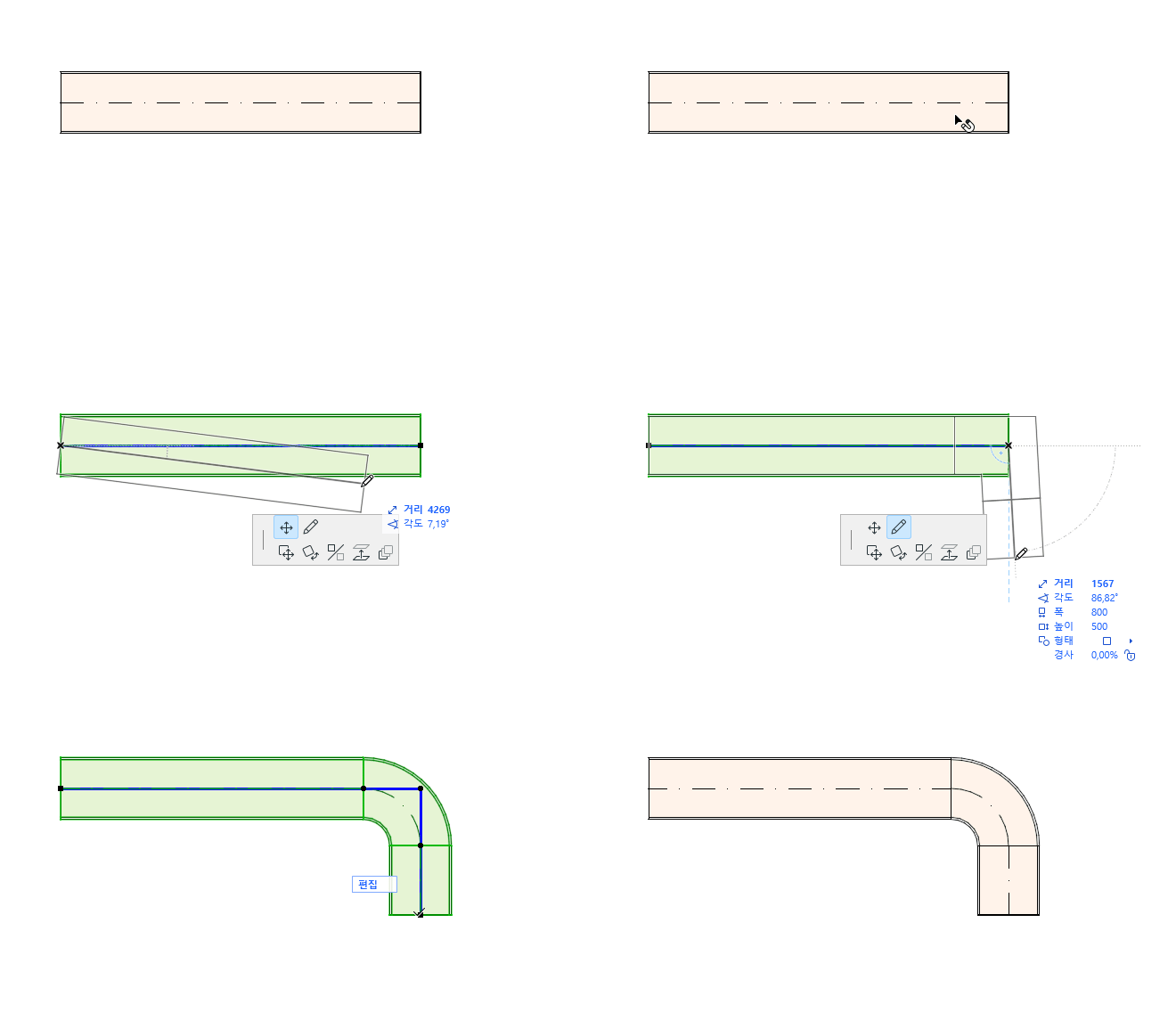
연결되지 않은 직선형 세그먼트의 끝에서 사용 가능합니다.
오프셋 세그먼트
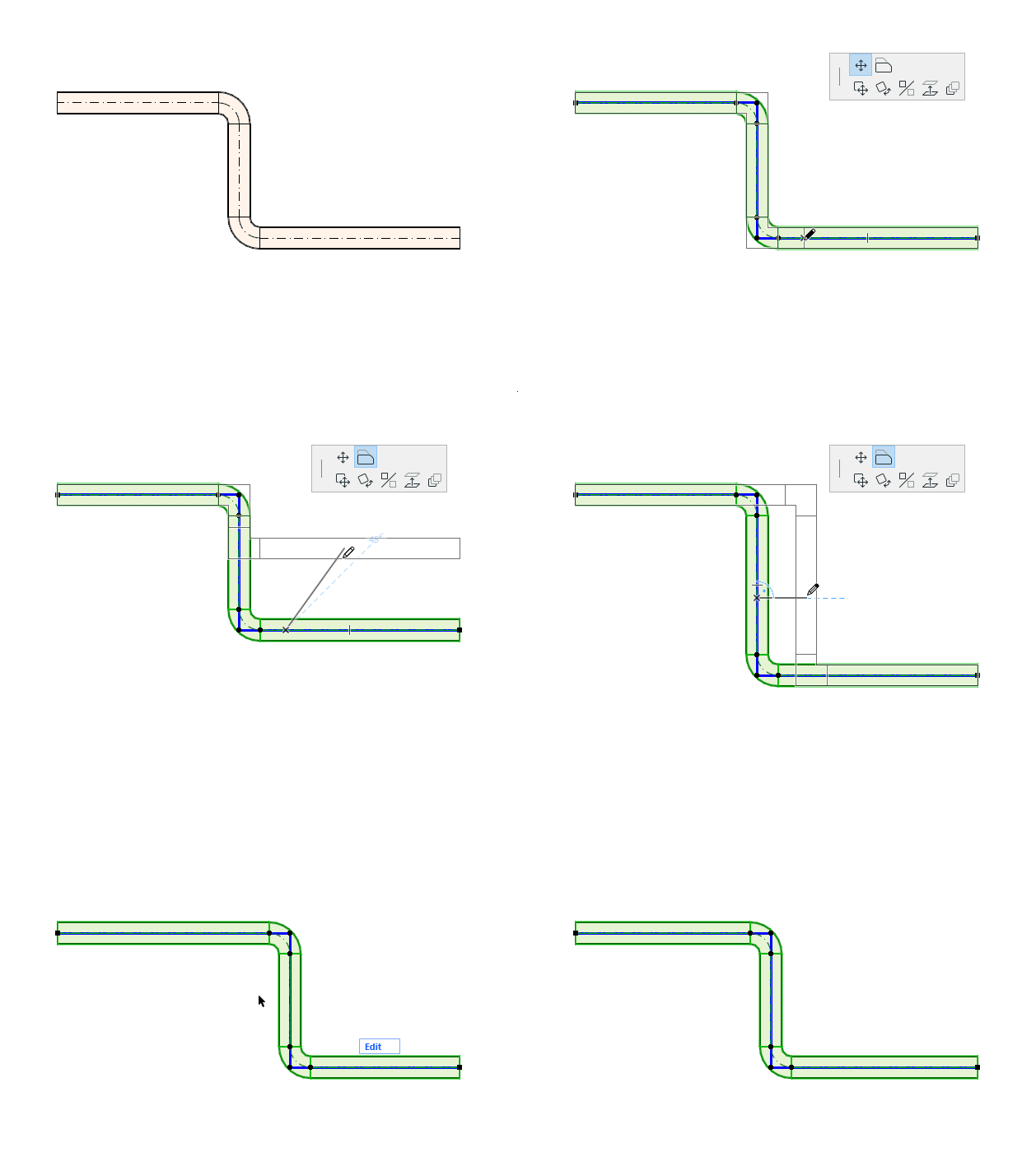
1.요소를 선택합니다.
2.기준선을 클릭합니다.
3.펫 팔레트에서 "오프셋 세그먼트"를 선택하여 이동합니다.
참고: 브랜치와 연결된 경로에는 사용할 수 없습니다.
참고: 펫 팔레트에서도 일부 편집을 할 수 있습니다: 참조 세그먼트 직경 편집 - 펫 팔레트 사용.
MEP 경로 분할
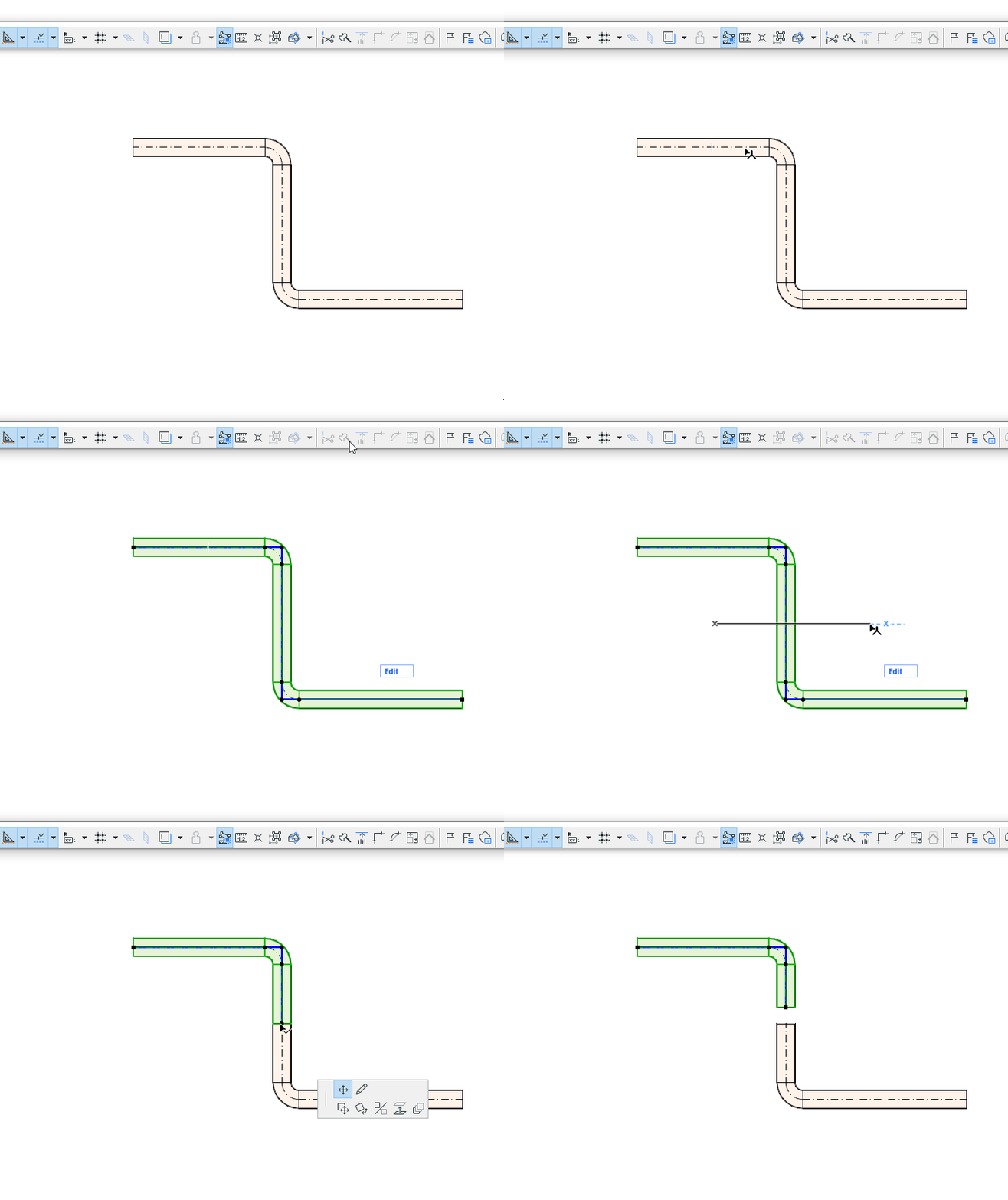
1.분할하려는 경로를 선택합니다.
2.편집 > 변형 > 분할 명령을 사용하거나 툴바에서 손도끼 모양의 아이콘을 선택합니다.
3.임시 분할선을 그립니다.
참고: 3D 창에서 빨간색 분할 면이 피드백으로 표시됩니다.
4.눈동자 커서로 분할 선/호의 양쪽을 클릭합니다.
5.클릭된 쪽의 요소들은 선택된 채로 남고, 다른 쪽의 요소들은 선택 해제됩니다.