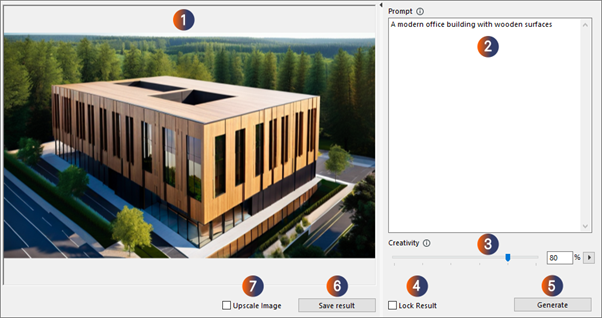
AI Visualizer에 오신 것을 환영합니다!
Archicad 모델을 영감을 주는 컨셉으로 바꿔보세요!
Archicad에 통합된 안정적인 확산 기술을 통해 AI Visualizer는 단순한 매스 모델이나 복잡한 모델에서 사실적인 이미지나 예술적인 드로잉을 생성할 수 있습니다. 또한 프롬프트를 사용하여 개념을 사용자 정의하고, AI의 창의성을 조정하거나, AI의 상상력을 마음껏 발휘하게 할 수 있습니다.
AI Visualizer는 영감의 근원입니다. 기본 모델로 시작한 다음 AI가 어디까지 발전시키는 지 살펴보세요.
Graphisoft Community: 개념 설계 향상에서 자세한 내용을 확인해 보십시오.
AI Visualizer 창
창 > 팔레트 > AI Visualizer로 엽니다.
1. 결과창
'Generate'을 클릭하면 컨셉이 여기에 나타납니다. 생성하는 동안 모델의 미리보기가 표시됩니다.
결과물에서 원하는 것을 묘사합니다. AI는 간단하고 명확한 지시를 이해합니다. 너무 긴 복잡한 문장은 필요하지 않지만, 자유롭게 실험해 보는 것도 좋습니다.
•어떤 유형의 건물을 컨셉으로 만들고 싶나요? (예: 현대식 오피스 빌딩). 다양한 유형과 스타일을 실험해 보세요.
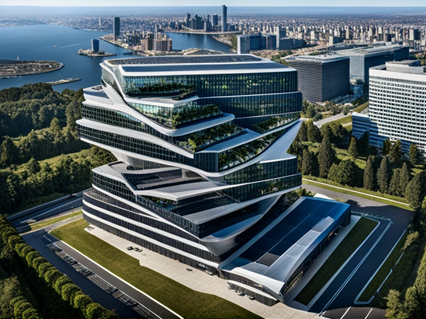
"현대식 오피스 빌딩"
•컨셉에는 어떤 특징이 있나요? (예: 콘크리트 표면을 가진 현대식 주택). 다양한 질감, 모델 기능, 특정 세부 사항을 설명하는 프롬프트를 사용해 실험해 보세요.
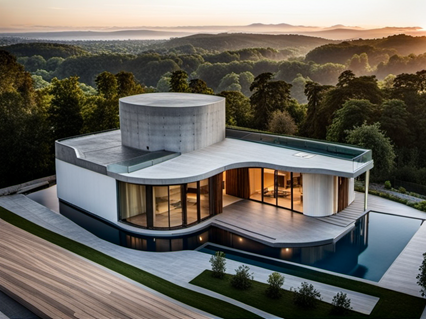
"콘크리트 표면을 가진 현대식 주택"
•AI가 어떤 스타일을 만들어내기를 원하나요? 기본값으로 AI는 사실적인 시각화를 생성하지만 예술적인 결과물도 만들 수 있습니다! (예: 현대식 주택의 사실적인 건축 색연필 드로잉). 다양한 스타일을 실험해 보세요.
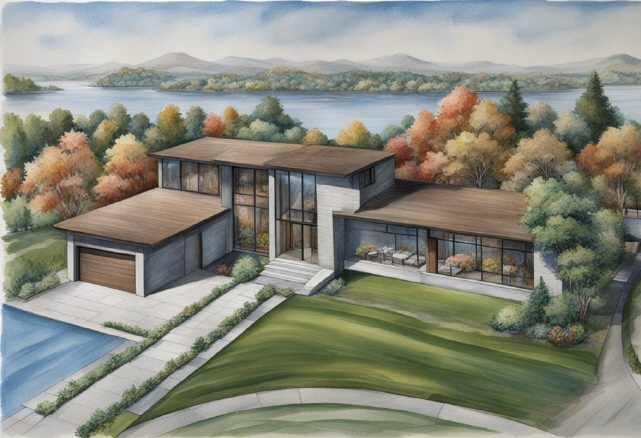
"현대식 주택의 사실적인 건축 색연필 드로잉"
•환경, 날씨, 계절 등! 기본적으로 AI는 주로 여름철의 일몰 조명을 기반으로 결과를 생성하지만, 이를 변경할 수 있습니다. (예: 겨울철 현대식 주택).
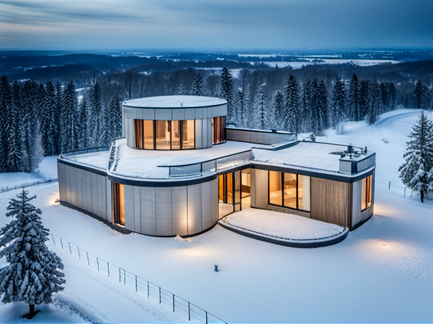
"겨울철 현대식 주택"
또한 환경이나 배경을 정의할 수도 있습니다. (예: 도시를 배경으로 한 현대식 주택)
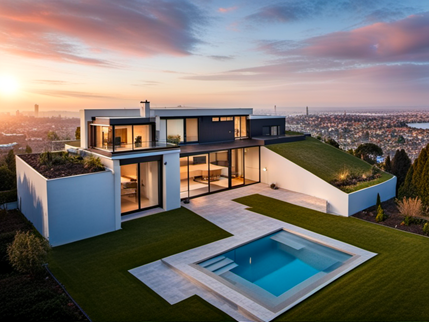
"도시를 배경으로 한 현대식 주택"
3. 창의성 슬라이더
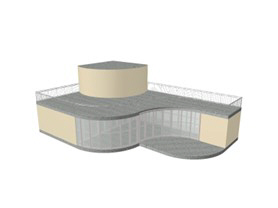
AI의 창작 자유도를 조정합니다. 더 높은 값은 더 창의적인 결과를 낳지만, 입력된 형태에서 더 벗어날 수 있습니다. 더 낮은 값은 형태를 보다 엄격하게 유지하지만, 창의적인 결과가 적을 수 있습니다.
모델에 대한 다양한 관찰 지점을 통해 창의성 수준을 실험해 보세요.
팁: 처음에는 창의성 슬라이더를 기본값으로 유지하여 모델 형상을 보존하면서 창의적인 결과를 얻으세요. 첫 번째로, 이 값들을 약간 높은 시점의 투시도와 함께 결합해 보세요.
4. 이미지 크기
이 매개변수는 결과로 나온 이미지의 해상도입니다. 해상도가 높을수록 이미지 품질이 향상되지만 생성하는 데 시간이 오래 걸립니다. 작업이 완성되지 않았다면 더 작은 사이즈를 고수하는 것이 좋습니다.
팁: 최종 화질의 이미지를 생성할 준비가 되면 결과 잠금을 활성화한 다음 고화질 이미지를 활성화합니다. 이렇게 하면 원하는 결과물을 수정하고 크기를 늘릴 수 있습니다.
'반복' 및 '프롬프트 강도' 매개변수는 미세 조정에 사용됩니다. 이러한 매개변수를 '결과 잠금' 기능과 결합합니다.
반복
생성 과정의 반복 횟수를 나타냅니다. 반복 횟수가 많을수록 더 정확한 결과를 얻을 수 있지만 생성하는 데 시간이 오래 걸립니다.
반복 횟수가 적을수록 결과의 정확도는 떨어지지만 생성 속도는 빨라집니다.
35가 기본값이며 적절한 기준선이지만, 주어진 범위에서 자유롭게 실험해 보세요.
프롬프트 강도
AI가 프롬프트를 어느 정도 따르는지를 결정합니다. 프롬프트 강도가 높을수록 AI가 프롬프트에 더 민감하게 반응합니다. 이 경우, 창의적인 결과물이 나오지 않을 수 있습니다. 프롬프트 강도를 낮추면 AI가 더 자유롭게 창의력을 발휘할 수 있습니다.
다양한 값으로 실험하여 완벽한 설정을 찾아보세요.
6. 결과 잠금
AI 엔진은 결과를 생성할 때마다 다른 '시드'(긴 숫자 문자열)를 사용합니다. 따라서 생성된 각 이미지는 다릅니다.
결과 잠금 기능을 사용하면 이 "시드"를 잠글 수 있습니다. 이 기능을 사용하면 원하는 결과를 그대로 유지할 수 있을 뿐만 아니라 다양한 각도에서 결과를 살펴볼 수도 있습니다 잠금 결과 기능을 켜면 AI는 잠긴 결과의 스타일을 모방한 새롭고 다른 결과를 제공합니다.
7. 고화질 이미지
고화질 이미지를 클릭하면 긴 쪽은 4096픽셀로 늘어나고 짧은 쪽은 원래 이미지 크기에 비례하여 더 큰 크기로 표시됩니다.
중요: 이미지 생성 전에 이 기능을 활성화하세요. 낮은 해상도 이미지를 먼저 생성하고 그것을 확대하려면, 원본 결과를 보존하기 위해 Lock Result(결과 잠금)을 활성화하세요.
8. 생성 버튼
이미지 생성을 시작하려면 클릭합니다. AI Visualizer는 항상 한 번에 하나의 이미지를 생성합니다.
9. 결과 저장
현재 결과를 저장합니다. AI Visualizer는 결과를 자동으로 저장하지 않습니다.
추가 자료