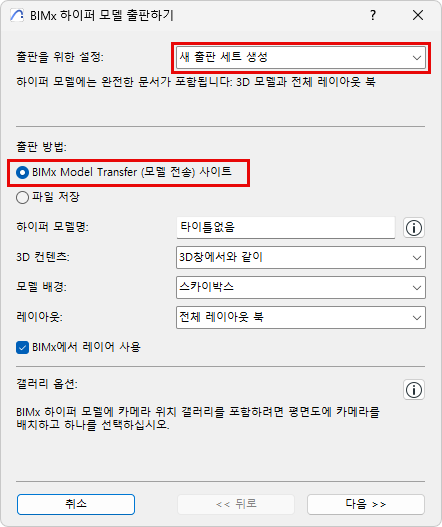
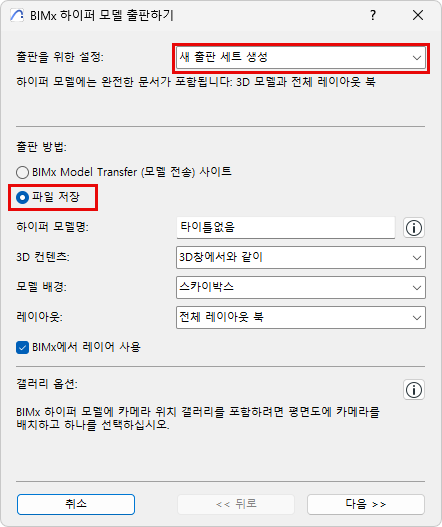
이 방법 (파일 > BIMx 하이퍼 모델 출판하기)을 사용하면 몇 가지 간단한 단계를 통해 Archicad 모델에서 새로운 하이퍼 모델 출판 세트를 만들 수 있습니다.
출판 세트에 비해 마법사 방식이 더 쉽지만 사용자 지정 옵션은 더 제한적입니다:
•하이퍼 모델에는 하나의 3D 뷰만 저장할 수 있습니다.
•마법사로 하이퍼 모델을 생성할 때, 개별 레이아웃 중에서 선택할 수 없습니다. 모든 레이아웃을 포함하거나 레이아웃을 포함하지 않거나, 단일 레이아웃 서브셋을 포함할 수 있습니다.
•모델 크기를 제한하거나 내보낸 요소 정보를 미세 조정할 수 있는 옵션이 더 적습니다.
BIMx에서 Archicad 모델 데이터를 최대한 활용하려면 대신 출판 세트-오거나이저를 사용하여 출판 세트를 저장해 보세요. BIMx 하이퍼 모델 출판: 출판 방법 (세부 방법)참조.
마법사를 사용한 BIMx 하이퍼 모델 출판 단계
1.3D 창에서 원하는 모델 뷰를 설정합니다. 이는 하이퍼 모델의 기반이 됩니다.
BIMx 모델에 카메라 위치 갤러리를 포함시키려면 평면에 카메라를 배치한 다음 하나를 선택합니다.
참고: 최적의 성능을 위해 BIMx 형식으로 저장하기 전에 Archicad 모델을 최적화해야 할 수도 있습니다. BIMx: 모델 데이터, 3D 모델 설정 및 텍스처에 대한 참고 사항참조.
2.파일 > BIMx 하이퍼 모델 출판으로 이동합니다.
3.대화 상자가 나타나면 새 출판 세트 만들기를 선택합니다.
4.BIMx 모델 전송 사이트에 업로드하기 또는 파일 저장 중 한 가지 출판 방법을 선택합니다.
–BIMx 모델 전송 사이트로 업로드하면 해당 파일이 bimx.graphisoft.com에 업로드됩니다. (이 사이트를 사용하려면 등록해야 합니다.)
5.하이퍼 모델 이름: 필요에 따라 이 필드를 사용하여 하이퍼 모델의 이름을 변경하십시오.
참고: 하이퍼 모델은 Archicad 프로젝트 정보와 프로젝트 미리보기 데이터를 포함합니다.
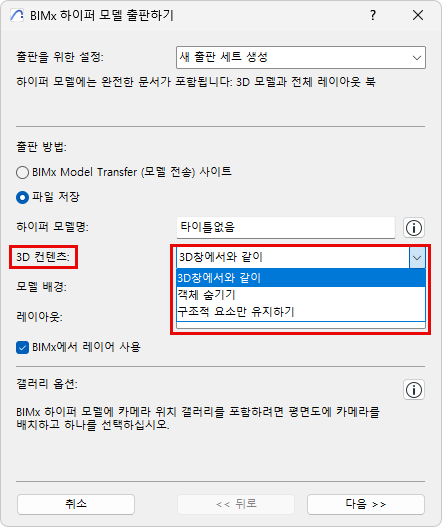
6.3D 콘텐츠: 옵션을 하나 선택하여 해당 3D 콘텐츠를 필터링합니다.
–3D 창에서와 같이: 현재 뷰를 사용합니다.
–객체 숨기기 및 구조적 요소만 유지하기 옵션은 3D 뷰에 포함된 요소를 제한하므로 파일 크기를 줄입니다.
7.모델 배경: BIMx에서 3D 모델을 탐색하는 동안 사용할 배경을 선택합니다.
8.레이아웃: "전체 레이아웃 북", "레이아웃 없음", 또는 "선택된 서브셋" 중에서 BIMx 하이퍼 모델에 포함시킬 레이아웃 컨텐츠를 선택합니다.
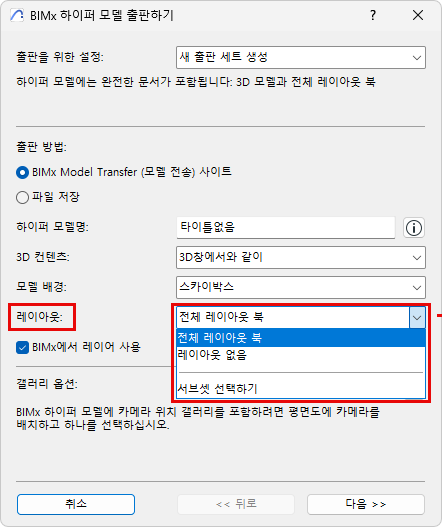
–서브셋 선택을 클릭하여 레이아웃 북 서브셋을 하나 선택합니다.
참고: 이 마법사를 사용하면 새 출판 세트에 개별 레이아웃을 추가하거나 제거할 수 없습니다. 이를 수행하려면 출판-오거나이저를 사용해야 합니다.
9.갤러리 옵션 설정:
카메라 경로에 대한 갤러리 옵션
출판 세트에 카메라 경로가 포함된 경우: 갤러리 옵션을 설정합니다.
•별도의 갤러리 항목으로 카메라 추가하기: 현재 Archicad 카메라 경로에서 각각의 카메라로부터 별도의 갤러리 항목(이미지 뷰포인트)이 생성됩니다. (BIMx에서는 이러한 갤러리 항목을 프레젠테이션으로 결합할 수 있습니다.)
•갤러리에 대한 단일 영상 생성하기: 현재 Archicad 카메라 경로로부터 단일한 동영상 타입의 갤러리 항목이 생성됩니다.
10.다음을 클릭합니다.
11.선택한 출판 방법에 따라 옵션을 설정합니다. ("업로드" 또는 "저장")
BIMx 하이퍼 모델을 업로드하는 경우:
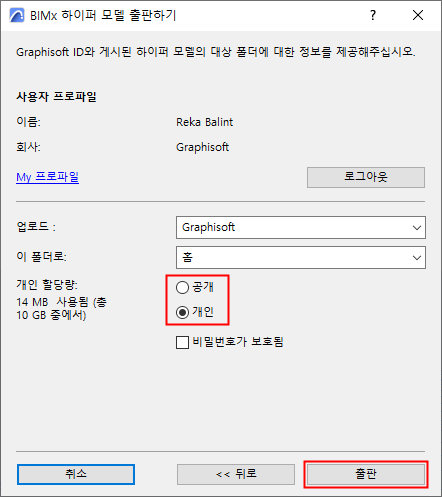
•공개 도메인 또는 개인 폴더에 업로드할지를 선택합니다. 개인 폴더를 선택했다면 비밀번호 보호 옵션을 사용하여 파일을 보호할 수 있습니다.
참고: 개인 폴더 옵션은 회사 컴퓨터 저장 위치에서만 Archicad에 대한 소프트웨어 서비스 계약 (Software Service Agreement, SSA), 구독 또는 Archicad에 대한 Fowrad 계약을 체결한 사용자에게만 제공됩니다.
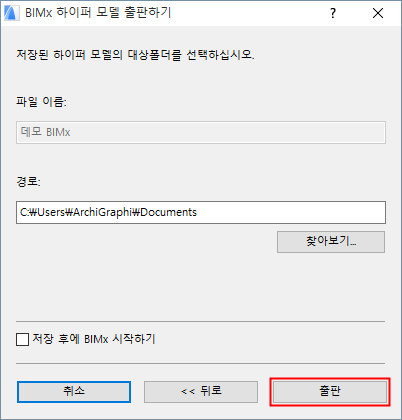
•대상 파일 경로를 입력합니다.
•선택적으로, BIMx 데스크톱에서 BIMx 모델을 열려면 저장 후 BIMx 시작을 선택하세요.
참고: BIMx 데스크톱 애플리케이션의 최신 버전은 Microsoft Store 및 Apple App Store에서만 사용할 수 있습니다. 최신 버전을 유지하려면 스토어 버전을 사용하세요.
자세히 내용은 여기를 클릭하세요.
12.출판을 클릭합니다.
자세한 사항은 제6단계: 출판 프로세스참조.