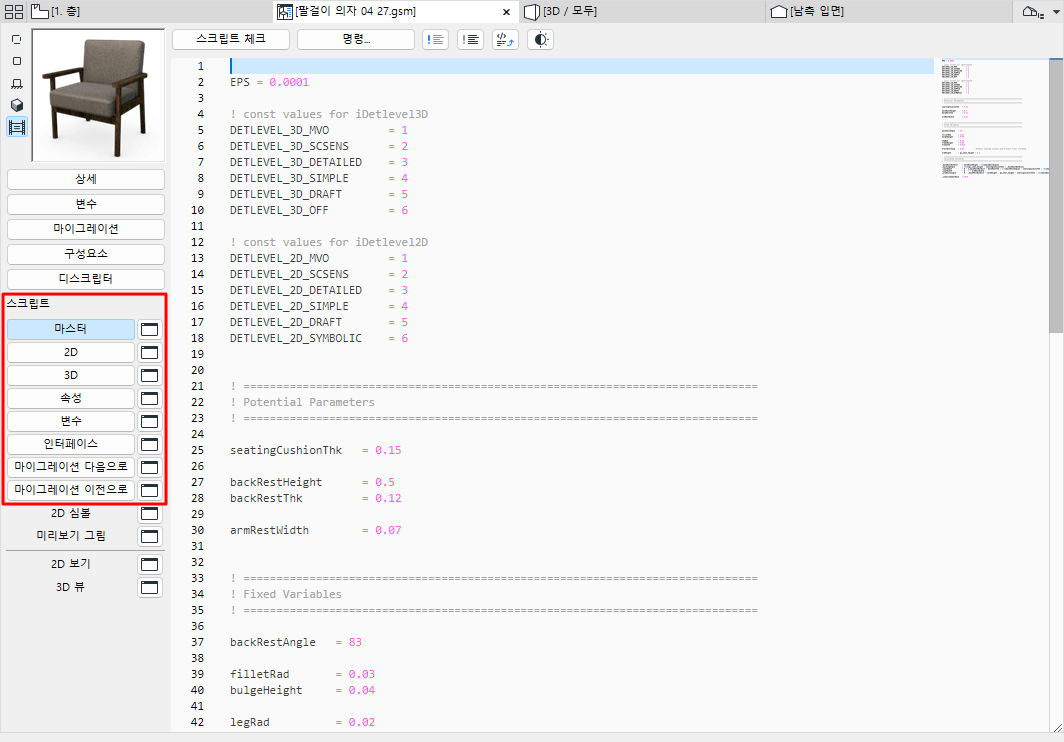
GDL 객체 편집기의 스크립팅 창을 사용하여 객체 스크립트를 편집합니다.
•스크립트 이름(예: 마스터)을 클릭하면 GDL 편집기 창에서 바로 편집할 수 있습니다
•스크립트 이름 옆의 창 아이콘을 클릭하면 별개의 창이 열립니다.
•마스터 스크립트는 다른 스크립트가 실행될 때마다 실행됩니다. 이 스크립트의 주요 이점은, 변수나 작업을 전역으로 정의하거나, 다른 스크립트를 실행하기 전에 외부 데이터를 이용할 수 있다는 것입니다.
•2D 스크립트 창에서, GDL에서 2차원적인 공간에 사용 가능한 변형과 요소를 사용하여, 파라메틀릭 2D 심볼을 만들 수 있습니다. 이 스크립트는 객체의 2D 전체 뷰를 생성하기 위해 사용됩니다.
•3D 스크립트 창에서, GDL 객체의 3D 디스크립션을 찾고 편집할 수 있습니다. 스크립트는 객체의 3D 뷰를 생성하기 위해 사용됩니다.
•속성 스크립트로, 객체의 변수와 관련 GDL 명령과 표현을 사용하여, 객체에 디스크립션과 기술적 데이터를 첨부할 수 있습니다. 구성요소 수량 (무게, 가격, 페인트, 등.)은 속성 스크립트에 있는 표현에 따라 계산되고, 목록에 포함될 수 있습니다. 사용자 정의 속성 스크립트를 요소의 설정 대화상자에서 기본값으로 사용하려면, 화면 위쪽의 기본값으로 설정 버튼을 클릭합니다.
참고: 정의된 속성 스크립트가 있을 때, 사용자가 이전에 대화 상자의 대응하는 부분에서 구성요소 및 디스크립터를 만들었더라도 리스팅 명령은 이 스크립트를 사용합니다.
•매개변수 스크립트를 사용하여, 지정된 매개변수의 값으로 사용가능한 선택들을 정의할 수 있습니다. 예를 들면, 테이블 상판의 표면질 선택을 나무 재질로 제한하거나, 주어진 문의 다른 패널 스타일들을 그것들의 이름으로 정의할 수 있습니다.
•인터페이스 스크립트로, 추가 파라미터들의 그래픽 설명을 포함하여, GDL 객체를 위한 사용자 정의된 사용자 인터페이스를 정의할 수 있습니다. 인터페이스 스크립트가 있으면, 지정된 라이브러리 파트의 설정 대화상자는 사용자 정의 설정 패널을 포함하게 됩니다. 사용자 정의 인터페이스 스크립트를 요소의 설정 대화상자에서 기본값으로 사용하려면, 화면 위쪽의 기본값으로 설정 버튼을 클릭합니다.
•마이그레이션 스크립트 다음으로/이전으로 : 마이그레이션 다음으로 또는 마이그레이션 이전으로 기능을 사용하여 어떻게 예전 인스턴스 파라미터를 현재 열린 변수 다음으로 마이그레이션할지 정의합니다 ( 또는 예전 요소에 이전으로).
자동 완성
입력하는 동안 제안된 자동 완성 기능(모든 GDL 명령어와 매개변수가 포함되어 있음)을 사용하면 작업을 더 쉽게 할 수 있습니다.
모든 스크립트 창 위쪽에 다음과 같이 자주 사용되는 기능이 있습니다.
참고: 이러한명령 중 일부는 Archicad 편집 메뉴(스크립트 창이 활성화된 경우)에서도 사용할 수 있습니다.
텍스트-유형 창에서 편집 명령도 참조.
스크립트 체크
활성 창에서 GDL 스크립트의 구문을 확인합니다. 현재 라이브러리 파트의 모든 스크립트를 확인하려면 마스터 스크립트 창에서 이 명령을 사용합니다.
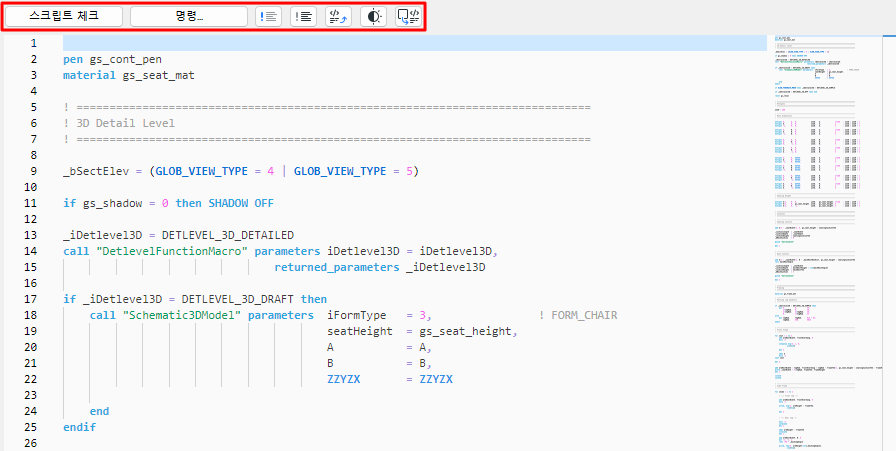
명령
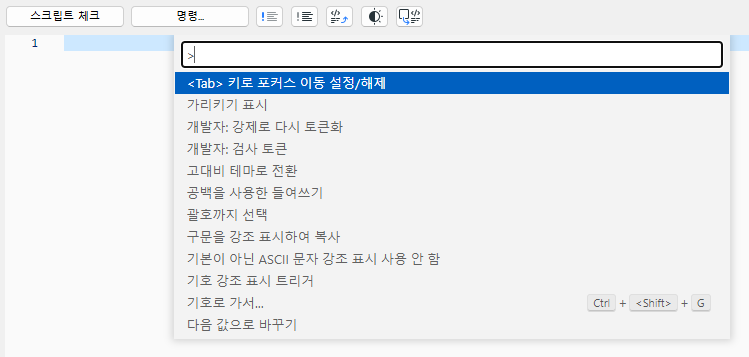
클릭하여 다음과 같은 일반적인 스크립트 편집 명령에 액세스합니다.
•코드 접기: 이 기능을 사용하면 코드 섹션을 접고 펼칠 수 있어 대용량 파일을 더 쉽게 탐색할 수 있습니다.
•다중 커서: 이 기능을 사용하면 코드의 여러 부분에 여러 커서를 배치할 수 있으므로 동시에 여러 줄을 편집할 수 있습니다.
•찾기 및 바꾸기
코멘트/언코멘트

선택한 줄을 코멘트로 변환하거나 그 반대로 변환할 수 있습니다.
다른 스크립트 창에서 매크로 열기
스크립트 창에서 매크로 텍스트('call' 뒤에 오는)를 선택하고 객체 열기를 클릭합니다.
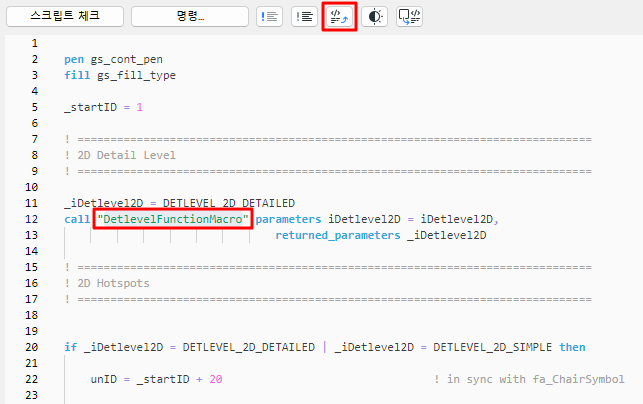
그러면 편집할 매크로 스크립트가 열립니다.
아무것도 선택하지 않은 경우 이 명령은 객체 열기 대화 상자를 엽니다.
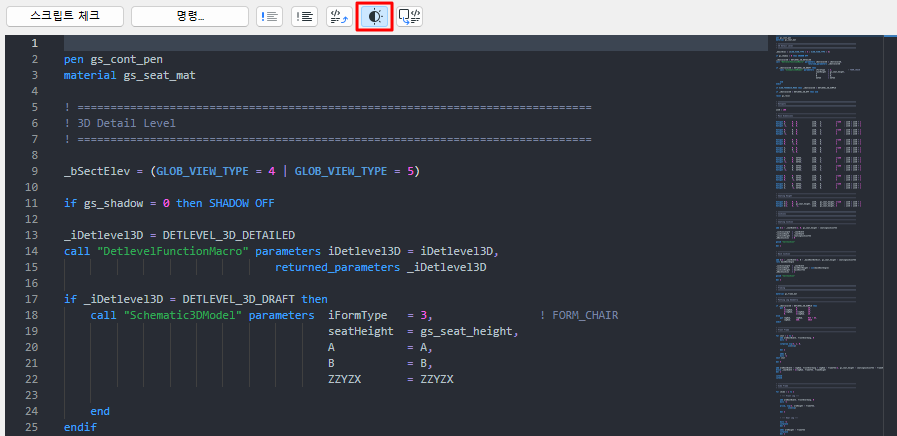
다크 모드
다크 모드를 켜고 끕니다.
평면도 선택에 따라 스크립트 생성

2D 또는 3D GDL 스크립트 창에서 작업하는 동안 이 기능을 사용합니다.
평면도 창에서 요소를 선택합니다.
GDL 편집기 창(2D 또는 3D 스크립트 창)으로 돌아가서 "2D-3D 스크립트 생성" 명령을 클릭합니다.
인터페이스 스크립트 창

•미리 보기 - 생성 중인 인터페이스의 미리보기를 확인합니다.
•계층 페이지 - 계층 탭 페이지 구조를 켭니다.
•기본값으로 설정 - 현재 인터페이스 설정을 기본값으로 사용합니다.