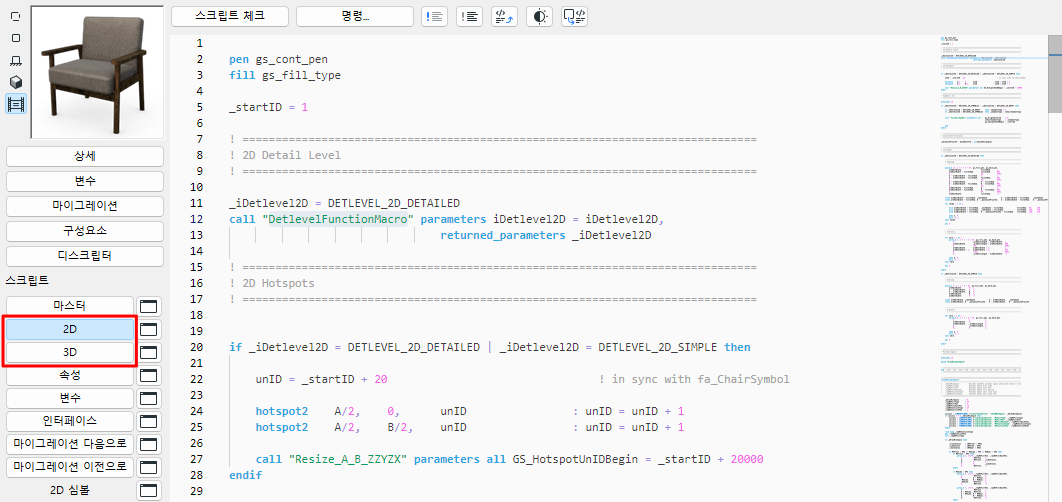
GDL 객체 편집기에서 사용할 수 있습니다.
2D 보기
객체의 평면도 기호를 표시합니다.
2D 스크립트가 정의되어 있으면, 2D 뷰는 2D 심볼 창이 드로잉 요소를 포함하고 있더라도 2D 스크립트에 따라 계산됩니다. 그러나, 2D 스크립트는 2D 심볼 프래그먼트를 참조할 수 있습니다.
3D 뷰
객체의 3D 심볼을 표시합니다.
이 창에서, 현재 파라미터 값들을 참조하는 3D 스크립트에서 변환된, GDL 객체의 3D 뷰를 볼 수 있습니다. 뷰 > 3D 뷰 옵션 > 3D 스타일 대화상자 또는 3D 내비게이션 팔레트를 사용하여 뷰 설정을 조정합니다.
2D 심볼과 3D 설명은 GDL 객체에서 자동으로 서로 링크됩니다. 두 구성요소 사이의 기하학적 불일치에 대한 내장된 보호장치가 없습니다. 가장 일반적인 불일치 오류는, 2D 심볼과 3D 형태가 원점에 관련해 다른 위치나 뱡향을 가지고 있을 때 발생합니다.
이 문제를 피하려면, 이 단계들을 따라야 합니다:
1.GDL 객체의 3D 뷰를 활성화합니다.
2.뷰 > 3D 뷰 옵션 > 3D 투영 설정 > 평행 투영에서 상부 뷰를 선택하고, 각도를 270°로 설정합니다.
3.편집 > 모두 선택 을 선택하고, 다음에 편집 > 복사를 선택합니다. GDL 객체의 2D 심볼 창을 활성화하고, 편집 > 붙여넣기를 선택합니다. 이것은 객체의 상부 뷰를 (와이어프레임 또는 은선으로) 심볼 창에 배치합니다. 그것은 2D 심볼의 치수와 위치를 일치시켜야 합니다.
4.심볼이 3D 뷰와 일치하는 것을 확인하면 명령 취소를 선택합니다. 이것은 3D 선을 제거합니다.
이 기능을 Archicad가 2D 심볼을 만들게 하는데 사용할 수 있습니다. 핫스팟, 선 등을 더 추가할 필요가 있습니다. 절차는 문과 창문에서와 같고, 다음의 수정이 필요합니다:
•상부 뷰 대신 측면 뷰를 선택합니다 (각도는 계속 270°여야 합니다).
•대칭된 뷰가 배치됩니다. 배치된 선을 선택하고, 그것을 벽의 기준선을 가로질러 대칭시킵니다.
참고: 와이어프레임 뷰를 배치하면 중복되는 선은 제거됩니다. 은선을 사용하면 정확한 뷰를 얻을 수 있으나 밑에 있는 선은 숨겨집니다.
심볼에 대한 GDL의 변수 설명을 기록하여, GDL 객체의 2D 평면 심볼과 3D 모델 사이의 양립성을 확보할 수도 있습니다.