Migracja bibliotek do Archicada 28
Użyj procesu Migracji bibliotek, aby uniknąć pominięcia obiektów podczas migracji projektu.
1.Otwórz projekt utworzony w starszej wersji programu w Archicadzie 28.
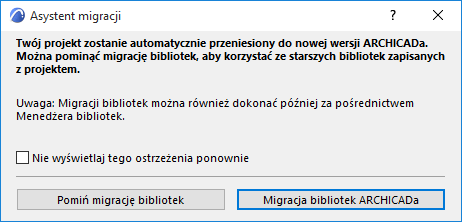
2.Jeśli projekt obejmuje Bibliotekę Archicada, pojawi się następujący komunikat:
3.Kliknij opcję Migracja bibliotek Archicada. Ten proces spowoduje co następuje:
•Wczytanie Biblioteki Archicada 28 oraz folderów bibliotek migracji
•Automatyczną aktualizację wstawionych elementów ze starszych bibliotek (wersje 17-27) do ich najpóźniejszej kompatybilnej wersji
•usunięcie Biblioteki Archicada o niższych numerach wersji
Po jego zakończeniu, jeśli projekt zawiera obiekty pochodzące z bibliotek Archicada w wersji wcześniejszej niż 17, nadal mogą występować brakujące elementy biblioteczne. W tym przypadku, należy użyć Menedżera bibliotek do załadowania starych bibliotek migracji Archicada.
Nowości w Archicadzie 28
Biblioteka Archicada 28 pozwala na dalszą pracę ze zmigrowanym projektem, a wszystkie obiekty można umieszczać w nim tak samo jak przed migracją, ale zawartość tej biblioteki jest identyczna z biblioteką Archicada 27.
Zobacz także Nowa Biblioteka globalna w Archicadzie 28.
Obiekty nieaktualne
Obiekty stają się “nieaktualne” w dwóch przypadkach:
•całkowicie zrezygnowano z tego (np. obiekt komputer lub telewizor nie jest już dostępny)
•obiekt posiada odpowiednik w nowej wersji Archicada, ale ze względu na zmienione parametry lub funkcje (np. okno,którego skrzydło zostało zmienione), stary obiekt nie zostanie automatycznie zastąpiony
Jeśli użyjesz funkcji Biblioteki migracji lub Optymalizuj biblioteki, Biblioteki migracji zostaną załadowane automatycznie wraz z niezbędnymi nieaktualnymi obiektami; w ten sposób w projekcie nie będzie żadnych brakujących elementów.
Zastąp nieaktualny obiekt najnowszym elementem bibliotecznym
Jeśli używasz nieaktualnego elementu (np. okna z wcześniejszej wersji) i chcesz zastąpić go ręcznie najnowszym odpowiednim elementem bibliotecznym, pamiętaj, że nowe okno nie będzie dokładnie takie samo jak stare (w przeciwnym razie zostałoby zastąpione automatycznie).
Zatem kiedy zastępujesz stare okno nowym, należy odpowiednio zresetować parametry nowego okna.
Aby to przyspieszyć, użyj opcji Transfer parametrów: w ten sposób, przejmiesz parametry starego okna i zastosujesz w nowym przed wstawieniem go. To nadal nie zapewni dokładnej kopii, ale odtworzone zostanie wszystko co możliwe do odtworzenia a to oszczędzi pracy ręcznej.
Zobacz Przenoszenie ustawień pomiędzy Obiektami.
Migracja bibliotek Archicada dla uruchomionego projektu
Możesz skorzystać z migracji bibliotek Archicada w dowolnym momencie: kliknij przycisk Migracja bibliotek w Menedżerze bibliotek.
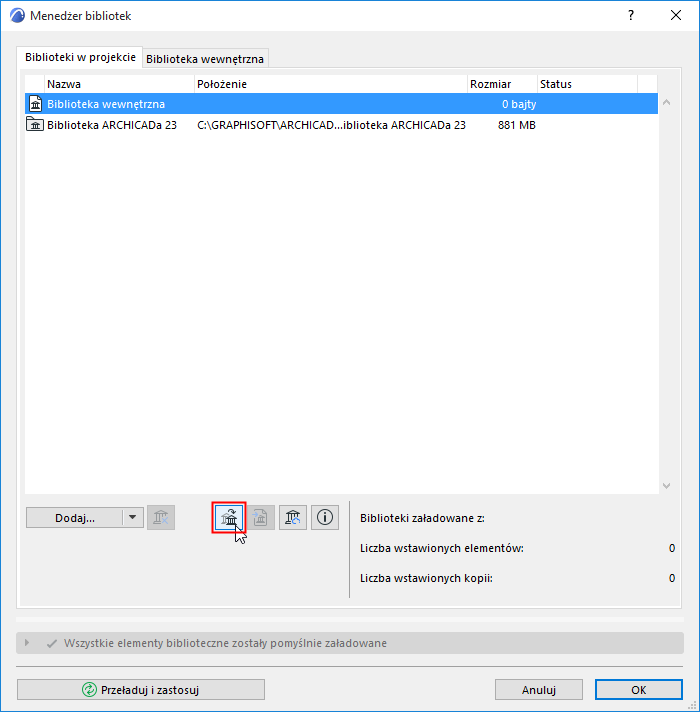
Uwaga: Jeśli przycisk nie jest wyświetlany w Menedżerze bibliotek, oznacza to, że wszystkie potrzebne biblioteki (najnowsza biblioteka Archicad oraz przeniesione biblioteki) zostały już załadowane; a w projekcie nie będzie brakujących elementów.
Nowa Biblioteka globalna w Archicadzie 28