
Otwórz paletę z menu Okna > Palety > Ulubione.
Za pomocą palety Ulubione możesz
•Organizować i zarządzać Ulubionymi elementami (zobacz poniżej)
•Zastosować ulubione (zobaczZastosuj Ulubione)
•Utworzyć nowe Ulubione (zobacz Utwórz nowy Ulubiony)
•Importować i eksportować Ulubione pomiędzy projektami (zobacz Importuj / eksportuj Ulubione)
•Dostosować parametry Ulubionych (zobacz Zastosuj inny zestaw transferu)
•Otwórz ustawienia Ulubionych elementów
•Edytować ustawienia kilku Ulubionych jednocześnie (zobacz Edytuj ustawienia jednego lub kilku Ulubionych elementów)
Pokaż wszystkie Ulubione/Pokaż tylko Ulubione dla aktywnego narzędzia
wybierz Filtruj według aktywnego narzędzia z okna wyskakującego Ustawienia (ta opcja jest domyślnie aktywna):
Jeśli narzędzie Strzałki lub Obszaru zaznaczenia jest aktywne, to wszystkie Ulubione, łącznie z elementami składowymi takimi jak Profil przegrody strukturalnej czy Panel, zostaną uwzględnione na liście.
Filtruj foldery
Włącz opcję Automatycznie filtruj foldery, aby ukryć foldery nieposiadające widocznej zawartości.


Organizuj Ulubione
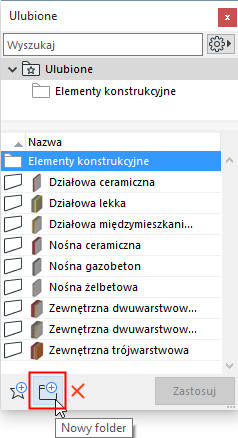
Przycisk Nowy folder umożliwia dodanie nowych folderów.
Dostępne również z menu kontekstowego w widoku struktury folderu.
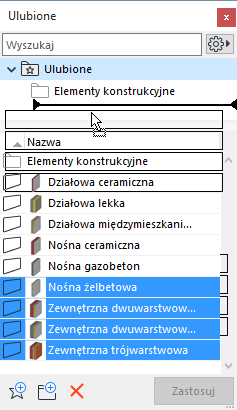
•Przeciągnij i upuść Ulubione lub foldery z listy do dowolnego folderu. (Naciśnij Alt/Ctrl, aby przeciągnąć kopię.)
Zmień nazwę lub Usuń element Ulubiony lub Folder
1.Z Palety Ulubione, wybierz element Ulubiony lub folder.
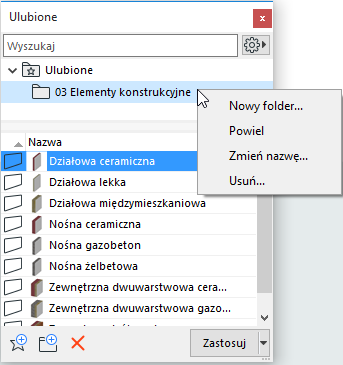
2.Użyj menu kontekstowego:
–Zmiana nazwę
–Usuń (możliwość zaznaczenia kilku elementów)
Polecenie Usuń jest również dostępne w dolnej części palety, oznaczone czerwonym znakiem X.
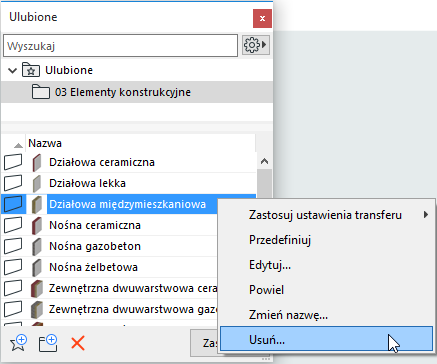
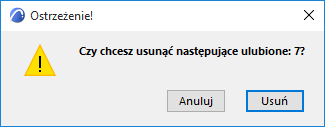
Wyświetlone zostanie ostrzeżenie z informacją o liczbie Ulubionych elementów, które zostaną usunięte, w tym o aktualnie wyświetlonych Ulubionych (jeśli widok jest ograniczony do aktualnie aktywnego narzędzia).
Zmień wielkość paneli
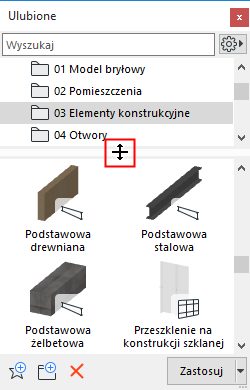
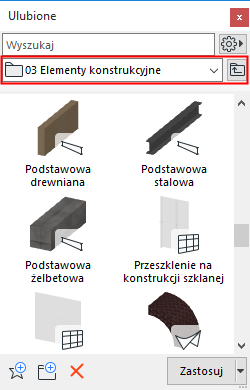
Istnieje możliwość zmiany wielkości dwóch paneli w pionie. Przeciągnij rozdzielacz do góry, tak aby zniknął górny panel, lub kliknij rozdzielacz dwukrotnie, aby otworzyć lub zamknąć panele:
Wyświetl preferencje
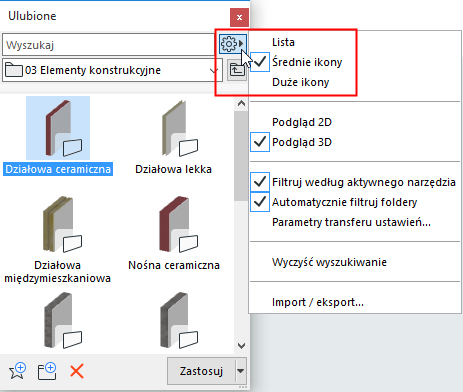
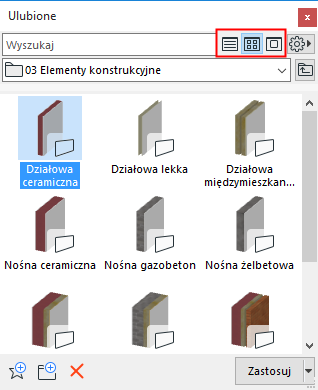
Wybierz Widok listy, Średnie lub Duże ikony.
(Dostępne z okna Dodatkowych ustawień w każdym interfejsie wyboru Ulubionych.)
Rozszerz paletę poziomo, aby opcje te wyświetlały się jako przyciski.
Podgląd 2D lub 3D
Użyj okna Dodatkowych ustawień (z dowolnego interfejsu Ulubionych):
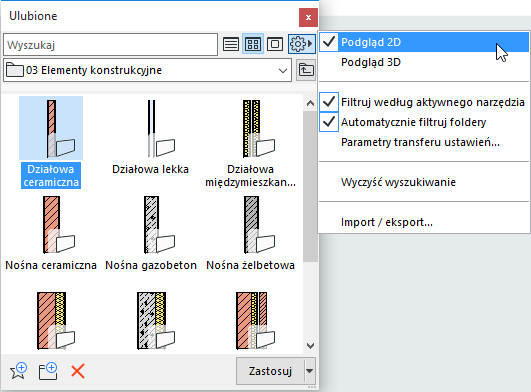
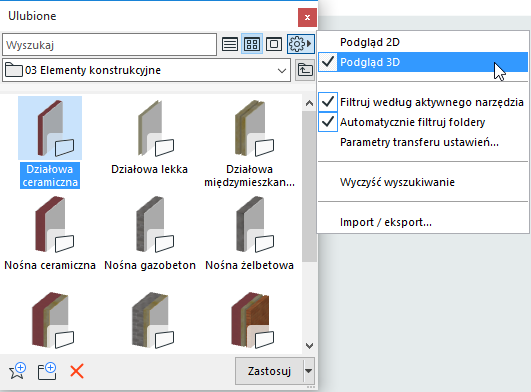
•Aby przełączać pomiędzy podglądem 3D i 2D dowolnego Ulubionego elementu podczas pracy, najedź kursorem na podgląd i naciśnij Shift.
•Jeśli zawartość 3D nie jest dostępna, stosowane są Podglądy 2D.
Uwagi:
–Podglądy 3D są oparte na akceleracji sprzętowej i generowane automatycznie z elementów podstawowych. Niektóre ustawienia (np. Kąt nachylenia ściany/Belki/Słupa) dla poprawy przejrzystości są ignorowane.
–Aby w Podglądzie 3D zobaczyć krawędzie, sprawdź czy zaznaczona jest opcja Środowisko pracy: Pokaż krawędzie w ulubionych i w podglądzie elementów bibliotecznych. (Opcje > Środowisko pracy > Opcje ekranowe)
Zobacz także Podglądy i Obrazki w Zestawieniach interaktywnych.
Przeszukaj ulubione
Zobacz Przeszukaj ulubione.