Konfiguracja Siatki modularnej
Siatki mogą być definiowane indywidualnie dla okna Rzutu, Przekroju/Elewacji/RŚ, Dokumentu 3D, Detali/Obszaru 2D lub Arkuszy. Należy zaznaczyć, że na rzucie te same ustawienia Siatki obowiązują na wszystkich kondygnacjach.
Uwaga: Możesz również utworzyć i wstawić własne, lokalne siatki przestrzenne różnych rozmiarów i kształtów za pomocą Narzędzia Siatka.
Zobacz Narzędzie Oś konstrukcyjna.
Skorzystaj z jednej z poniższych procedur:
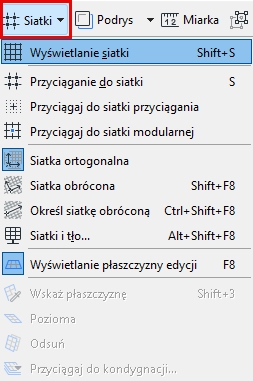
•Uruchom polecenie Widok > Wyświetlanie siatki.
•Przełącz opcję Wyświetlanie siatki w menu rozwijanym Siatki na pasku narzędzi Standard (jeśli jest dostępne)
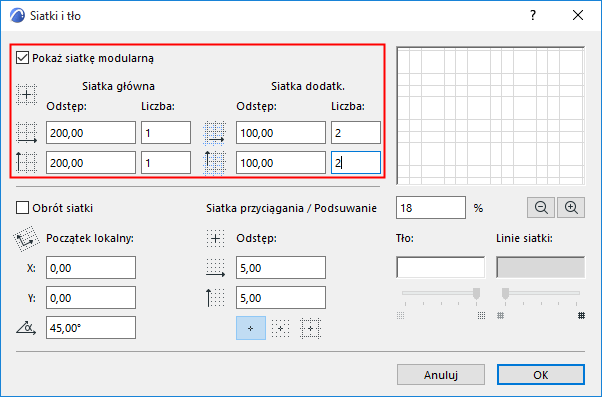
•Otwórz menu Widok > Opcje siatki i płaszczyzny edycji > Siatki i tło i zaznacz opcję Pokaż siatkę modularną.
Skonfiguruj siatkę modularną i Siatkę dodatkową
1.Otwórz menu Widok > Opcje siatki i płaszczyzny edycji > Siatki i tło.
2.Wprowadź wartość Odstępu, aby określić poziomy i pionowy rozstaw linii siatki.
Uwaga: Wartości odstępu określają również Podsuwanie: Aby “popchnąć” element użyj klawiszy strzałek, w ten sposób przesuniesz elementy w lewo, w prawo, w górę lub w dół o predefiniowaną odległość. Zobacz Przemieszczanie elementów poprzez popchnięcie.
Dodaj opcjonalną Siatkę dodatkową
Siatka dodatkowa może służyć do określania rytmu lub stopni w siatce modularnej. Na przykład do nadawania grubości ścian betonowych lub ław fundamentowych.
Aby z niej skorzystać, należy określić odstęp i liczbę stopni Siatki głównej oraz Siatki dodatkowej.
Wprowadź wartość Odstępu, aby określić ile razy musi być wyświetlona linia Głównej siatki, zanim zostanie wyświetlona linia Dodatkowej siatki, zarówno w poziomie, jak i w pionie. Jeżeli parametr "Liczba" będzie mieć wartość 0 w przypadku którychkolwiek linii siatki, linie te nie będą wyświetlane.
W powyższym przykładzie ustawiono wyświetlanie jednej linii siatki głównej (odstęp 2000) oraz dwóch linii siatki dodatkowej (odstęp 1000); następnie wzór zostaje powtórzony.
Uwaga: Wszystkie wartości wyświetlane w tym oknie dialogowym są wyrażone w bieżących jednostkach ustawionych w menu Opcje > Preferencje Projektu > Jednostki robocze.
Zobacz Podgląd Siatki modularnej (zarówno linie Siatki głównej, jak i Siatki dodatkowej). Przyciski Powiększ/Zmniejsz Podgląd Siatki kontrolują stopień powiększenia siatki wyświetlanej w Podglądzie.
Uwaga: Siatka jest automatycznie ukrywana, gdy bieżące powiększenie widoku spowoduje, że odległość na ekranie pomiędzy dwiema liniami będzie mniejsza niż 3 piksele.
Obrót siatki modularnej
1.Otwórz okno dialogowe Widok > Opcje siatki i płaszczyzny edycji > Siatki i tło.
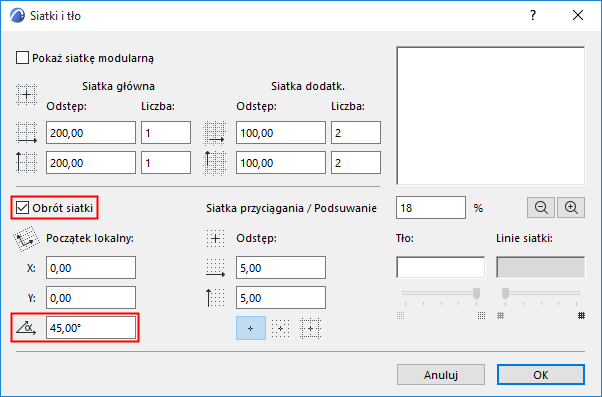
2.Zaznacz pole Obrót siatki.
3.Podaj wartości X i Y, by określić Początek lokalny, różny od Początku projektu.
4.Określ Kąt obrotu.
Aby określić siatkę obróconą ręcznie: najpierw wybierz Określ siatkę obróconą w rozwijanym menu Siatki na pasku narzędzi Standard, następnie narysuj wektor obrotu na ekranie lub kliknij widoczny prosty segment dowolnego elementu: wektor ten zobrazuje kąt Siatki Obróconej względem osi poziomej.

Aby wyświetlić obróconą siatkę modularną, sprawdź czy siatka jest widoczna, a następnie uruchom przycisk Siatka obrócona w jednym z poniższych miejsc:
•Widok > Opcje siatki i płaszczyzny edycji > Siatka obrócona
•Lub użyj menu rozwijanego siatki z paska narzędzi Standard (jeśli jest dostępne)
•Otwórz menu Widok > Opcje siatki i płaszczyzny edycji > Siatki i tło i zaznacz opcję Obrót siatki.
Tematy pokrewne: