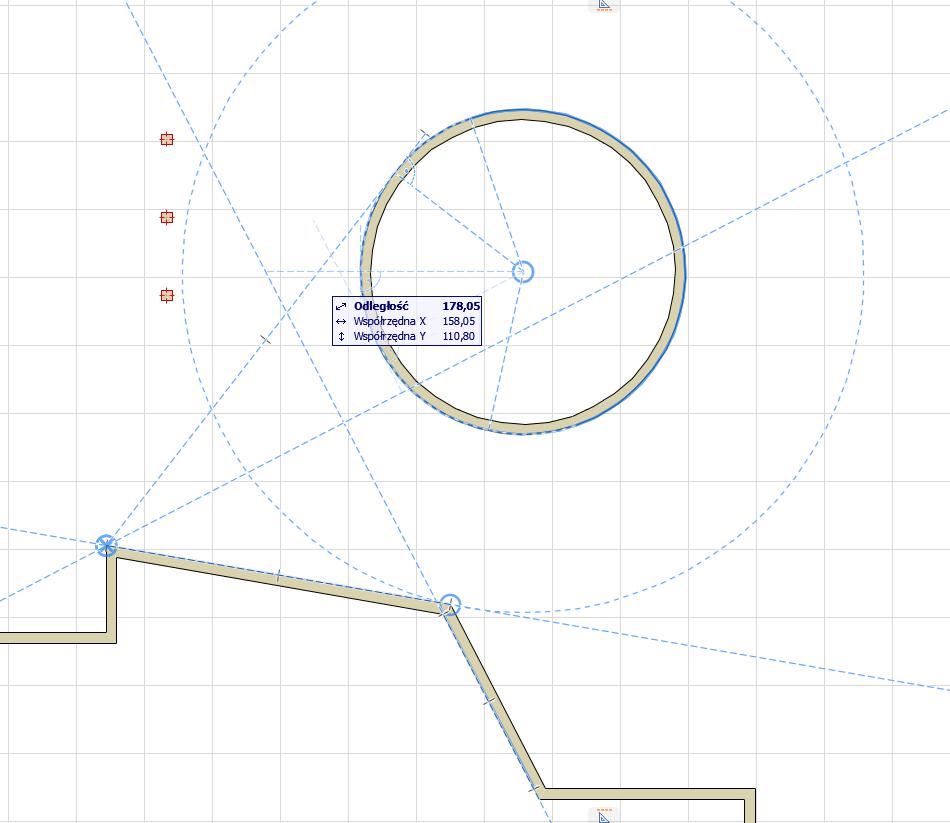
Linie charakterystyczne to tymczasowe linie i łuki pojawiające się wzdłuż istniejących elementów; wspomagają one precyzyjne wstawianie elementów.
W przeciwieństwie do Linii pomocniczych, Linie charakterystyczne są tymczasowe i znikają automatycznie wraz z oddaleniem kursora. Można jednak "przypiąć" linię charakterystyczną, tak aby pozostała widoczna.
Można również kontrolować, które linie charakterystyczne zostaną wyświetlone, oznaczając poszczególne punkty lub krawędzie jako Punkty kierunkowe.
W poniższych rozdziałach opisano jak korzystać z Linii charakterystycznych:
Zablokowanie wprowadzania w Linii charakterystycznej
Aby ograniczyć wprowadzanie do żądanej Linii charakterystycznej, należy:
•Nacisnąć Shift podczas wprowadzania
•Z menu kontekstowego wybrać opcję Przyklej do linii pomocniczej / linii charakterystycznej
Włączanie/wyłączanie funkcji Linii charakterystycznej
Aby aktywować/dezaktywować Linie charakterystyczne, należy:
•Włącz Linie i punkty charakterystyczne na pasku narzędzi Standard (rozwijane menu Wskaźniki)
•Użyć menu Widok > Linie charakterystyczne
Aby Punkty kierunkowe pojawiły się w większej ilości miejsc istotnych podczas wprowadzania, jako Punkty kierunkowe można zdefiniować dowolne krawędzie lub punkty.
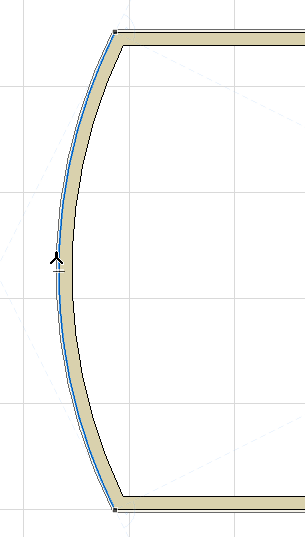
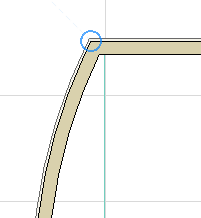
Aktywuj Punkt kierunkowy (dynamiczne niebieskie podświetlenie), najeżdżając kursorem na krawędzie lub punkty elementów:
Można aktywować dowolną liczbę Punktów kierunkowych jednocześnie. Po określeniu Punktów kierunkowych, zobaczysz dodatkowe Linie charakterystyczne, które są istotne dla tych punktów kierunkowych oraz bieżącego wektora konstrukcyjnego.
Zobacz Wyświetlane linie charakterystyczne.
Ponownie naciśnij Shift aby zablokować wektor konstrukcyjny przy dowolnej Linii charakterystycznej.
Punkty kierunkowe pozostają na miejscu, nawet po przesunięciu kursora, do momentu wykonania jednej z poniższych czynności:
•Zakończenie wprowadzania
•Kliknięcie ESC
•Najedź na istniejący Punkt kierunkowy i poczekaj aż zniknie albo kliknij Q (zobacz Utwórz odniesienie dla kierunku (Skrót), poniżej).
Utwórz odniesienie dla kierunku (Skrót)
Kliknij Q na dowolnej krawędzi lub punkcie “Utwórz odniesienie dla kierunku”, aby natychmiast podświetlić krawędź lub wierzchołek jako Punkt kierunkowy (niezależnie od czasu określonego w opcjach Środowisko pracy).
Uwaga: Skonfigurowanym skrótem do tego polecenia jest przycisk Q, ale może się różnić w zależności od zlokalizowanej wersji Archicada.
Wyświetlane linie charakterystyczne
Podczas wprowadzania, Linie charakterystyczne pojawią się automatycznie i tymczasowo.
Które Linie charakterystyczne zostaną wyświetlone?
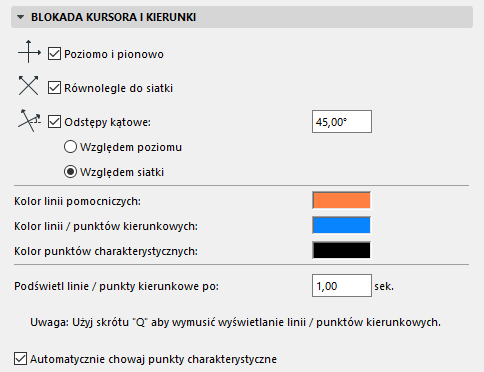
•Linie charakterystyczne powstają w powiązaniu z lokalizacją kursora (np. poziomo/pionowo, równolegle do siatki, przy zachowaniu stałych odstępów kątowych), zależnie od skonfigurowanych opcji w menu Opcje > Środowisko pracy > Blokada kursora i kierunki.
•Linie charakterystyczne powstające w zależności od dowolnych zaznaczonych Punktów kierunkowych oraz relacje pomiędzy tymi punktami.
W miarę możliwości ikony na Punktach kierunkowych oznaczają następujące relacje:
•Styczne
•Równoległe
•Prostopadłe
•Dwusieczna kąta (jeśli dotyczy)
•Linia łącząca punkty środkowe dwóch okręgów (jeśli dotyczy)
Utwórz lub wstaw Punkt kierunkowy ręcznie
W przeciwieństwie do automatycznie wyświetlanych Linii charakterystycznych, przypięty lub bezpośrednio wstawiony Punkt kierunkowy jest umieszczony na nieskończenie długim wektorze i pozostanie widoczny; nie zniknie do momentu zakończenia wprowadzania - nawet po odsunięciu kursora.
Aby przypiąć Punkt kierunkowy w taki sposób, aby nie zniknął do momentu zakończenia wprowadzania, lub aby wstawić taki punkt ręcznie, należy:
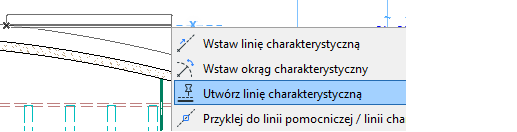
•Z menu kontekstowego istniejącego Punktu kierunkowego wybrać polecenie Utwórz linię charakterystyczną:
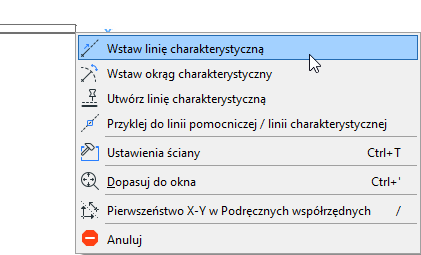
•Podczas wprowadzania elementu, wybrać z menu kontekstowego polecenie Wstaw linię charakterystyczną/okrąg charakterystyczny:
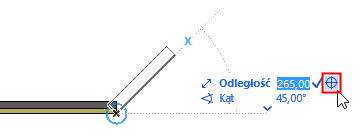
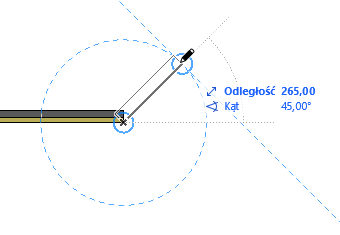
•Podczas wprowadzania Podręcznych współrzędnych, kliknąć ikonę krzyżyka w polu współrzędnych. Edytowany element przeskoczy na tę wartość współrzędnych i zostaną wyświetlone odpowiednie Linie charakterystyczne.
Opcje Linii charakterystycznych oraz Punktów kierunkowych
Opcje Linii charakterystycznych/Punktów kierunkowych można konfigurować poprzez menu: Opcje > Środowisko pracy > Blokada kursora i kierunki.
Punkt kierunkowy będzie miał taki sam kolor jak Linia kierunkowa.