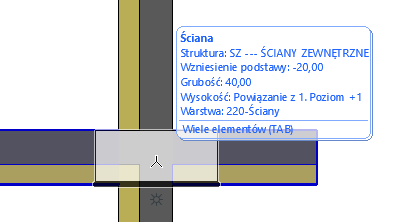
Okna i Drzwi mogą być wstawiane tylko w istniejące Ściany. Nie można ich wstawić niezależnie w dowolnym miejscu projektu.
Aby to zrobić wykonaj poniższe instrukcje:
1.Na Rzucie lub w Oknie 3D, należy uruchomić narzędzie Okno lub Drzwi a następnie wybrać żądany obiekt okna lub drzwi z biblioteki.
2.Przesunięcie kursora na Ścianą docelową, spowoduje wyświetlenie podglądu otworu w bieżącym położeniu.
Uwaga: Jeśli najedziesz kursorem na miejsce, w którym przecina się kilka ścian, kliknij Tabulator, aby przełączać do momentu aż podświetlona zostanie ta właściwa.
3.Ikona słońca i gruba linia oznaczają “zewnętrzną część” (stronę węgarka) ściany
Aby przełączyć stronę węgarka, przenieś kursor na przeciwną stronę ściany.
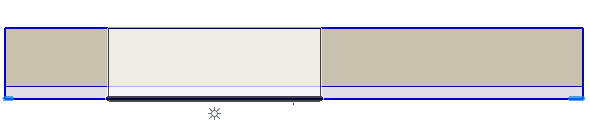

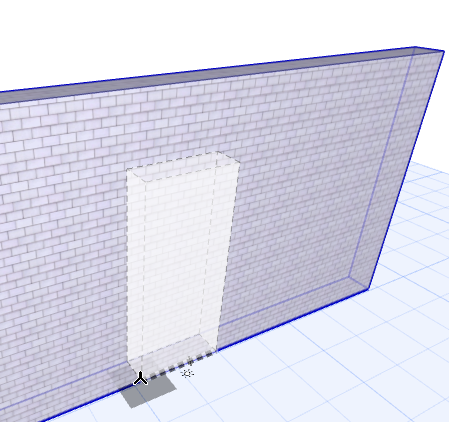
4.Kliknij aby wstawić otwór w żądane miejsce.
Ustawienie Punktu wstawienia umożliwia określenie, w którym miejscu należy wstawić okno lub drzwi wg punktu środkowego lub boku.
Po wstawieniu otworu w ścianę możesz przełączać Metody geometrii w czasie pracy (użyj opcji Punkt kotwiczenia w Palecie Info, lub jego skrót.)



5.Następnie, wybierz kierunek otworu: do wewnętrznej lub zewnętrznej strony ściany, po lewej lub prawej: każda możliwość pokazana jest strzałką na ekranie.
–Przenieś kursor na dowolną z czterech pozycji; na ekranie wyświetli się informacja co powstanie po kliknięciu.
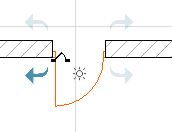
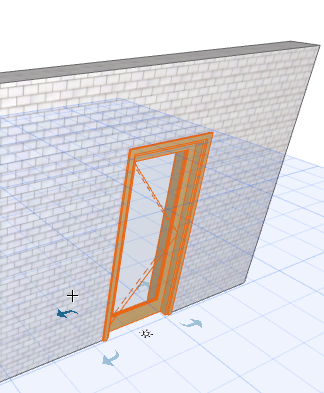
–Ikona słońca oznacza stronę węgarka wybrana przy pierwszym kliknięciu. Nadal można zmienić stronę węgarka: naciśnij Tabulator, aby przełączyć pomiędzy dwiema strona węgarka i utworzyć otwór.
6.Kliknij, aby wstawić otwór.
Odwróć kierunek otwierania
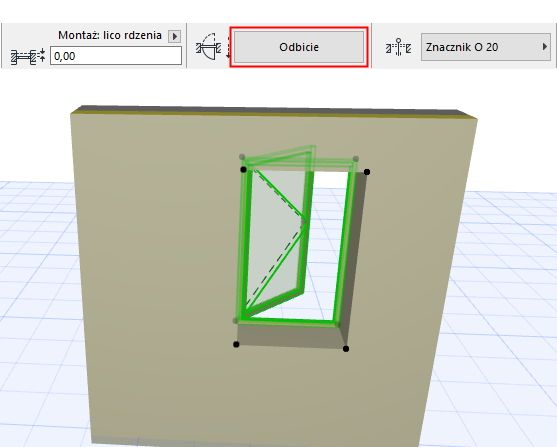
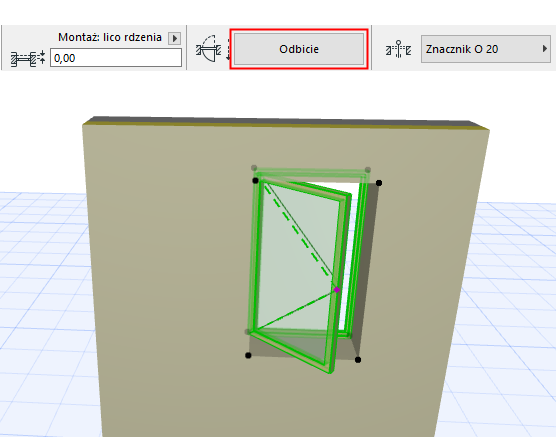
Przycisk Odbicie (w palecie Info lub Ustawieniach drzwi/okien) przełącza kierunek otwierania zaznaczonych drzwi/okien z jednej strony na drugą, podczas gdy rama pozostaje w miejscu.
W oknach Przekroju/Elewacji/RŚ:
Można tworzyć nowe elementy konstrukcji duplikując te, które już istnieją przy użyciu funkcji Powiel lub Przesunięcie kopii.