Skorzystaj z jednej z poniższych procedur:
Użyj metody Przeciągnięcia i upuszczenia
Przeciągnij pliki rysunkowe (jeden po drugim) z systemu plików.
Użyj narzędzia Rysunek
1.Uaktywnij narzędzie Rysunek.
2.Kliknij w widoku programu Archicad.
3.Zostanie wyświetlone okno dialogowe Połącz ponownie rysunek. Wybierz plik źródłowy Rysunku: w lokalnym systemie plików lub w chmurze BIMcloud.
Jeśli trzeba, zaloguj się do BIMcloud. zobacz Zaloguj się do BIMcloud.
4.Kliknij przycisk Przeglądaj, a następnie wybierz żądany plik rysunku.
Komentarz:
–Za pomocą narzędzia Rysowanie można wstawiać jednocześnie jeden plik i jedną stronę PDF. Aby wstawić więcej rysunków jednocześnie, użyj menu Plik > Pliki zewnętrzne > Wstaw rysunek zewnętrzny, jak opisano poniżej.
Za pomocą poleceń menu Plik
W zależności od źródła Rysunku, użyj jednej z poniższych procedur:
•Plik > Pliki zewnętrzne > Wstaw Rysunek zewnętrzny
•Plik > Pliki zewnętrzne > Wstaw Rysunek zewnętrzny z BIMcloud
Wybierz chmurę BIMcloud, a następnie żądany projekt.
Jeśli trzeba, zaloguj się do BIMcloud. zobacz Zaloguj się do BIMcloud.
Uwaga: Aby można było połączyć rysunek z projektem Teamwork, źródłowy projekt Teamwork musi mieć ten sam numer wersji, co projekt główny.
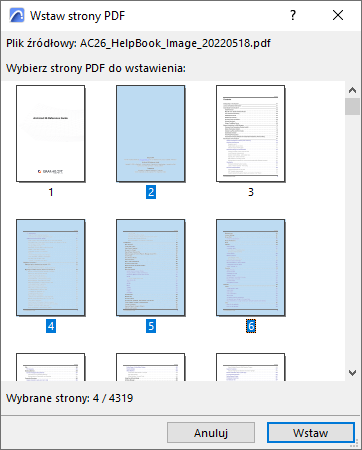
Wstaw wybrane strony z pliku PDF
Ta funkcja działa w przypadku wstawiania pliku PDF metodą „przeciągnij i upuść” lub za pomocą polecenia z menu Plik.
Jeśli importowany rysunek jest wielostronicowym plikiem PDF:
1.Zostanie wyświetlone okno dialogowe wyboru. Wybierz jedną, więcej lub wszystkie strony.
2.Kliknij Wstaw.
Aby zaimportować tylko niektóre warstwy rysunków DWG/DXF/lub DWF:
Zobacz “Włącz częściowe otwieranie” w panelu Opcje otwierania (Ustawienia translacji DXF/DWG).
Aby pokazać/schować warstwy źródłowe zaimportowanych rysunków wstawionych do Archicada:
Zobacz Warstwy wewnętrzne.