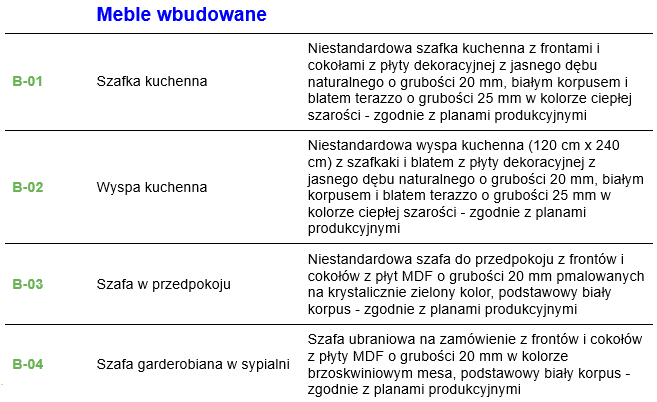
Legenda adnotacji jest obiektem, znajdującym się w Bibliotece Archicada.
Skorzystaj z czterech zakładek ustawień Legendy adnotacji, aby skonfigurować jej zawartość i format według potrzeb.
Filtrowanie zawartości legendy
Wybierz pola adnotacji do wyświetlenia
Wybierz pola Folderów do wyświetlenia
Wyświetlanie ramek i separatorów
Zawijanie wierszy tabeli do wyświetlania w poziomie
Filtrowanie zawartości legendy
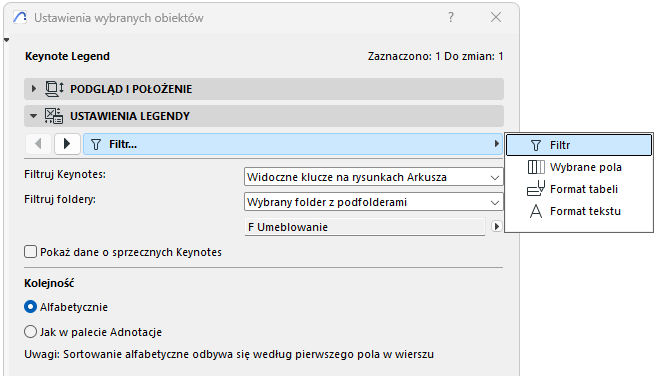
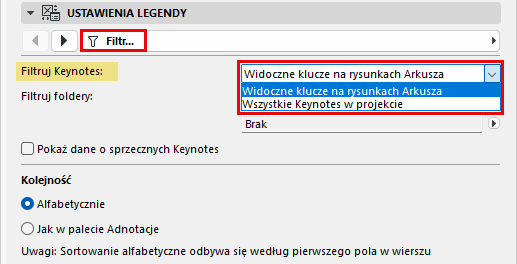
W zakładce Filtr:
•Ustaw, które adnotacje mają być wyświetlane: wszystkie adnotacje lub tylko adnotacje widoczne na rysunkach
•Wybierz foldery, których zawartość ma być wyświetlana (lub wybierz opcję Wszystkie foldery)

Wyświetlanie danych o konfliktach adnotacji
Jeśli w treści legendy uwzględniono adnotacje zawierające sprzeczne dane (może się to zdarzyć w przypadku modułów Hotlink): Zaznacz to pole, aby wyświetlić informacje o sprzecznych danych. W przeciwnym razie legenda wyświetli tylko indeks, bez żadnych dodatkowych informacji.
Zobacz także Adnotacje w modułach Hotlink.
Kolejność wierszy
Domyślnie dane adnotacji w legendzie są wyświetlane w kolejności widocznej na palecie adnotacji
W zakładce Wybrane pola:
•Kliknij, aby określić liczbę kolumn w legendzie (np. "2 kolumny")
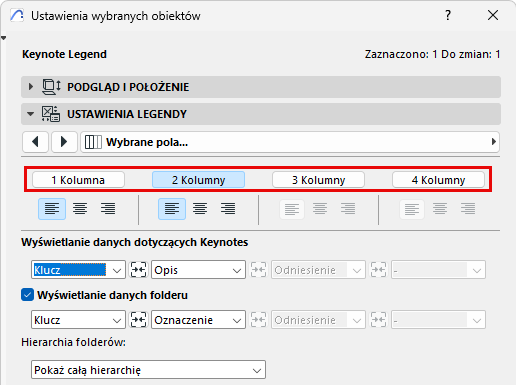
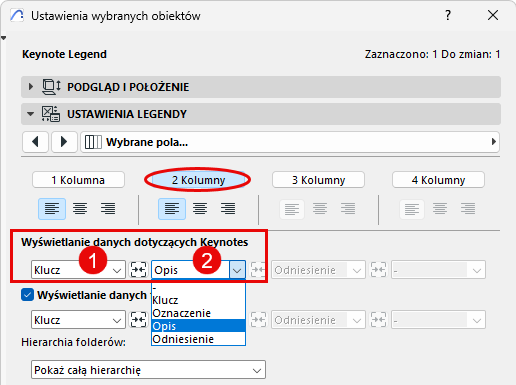
Wybierz pola adnotacji do wyświetlenia
W zakładce Wybrane pola:
Użyj rozwijanych menu, aby ustawić, które dane adnotacji mają być wyświetlane w każdej z kolumn legendy. (Na przykład, jeśli wybrano opcję "2 kolumny", możnesz wybrać dwie dane adnotacji, np. indeks w pierwszej kolumnie i opis w drugiej)
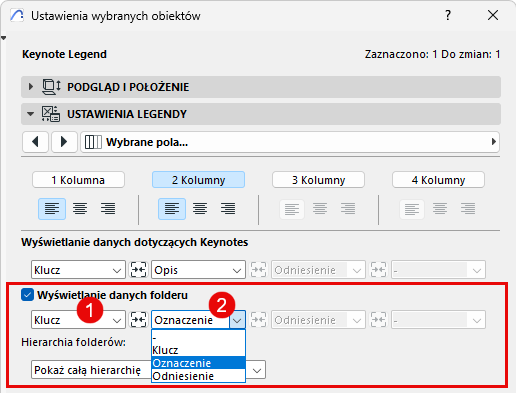
Wybierz pola Folderów do wyświetlenia
W zakładce Wybrane pola:
Zaznacz Wyświetl dane folderu jeśli jest taka potrzeba.
Następnie użyj rozwijanych menu, aby ustawić, które dane folderu mają być wyświetlane w każdej kolumnie legendy, np. indeks folderu w pierwszej kolumnie i tytuł folderu w drugiej).
Można łączyć dane i formatowanie sąsiadujących pól.
W tym miejscu warto połączyć dwa pierwsze pola (indeks i tytuł):
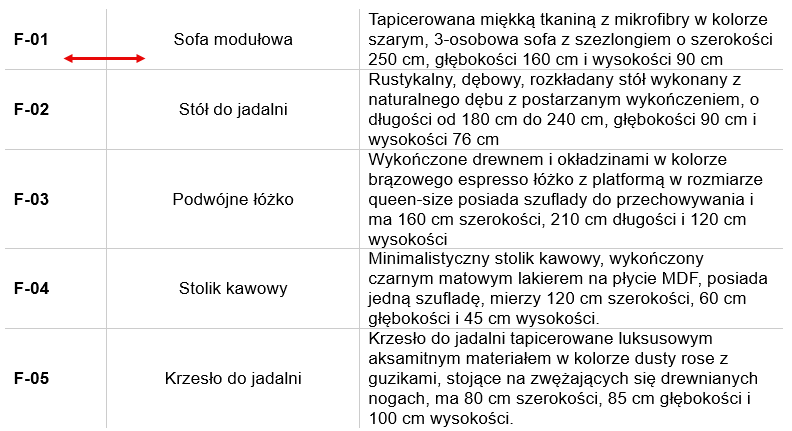
W zakładce Wybrane pola kliknij przycisk między dwoma polami.
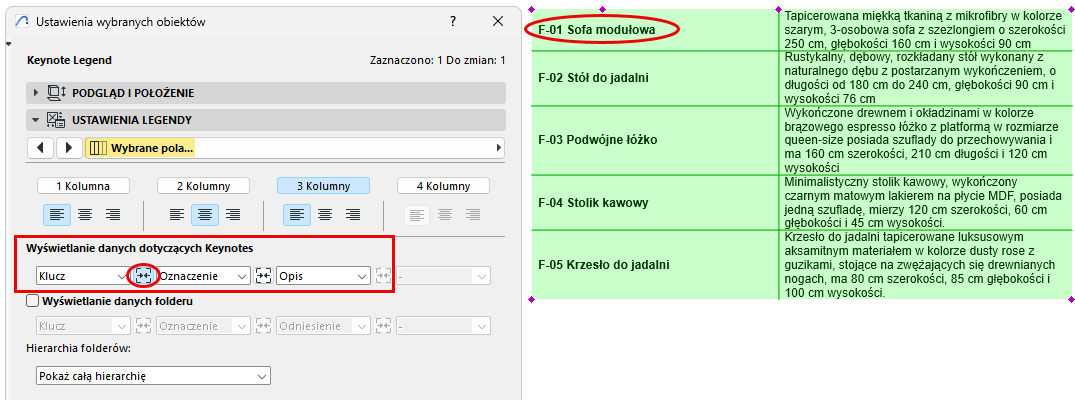
Uwaga: Połączone pole użyje wyrównania ustawionego dla pierwszej kolumny. Na przykład połączone pole indeks + tytuł używa wyrównania zdefiniowanego dla kolumny 1 (tutaj jest ono wyrównane do lewej).
Ustaw preferowane wyrównanie tekstu dla każdej kolumny legendy (do lewej, do środka, do prawej).
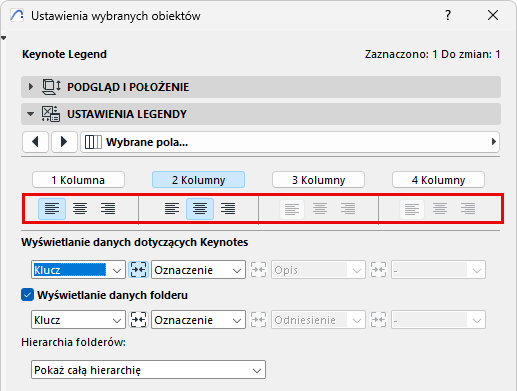
Cała kolumna zostanie jednakowo dopasowana.
Wyświetlanie ramek i separatorów
W zakładce Format tabeli:
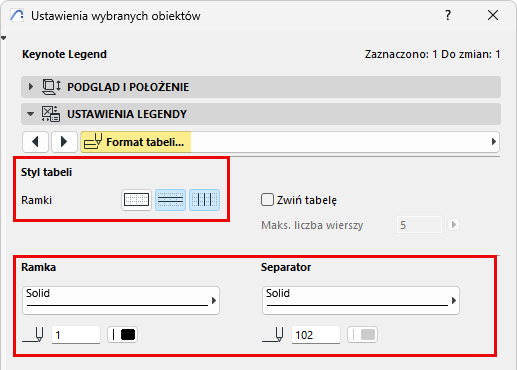
Użyj ikon obwiednia, poziome linie i pionowe linie, aby dodać linie ramek i linie rozdzielające. (Kliknij ikony, aby włączyć je lub wyłączyć.)
Można ustawić oddzielne typy linii i kolory dla ramek i separatorów.
Zawijanie wierszy tabeli do wyświetlania w poziomie
Jeśli legenda jest zbyt długa, można zawinąć wiersze tabeli, aby uzyskać format poziomy.
W zakładce Format tabeli:
Zaznacz opcję Zwiń tabelę i wprowadź ilość wierszy (maksymalna liczba wierszy). Tabela legendy zostanie przerwana po tym wierszu.
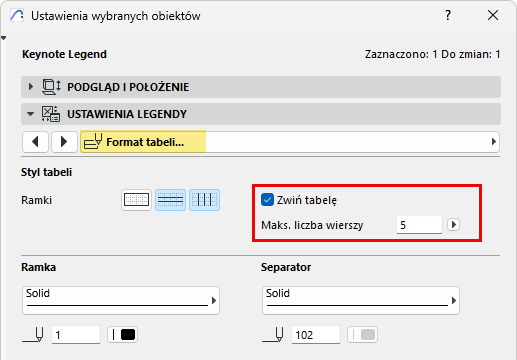
Jeśli chodzi o zawijanie tekstu, "wiersz" oznacza wiersz elementów danych (tytuł folderu, dane adnotacji itp.) - nie pojedynczy wiersz tekstu.
Tutaj legenda urywa się po 5 wierszach.
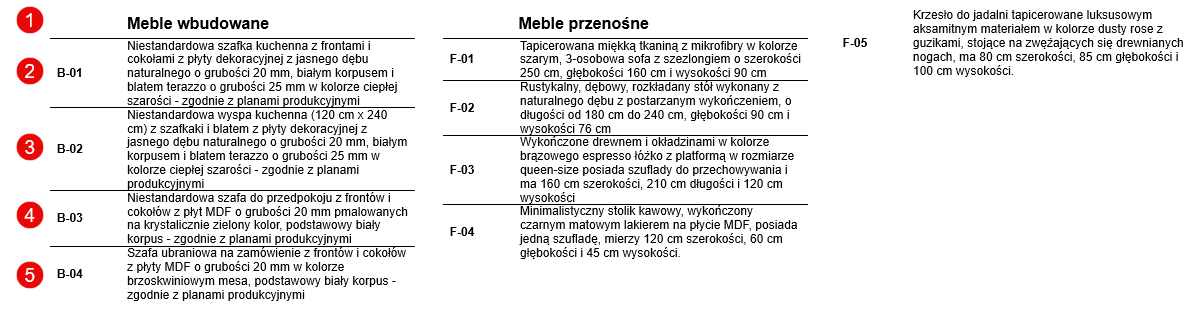
Uwaga: Jeśli zdefiniowany podział wiersza pozostawiłby "osierocony" tytuł folderu na dole, ten tytuł folderu przeskoczy na górę następnej sekcji.
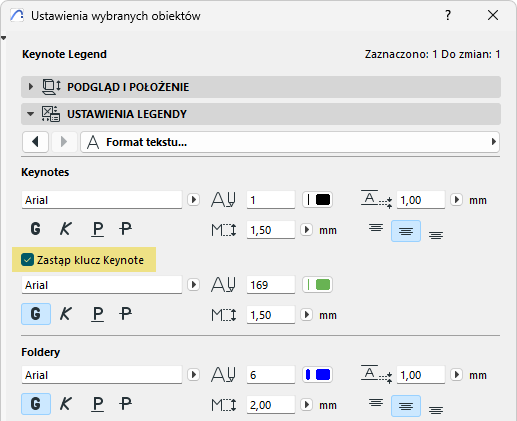
W zakładce Format tekstu:
Użyj opcji aby sformatować tekst adnotacji i tytuły folderów osobno, zgodnie z potrzebami.
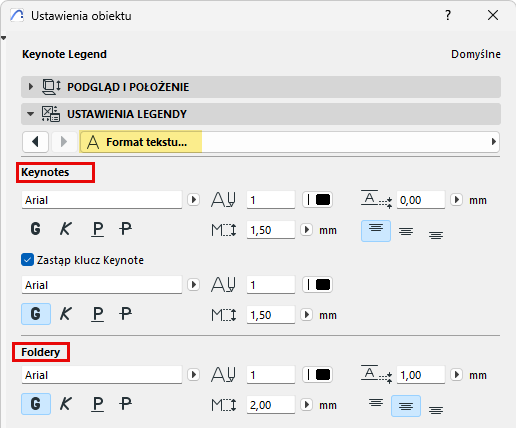
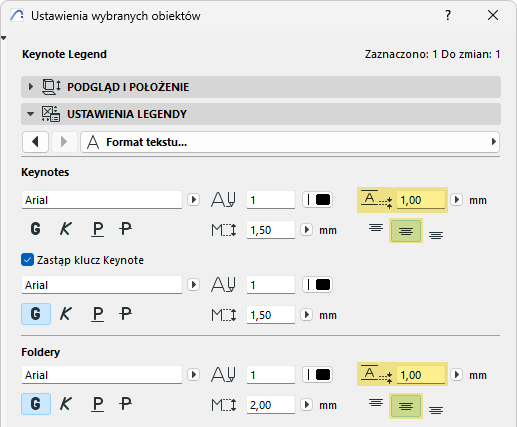
Możesz ustawić odsunięcie tekstu adnotacji i folderu od ramki legendy, a także ustawić ich wyrównanie (do góry, na środek, na dół), jak pokazano tutaj:
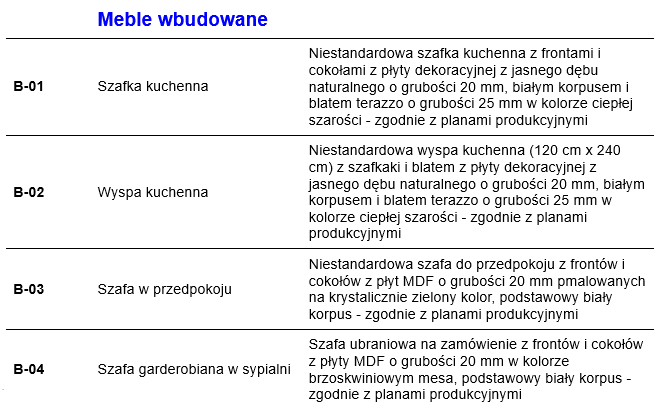
Dla tekstu "Indeksu" można zastosować oddzielne zastąpienie formatu.