Przeglądarka systemów MEP (Trasy Kanałów)
Użyj Przeglądarki Systemu MEP (Okno > Palety), aby przeglądać i zarządzać trasami wentylacji. Przeglądarka systemów MEP wykonuje obliczenia w trakcie pracy i wyświetla dane (objętość, przepływ, prędkość) w formie tabeli. Na podstawie ustawień połączonych elementów MEP można zobaczyć obliczenia przepływu powietrza i wymagania dotyczące zmiany wielkości dla każdego systemu.
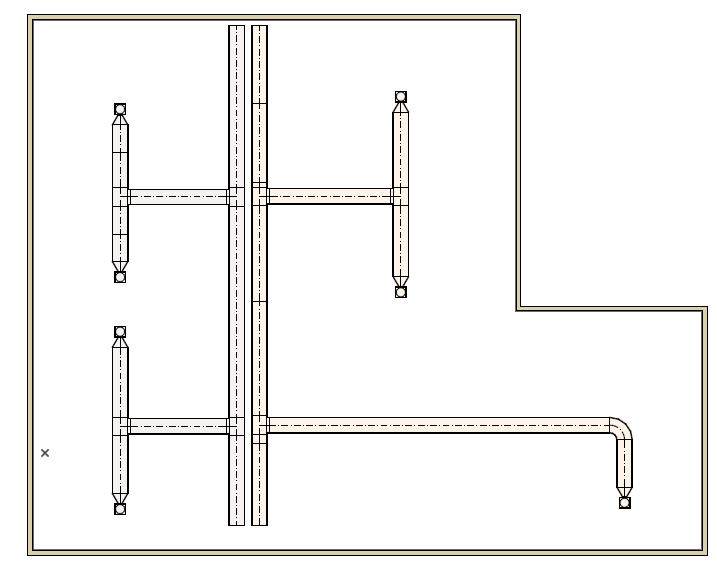
1.Tworzenie systemu wentylacji przy użyciu elementów instalacji kanałowej w Archicadzie
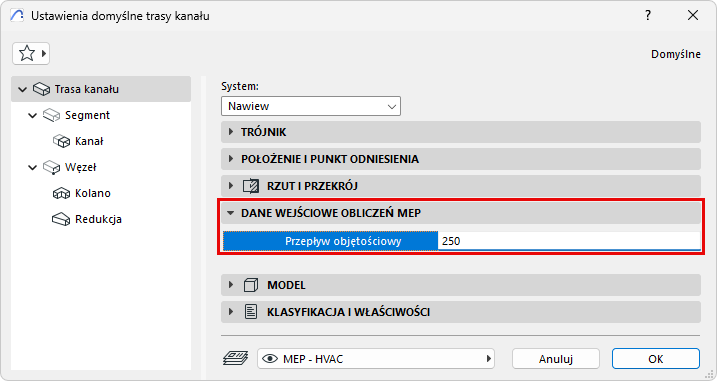
2.Wprowadź wartości Przepływu objętościowego dla elementów Trasa kanału i Zakończenie przewodu w oknach dialogowych ustawień lub menu Info

3.Otwórz Przeglądarkę systemów MEP
•z menu Okna > Palety lub
•użyj skrótu z Paska narzędzi MEP

4.Wybierz punkt początkowy systemu: W modelu zaznacz element, który będzie punktem początkowym systemu. Port tego elementu reprezentuje początek systemu, np. miejsce, z którego będzie pochodziło powietrze.
•Punktem początkowym systemu powinien być otwarty koniec trasy wentylacyjnej, połączony element wyposażenia bądź akcesorium (elementem początkowym może być zakończenie).
•Zaznaczony element powinien mieć przypisany system instalacji, wybrany dla danej trasy instalacji.
Uwaga: Aby zobaczyć otwarte zakończenia i otwarte połączenia w widokach 2D, włącz opcję Otwarte Połączenia MEP w menu Widok > Opcje wyświetlania.
5.Dodaj system do przeglądarki: W Przeglądarce systemu kliknij [+], aby dodać nowy system. Jego nazwa odpowiada Systemowi MEP trasy. Do Przeglądarki można dodać dowolną liczbę systemów.
•Jeżeli kontrolka [+] jest wyszarzona, oznacza to, że wybrany element początkowy nie jest poprawny.
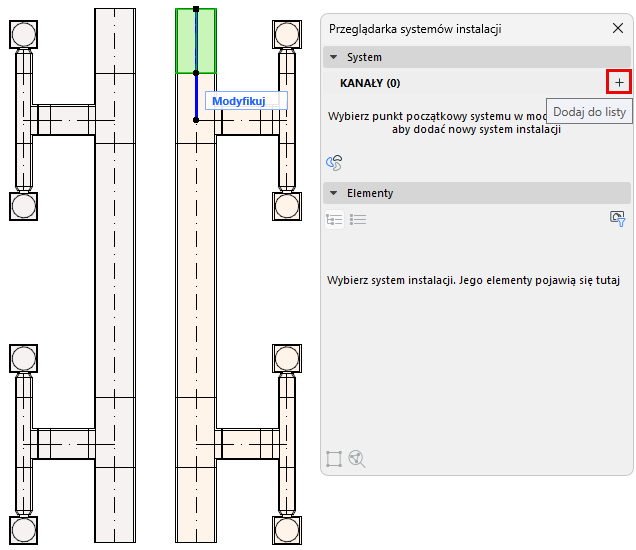
•Jeśli później wyeliminujesz punkt początkowy systemu (na przykład dodasz terminal do otwartego końca), system zostanie usunięty z przeglądarki, ponieważ nie ma otwartego końca. Powiadomienie pozwoli Ci to cofnąć lub kontynuować - w takim przypadku możesz później dodać system do przeglądarki, używając innego punktu początkowego.
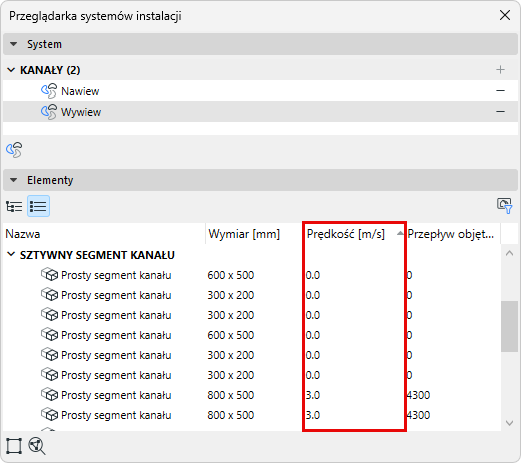
6.Sprawdź obliczenia dla systemu w Przeglądarce: wybierz System w górnym oknie przeglądarki, aby zobaczyć obliczenia dla jego elementów, wymienionych w dolnym oknie.
•Przepływy objętościowe są sumowane do punktu początkowego systemu
•Prędkość jest obliczana dla tras i segmentów
Dane te są oparte na wymiarach elementu i danych Przepływu objętościowego wprowadzonych dla elementów zakończenia przewodu.
.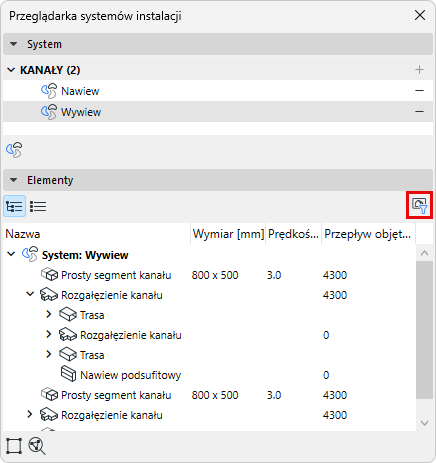
Uwaga: Aby wyświetlić dane tylko dla elementów widocznych w bieżącym widoku, filtruj według opcji "Tylko widoczne elementy". Na przykład, użyj tego, aby ukryć dane dla elementów ukrytych przez filtr renowacji.
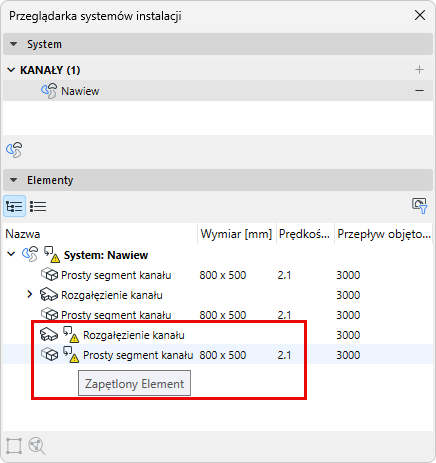
Uwaga: Gdy w systemie występują pętle, nie można obliczyć przepływu objętościowego i prędkości. Takie pętle są oznaczone w przeglądarce systemu.
Optymalizacja wymiarów kanału
Na podstawie danych wyświetlonych w Przeglądarce systemu, użyj narzędzia Optymalizator wielkości kanału, aby dostosować wymiary w razie potrzeby
Zobacz Optymalizator wielkości kanału.
Nawigacja w Przeglądarce systemów
•Użyj skrótu do okna dialogowego System MEP
•Możesz wyświetlać dane w hierarchicznej strukturze drzewa lub jako płaską listę (zmieniaj widok za pomocą ikon)
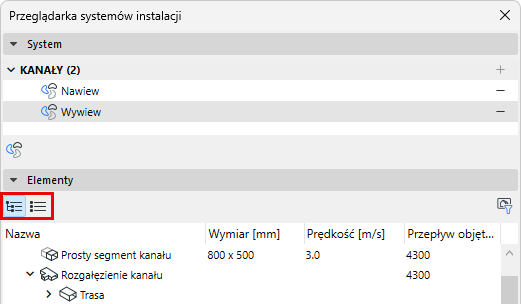
•W widoku płaskiej listy: kliknij nagłówek kolumny, aby posortować wartości rosnąco/malejąco
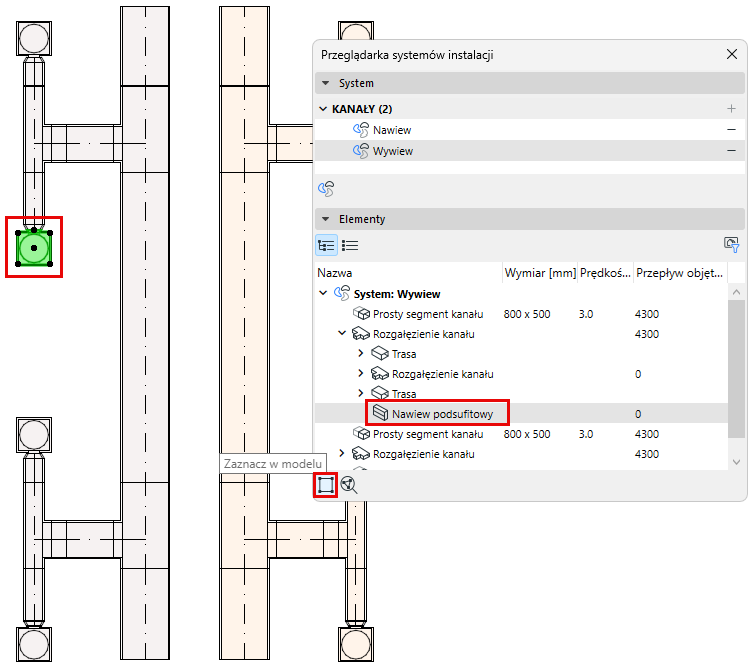
•Użyj opcji Wybierz w modelu , aby znaleźć element przeglądarki w modelu
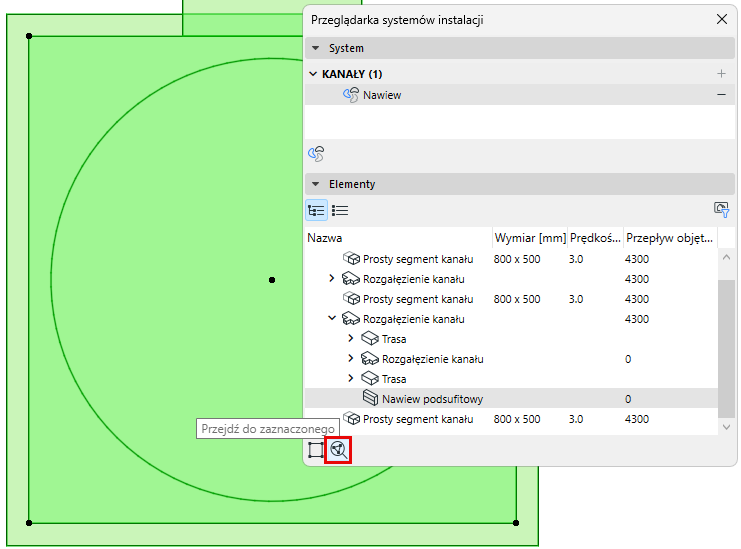
•Użyj opcji Przejdź do zaznaczenia, aby powiększyć element przeglądarki w modelu