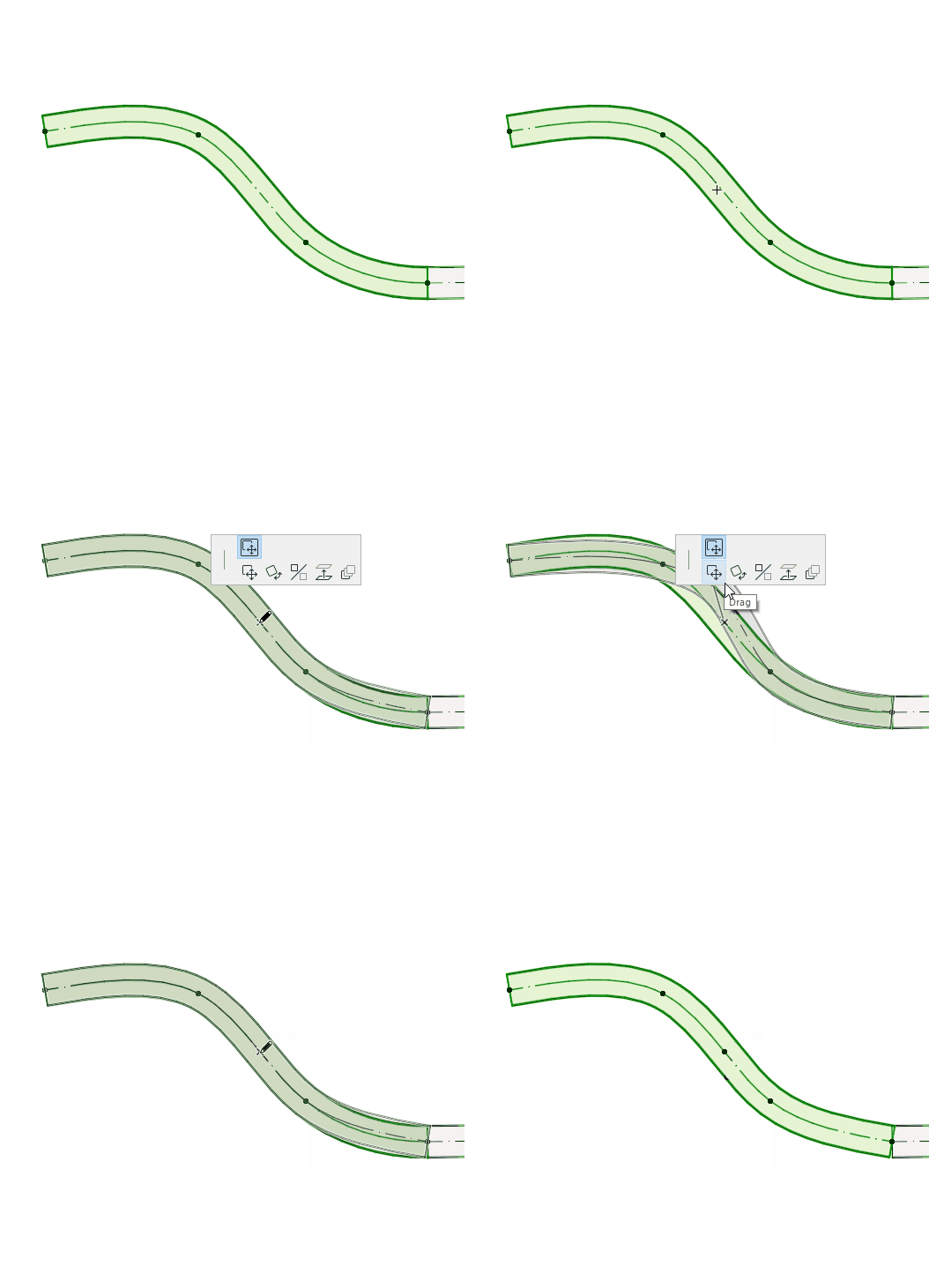
Dla dowolnego wybranego elementu Trasy: kliknij krawędź, węzeł lub linię odniesienia, aby uzyskać dostęp do poleceń palety podręcznej.
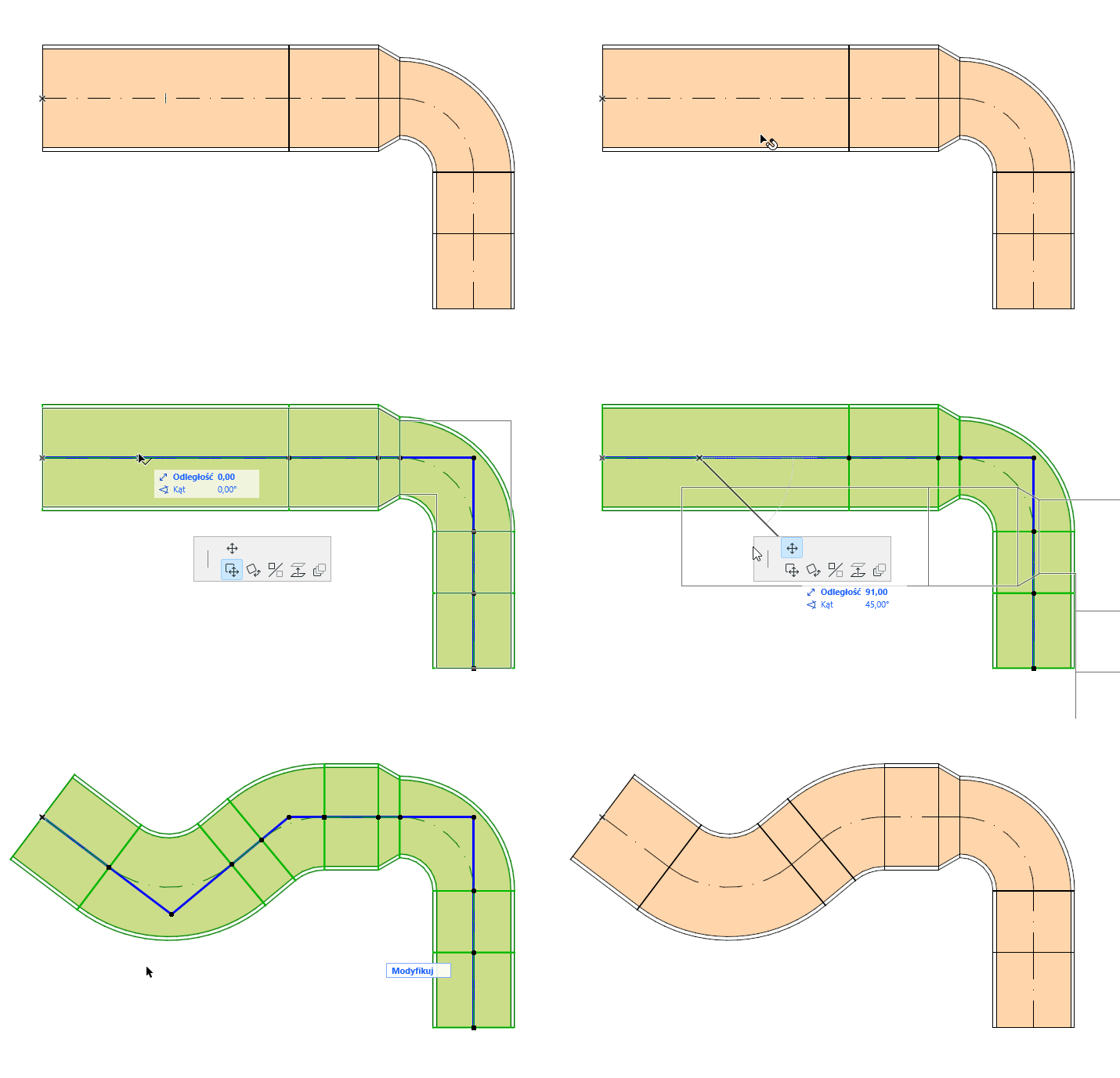
Wstaw nowy węzeł
Z linii odniesienia:
1.Wybierz Wstaw nowy węzeł.
2.Przeciągnij, aby utworzyć nowy węzeł i zmienić kształt Trasy.
Przesuń wierzchołek
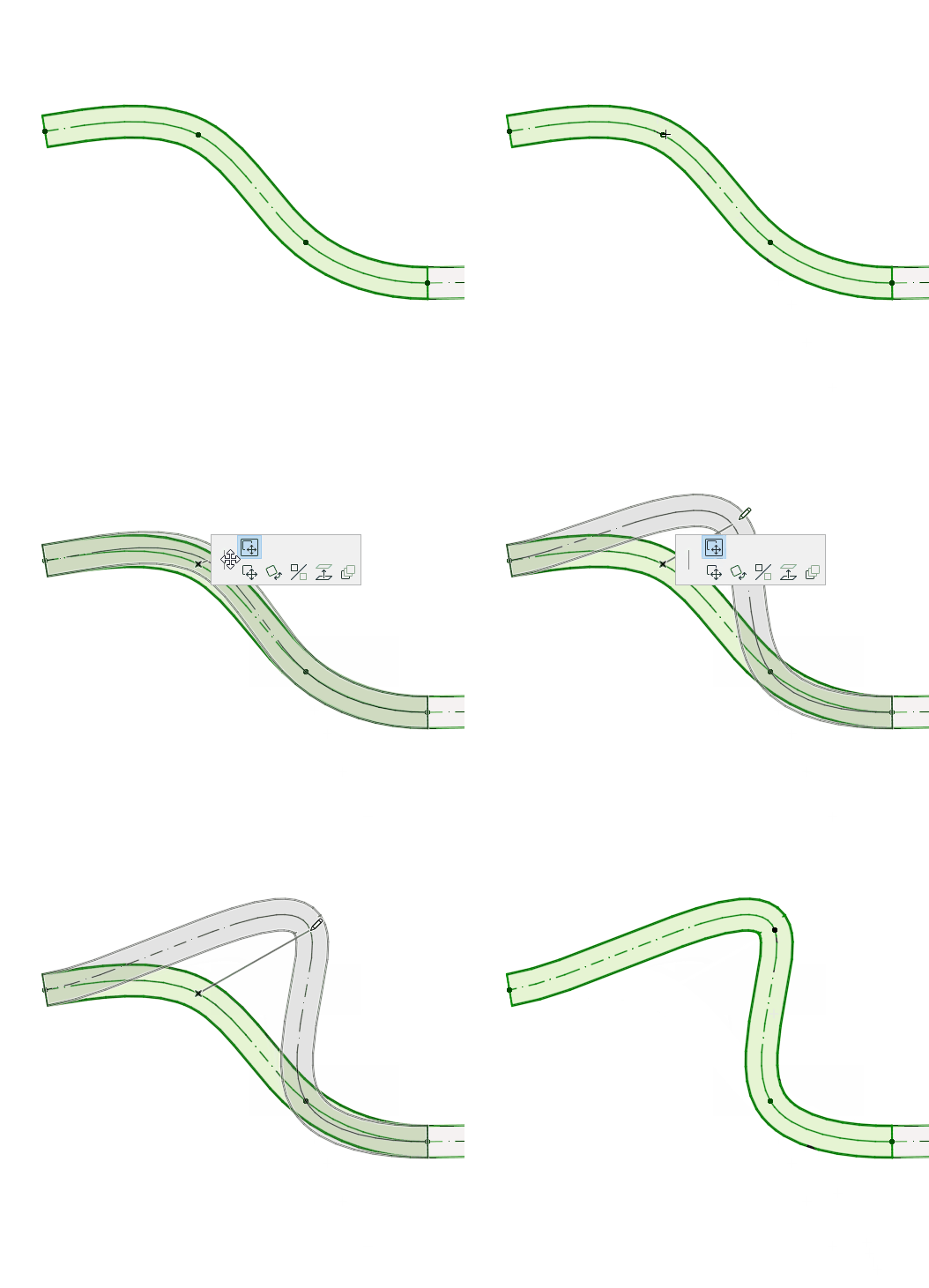
Dostępne dla węzła pomiędzy dwoma sąsiadującymi prostymi segmentami.
Przesuń węzeł łączocy lub wprowadź wartości w Podręcznych współrzędnych. Powoduje to modyfikację długości odcinka.
Podniesienie trasy (Rzut)
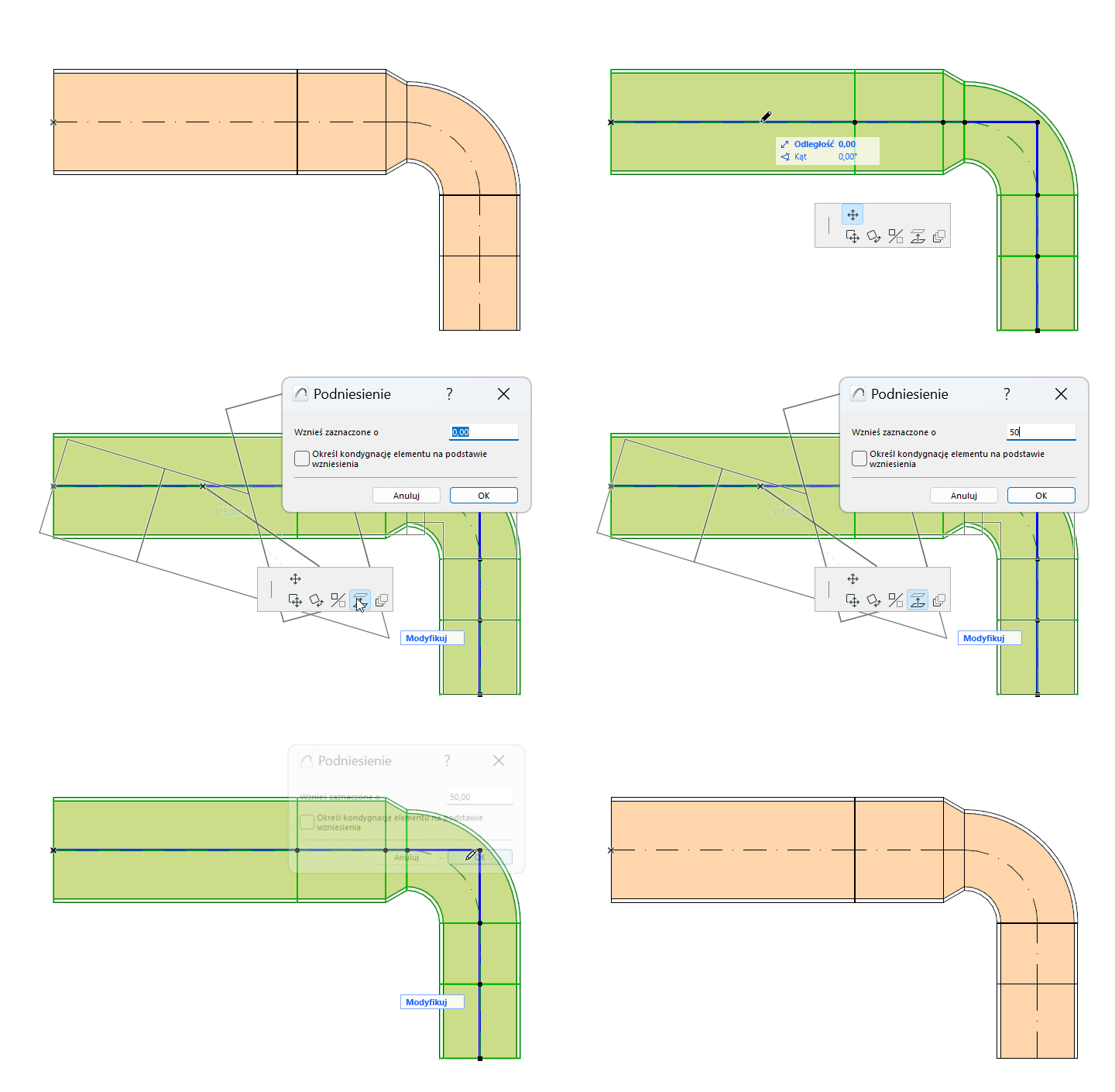
Wprowadź wartość o jaką chcesz podnieść Trasę.
Podniesienie trasy (3D)
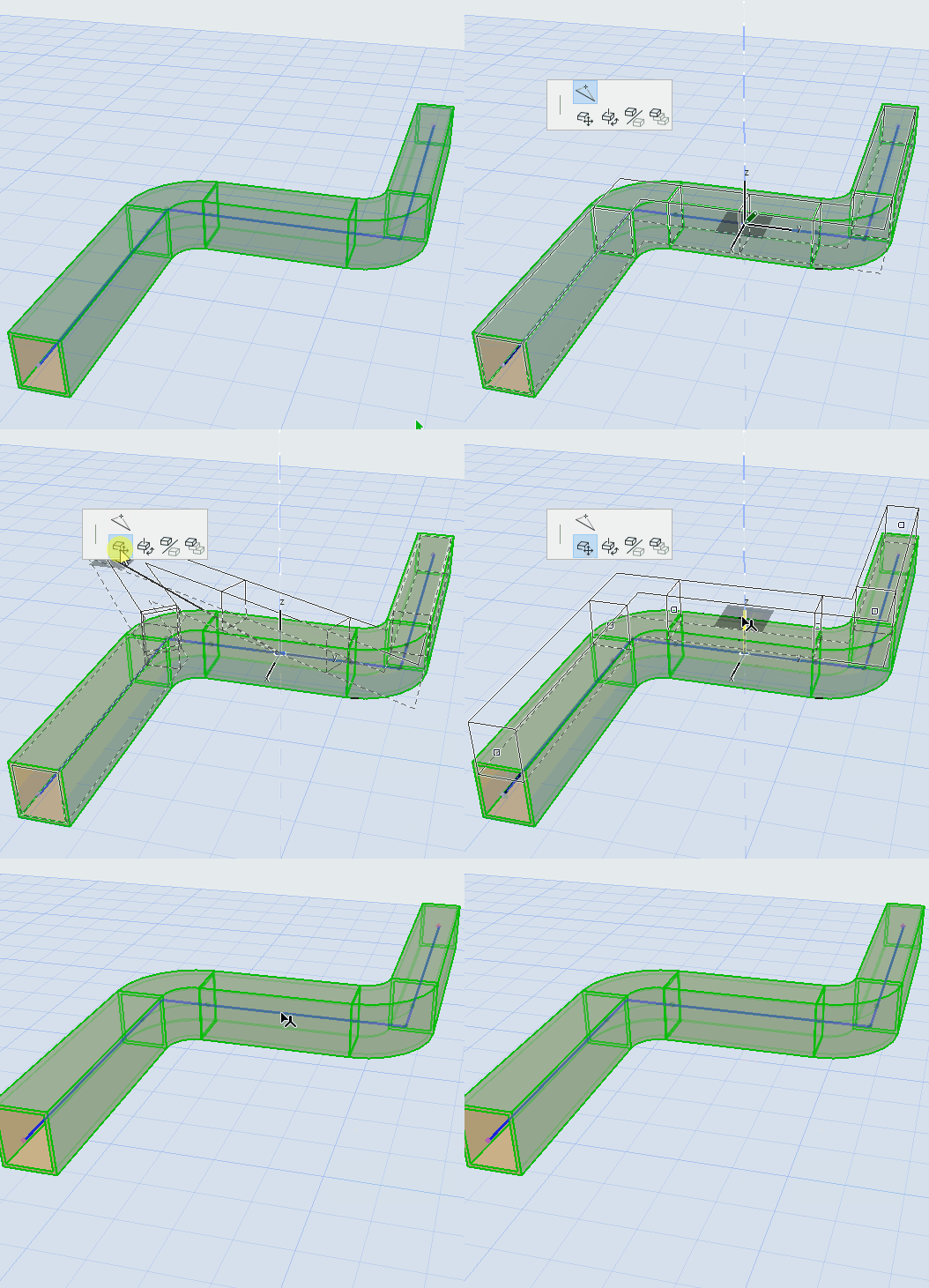
Użyj polecenia Przeciągnij, aby zmienić Wzniesienie trasy na osi Z.
Kontynuuj wyznaczanie trasy
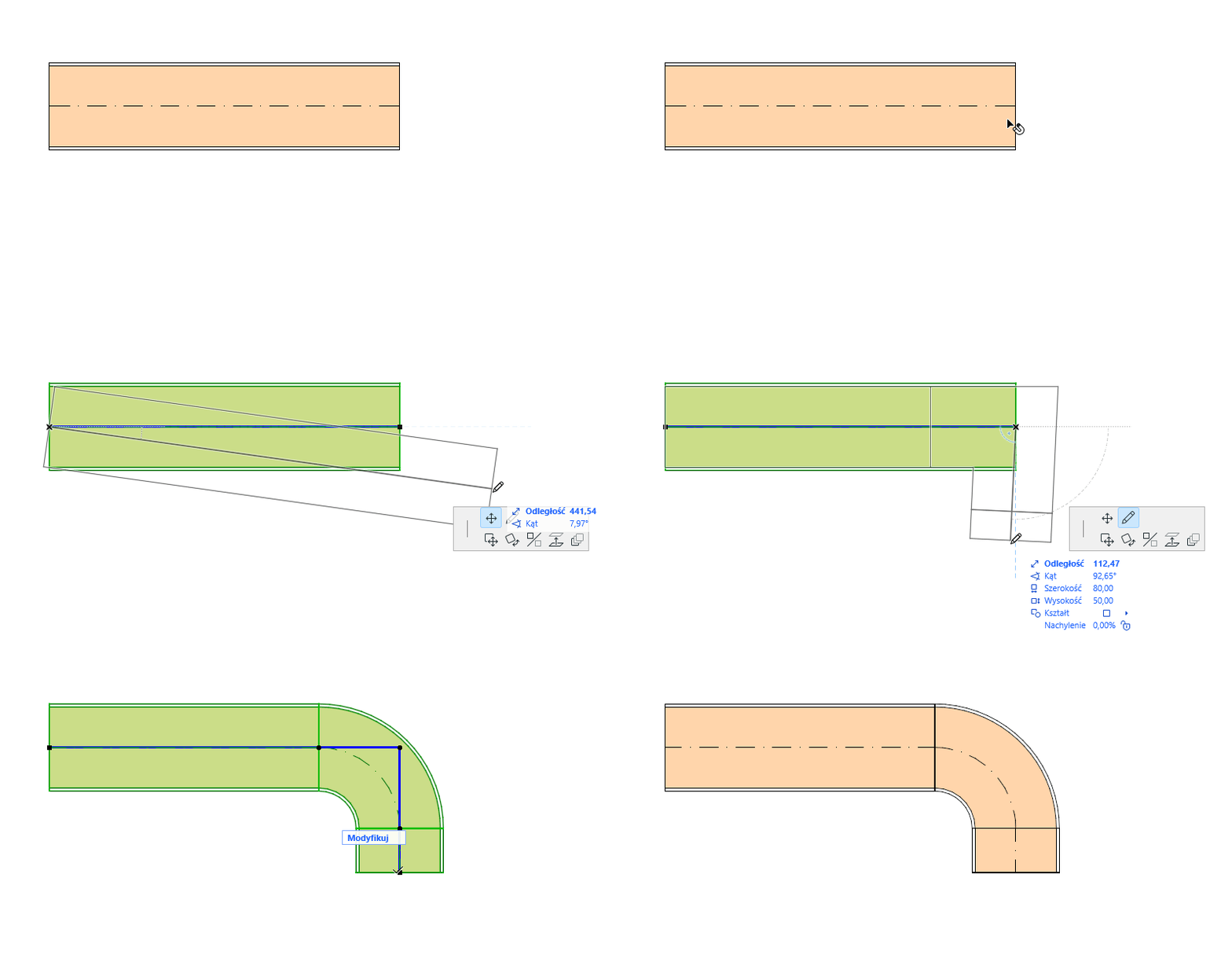
Dostępna na zakończeniu niepołączonego prostego elementu.
Segment Odsunięcia
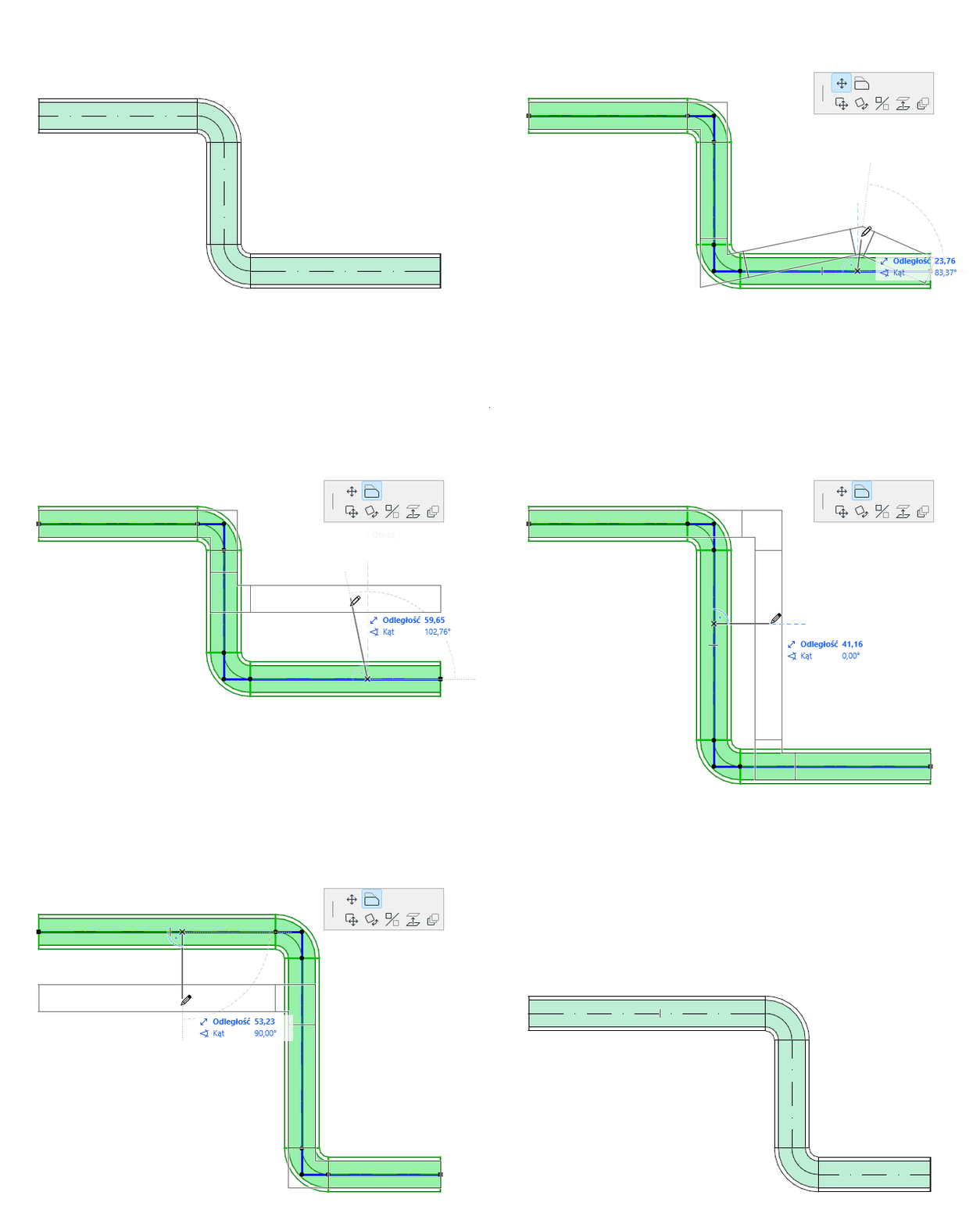
1.Zaznacz element.
2.Kliknij linię odniesienia.
3.Z palety podręcznej wybierz "Odsunięcie segmentu", aby go przesunąć.
Uwaga: Niedostępne dla tras połączonych z odgałęzieniami.
Uwaga: Możesz również dokonać edycji z poziomu palety podręcznej: Zobacz Edytuj średnicę segmentu - korzystając z palety podręcznej
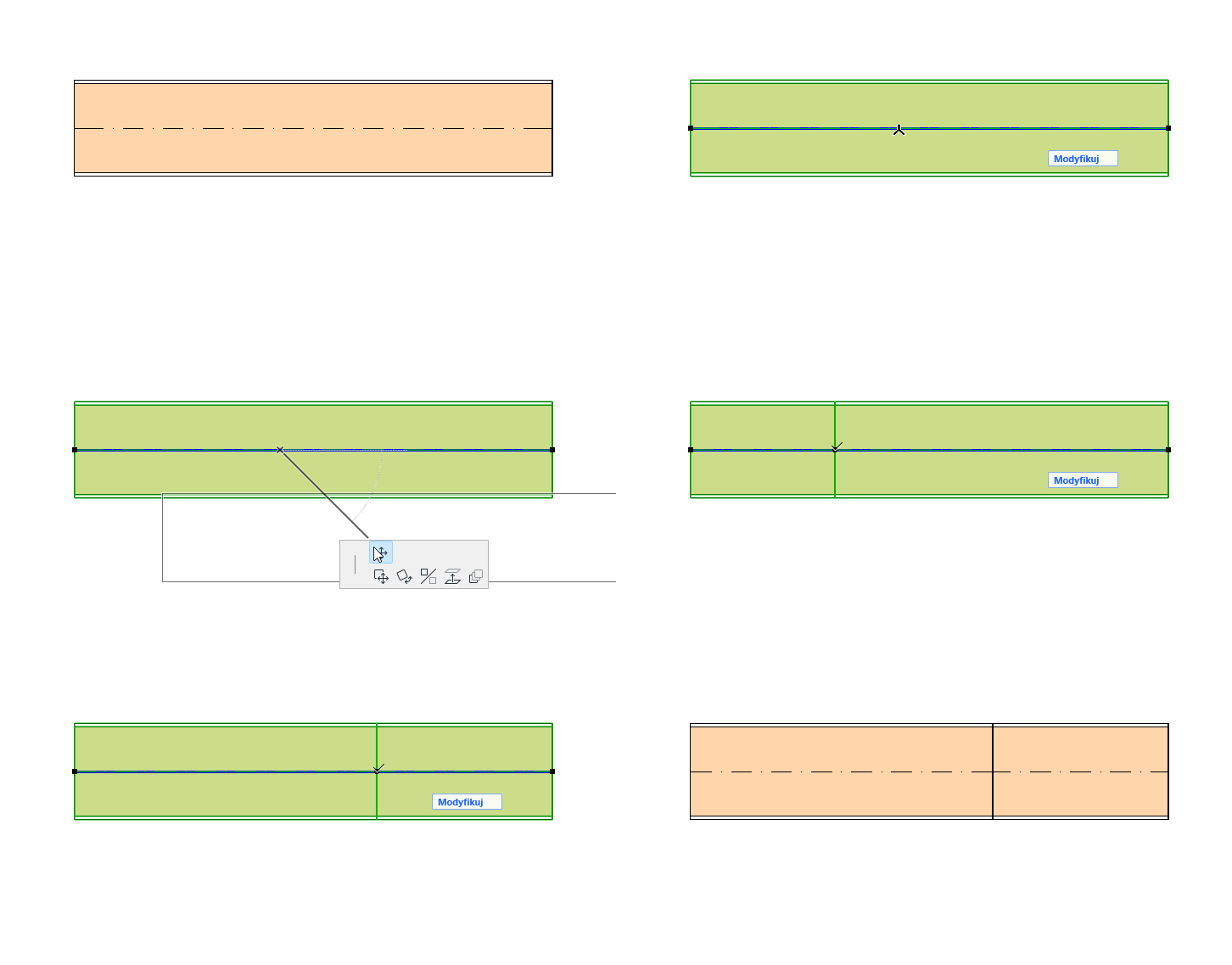
Podzielenie trasy MEP
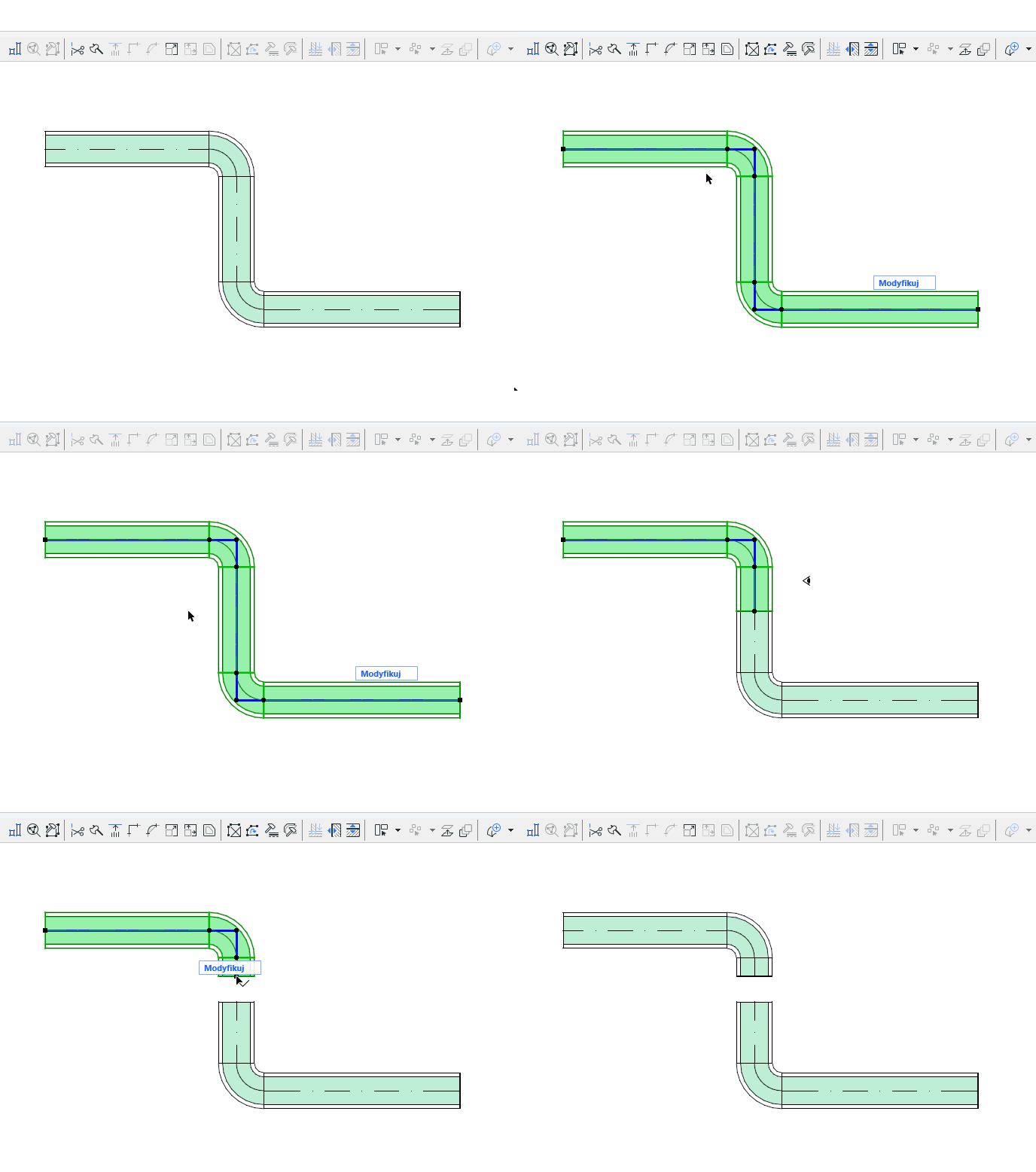
1.Wybierz trasę, którą chcesz podzielić.
2.Wybierz menu Edycja > Zmiana geometrii > Podziel lub wybierz ikonę siekiery z paska narzędzi.
3.Narysuj tymczasową linię podziału.
Uwaga: W oknie 3D, wyświetlona będzie czerwona płaszczyzna przedzielająca.
4.Kursorem w kształcie Oka kliknij po jednej stronie tymczasowej linii podziału lub łuku.
5.Elementy po stronie, po której klikniesz pozostaną zaznaczone.