Edytuj poszczególne segmenty i węzły - przy użyciu trybu Edycji
Użyj trybu edycji, aby wybrać dowolny pojedynczy segment lub węzeł elementu trasy i edytować jego parametry.
Uwaga: Możesz również dokonać edycji z poziomu palety podręcznej: Zobacz Edytuj średnicę segmentu - korzystając z palety podręcznej
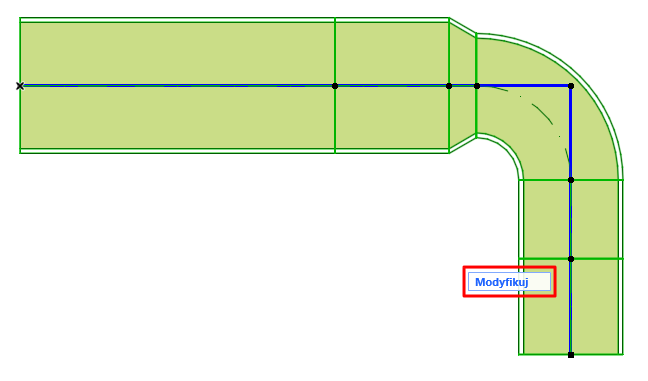
Przejdź do trybu edycji
Wybierz element trasy, a następnie:
•Kliknij wyświetlony przycisk Edytuj
•Użyj menu Projekt > Przejdź do trybu edycji systemu
Korzystając z trybu edycji
Zaznaczanie dowolnego elementu podrzędnego (węzłów lub segmentów).
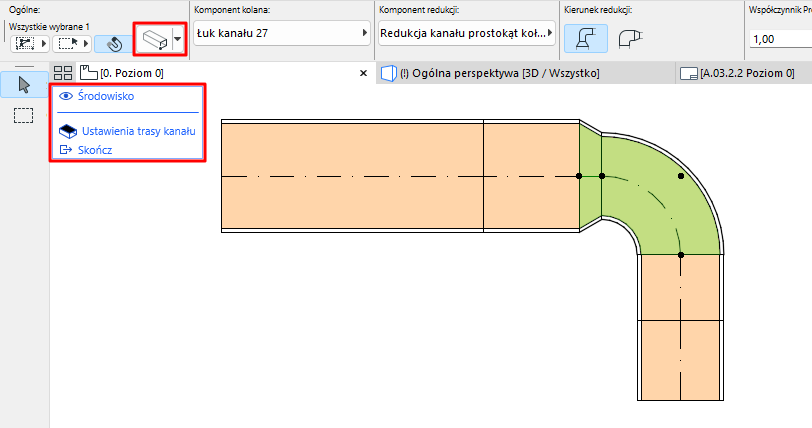
•Zwykła paleta narzędzi dostępna w Archicadzie zostanie zastąpiona przez jedynie narzędzia do zaznaczania oraz paletę trybu edycji.
•Z poziomu okna dialogowego Info można otworzyć ograniczone okno dialogowe Ustawienia, które dotyczy tylko wybranego segmentu lub węzła.
•Użyj przełącznika Kontekst w palecie trybu edycji, aby pokazać/ukryć pozostałą część modelu (np. wszystko poza zaznaczoną trasą). W trybie edycji nie można edytować reszty modelu - tylko elementy podrzędne wybranej Trasy.
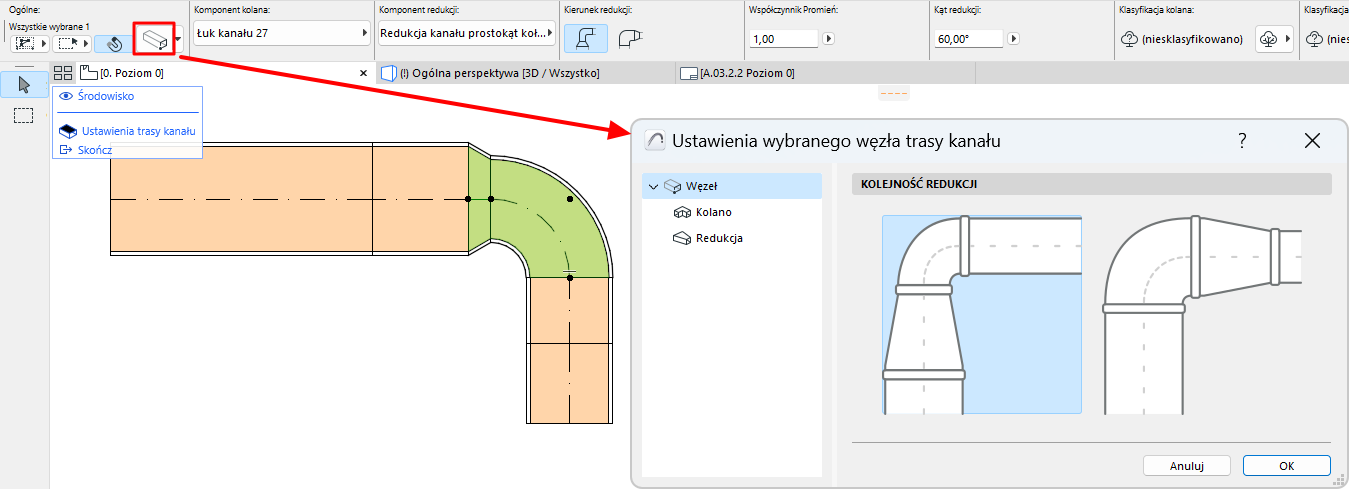
•W palecie trybu edycji dostępne jest okno dialogowe ustawień pełnej trasy.
Na przykład, edycja kolejności Redukcji wybranego węzła:
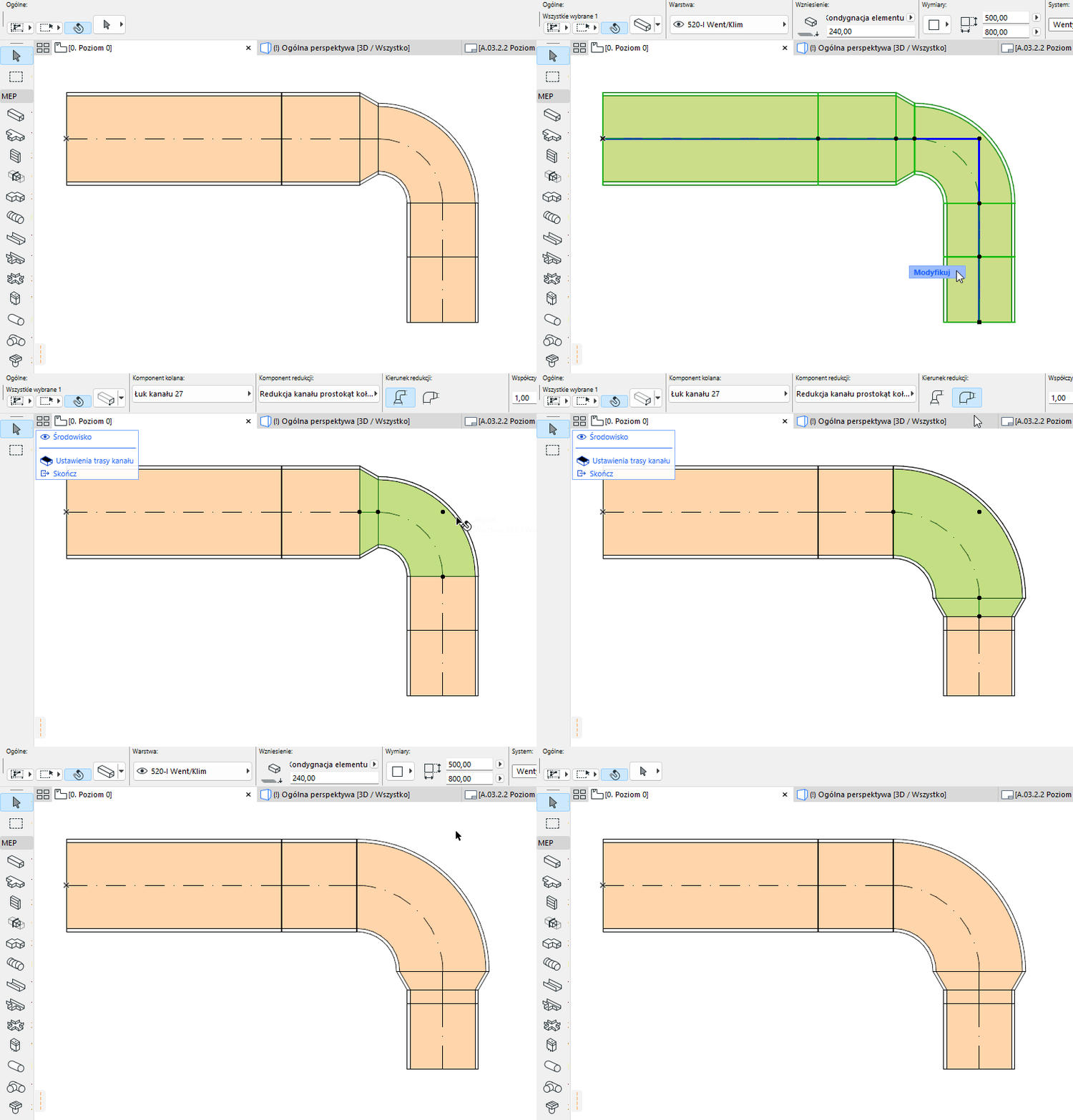
Zakończ tryb edycji
Skorzystaj z jednej z poniższych procedur:
•Kliknięcie Esc
•Kliknij Zakończ tryb edycji na palecie.
•Użyj polecenia Projekt > Zakończ tryb edycji