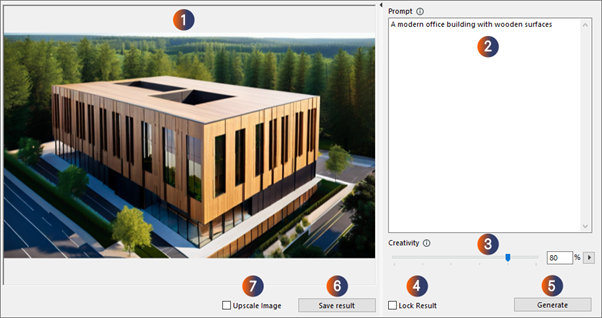
Witaj w AI Visualizer!
Przekształć swoje modele Archicad w inspirujące koncepcje!
Dzięki technologii Stable Diffusion zintegrowanej z programem Archicad, AI Visualizer może generować fotorealistyczne obrazy lub artystyczne rysunki z prostych modeli bryłowych lub bardziej złożonych modeli. Możesz także doprecyzować swoje koncepcje za pomocą promptów, dostosować poziom kreatywności sztucznej inteligencji lub pozwolić jej puścić wodze fantazji.
AI Visualizer stanowi źródło inspiracji. Stwórz prosty model, a następnie zobacz, jak odmieni go sztuczna inteligencja.
Czytaj więcej na stronie Graphisoft Community:Ulepszanie projektów koncepcyjnych
Paleta AI Visualizer
Otwórz za pomocą Okna > Palety > AI Visualizer
1. Okno wyników
W tym miejscu pojawiają się wygenerowane obrazy po kliknięciu przycisku Generuj. Podczas generowania wyświetlany jest podgląd ujęcia modelu.
Opisuje to, co chciałbyś zobaczyć w wygenerowanym obrazie w języku angielskim. Sztuczna inteligencja rozumie proste, precyzyjne podpowiedzi, więc długie, złożone zdania nie są konieczne, ale możesz eksperymentować.
•Jaki typ budynku chciałbyś wygenerować na podstawie swojej koncepcji? (Przykład: a modern office building). Eksperymentuj z różnymi typami budynków i stylami.
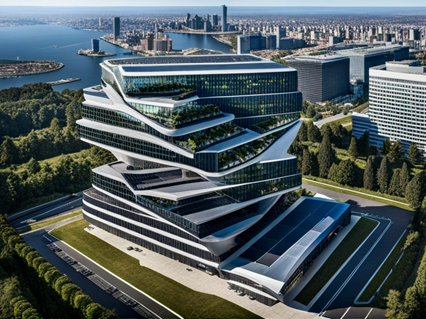
“A modern office building”
•Jakie cechy ma Twoja koncepcja? (Przykład: a modern house with concrete surfaces). Eksperymentuj z różnymi teksturami, cechami bryły i promptami opisującymi konkretne szczegóły.
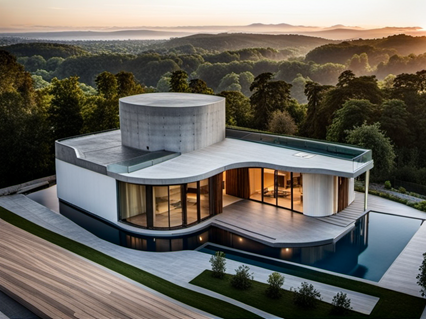
“A modern house with concrete surfaces”
•W jakim stylu sztuczna inteligencja ma generować obrazy? Domyślnie sztuczna inteligencja generuje fotorealistyczne wizualizacje, ale możesz również nadać im dowolny styl graficzny! (Przykład: a realistic architectural color pencil drawing of a modern house). Eksperymentuj z wieloma stylami.
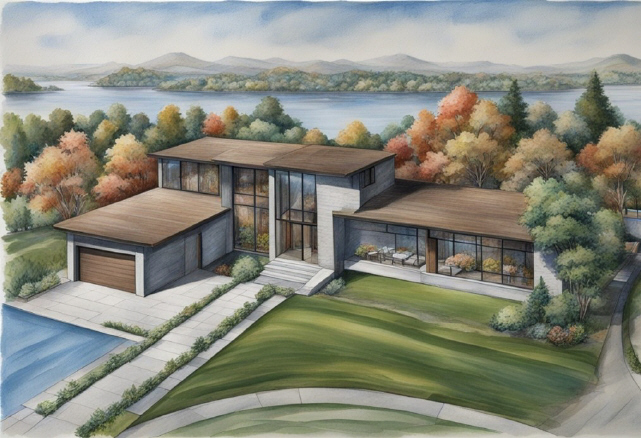
“A realistic architectural color pencil drawing of a modern house”
•Środowisko, pogoda, pora roku i nie tylko! Domyślnie sztuczna inteligencja generuje wyniki z oświetlone zachodzącym słońcem, głównie latem, ale można to zmienić. (Przykład: a modern house in winter).
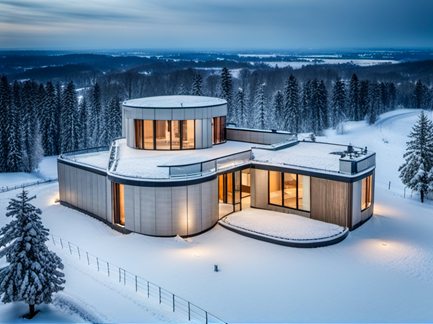
"A modern house in winter"
Można również zdefiniować otoczenie lub tło. (Przykład: a modern house with a city in the background)
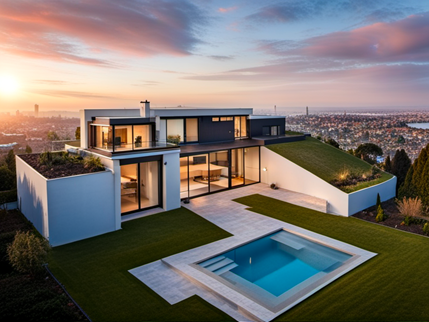
“A modern house with a city in the background”
Zobacz także Wskazówki i porady dotyczące AI Visualizer.
3. Suwak ustawień kreatywności
Możesz określić ile swobody twórczej ma mieć sztuczna inteligencja. Wyższe wartości skutkują bardziej kreatywnymi wynikami, ale mogą bardziej odbiegać od modelu bazowego. Niższe wartości bardziej trzymają się kształtu bazowego modelu, ale dają mniej kreatywne rezultaty.
Eksperymentuj z poziomami kreatywności w różnych ujęciach modelu.
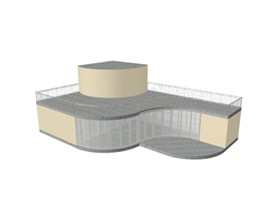
Uwaga: Na początku pozostaw pasek ustawień kreatywności na wartości domyślnej, aby uzyskać balans pomiędzy kreatywnością rezultatów a zachowaniem geometrii modelu. Wpierwszym kroku skorzystaj z tych wartości w ujęciu z nieco podniesionym widokiem perspektywicznym modelu:
4. Rozmiar obrazka
Ten parametr określa rozdzielczość obrazu wynikowego. Wyższe rozdzielczości zapewniają wyższą jakość obrazu, ale ich generowanie trwa dłużej. Podczas eksperymentowania trzymaj się niższego rozmiaru.
Uwaga: Gdy będziesz gotowy do wygenerowania obrazu o ostatecznej jakości, włącz opcję Zablokuj wynik, a następnie aktywuj opcję Przeskaluj obraz. Naprawia Twój ulubiony wynik i zwiększa rozmiar.
Te parametry - "Iteracje" i "Siła promptu" - służą do precyzyjnego dostrajania. Połącz te parametry z funkcją "Zablokuj wynik".
Iteracje
Odnosi się to do liczby iteracji w procesie generowania. Wyższe iteracje dają bardziej precyzyjne wyniki, ale ich wygenerowanie zajmuje więcej czasu.
Mniejsza liczba iteracji zapewnia mniej precyzyjne wyniki, ale generuje je szybciej.
35 jest wartością domyślną i służy jako dobry punkt odniesienia, choć można swobodnie eksperymentować z podanym zakresem.
Siła promptu
Określa, w jakim stopniu sztuczna inteligencja podąża za promptem. Im wyższa siła promptu, tym bardziej sztuczna inteligencja trzyma się promptu. Może to prowadzić do mniej kreatywnych wyników. Obniżenie siły promptu daje sztucznej inteligencji większą swobodę twórczą.
Eksperymentuj z różnymi wartościami, aby znaleźć idealną konfigurację.
6. Zablokuj rezultat
Silnik sztucznej inteligencji używa innego parametru „seed" (długiego ciągu liczb) za każdym razem, gdy generuje wynik. Dzięki temu każdy wygenerowany obraz jest inny.
Za pomocą funkcji Zablokuj rezultat można zablokować parametr "seed" Umożliwia to zachowanie rezultatu, który Ci się podoba, ale także eksplorowanie go pod różnymi kątami. Po włączeniu opcji Zablokuj rezultat, sztuczna inteligencja stworzy nowe obrazy, które będą naśladować styl zablokowanego rezultatu.
7. Zwiększanie rozdzielczości obrazu
Kliknij opcję Zwiększ skalę obrazu, aby wyświetlić obraz w większej skali: dłuższy bok zostanie zwiększony do 4096 pikseli, a krótszy rozmiar będzie proporcjonalny do oryginalnego rozmiaru obrazu.
Ważne: Aktywuj tę funkcję przed wygenerowaniem obrazów. Jeśli chcesz najpierw testowo wygenerować obraz o niższej rozdzielczości, a następnie przeskalować go, pamiętaj o włączeniu opcji Blokuj rezultat, aby zachować oryginalną grafikę.
8. Przycisk Generuj
Kliknij, aby rozpocząć generowanie obrazów. Pamięj, że AI Visualizer zawsze generuje jeden obraz na raz.
9. Zapisz rezultat
Zapisz swój bieżący rezultat. Pamiętaj, że AI Visualizer nie zapisuje wyników automatycznie.
Więcej informacji