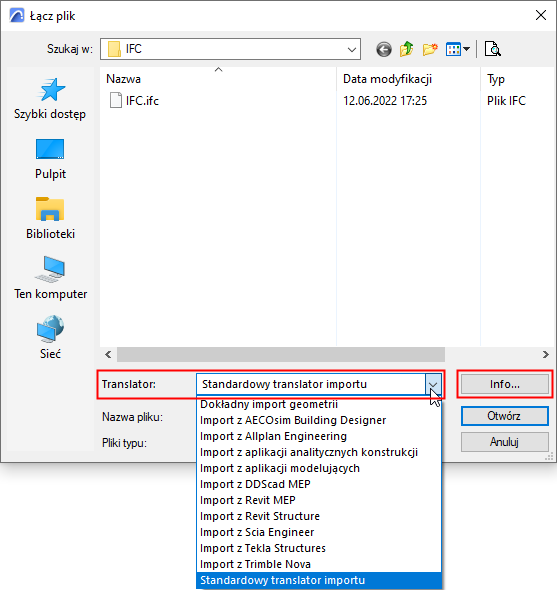
1.Użyj menu Plik > Współdziałanie > Łącz.
2.Wybierz format pliku IFC.
3.Wybierz plik IFC do łączenia.
4.Wybierz translator
Użyj listy rozwijanej, aby wybrać translator IFC. To translatory IFC w bieżącym projekcie głównym.
5.Z okna dialogowego Łącz wybierz opcję Info, aby zobaczyć podsumowanie wybranych ustawień translatora.
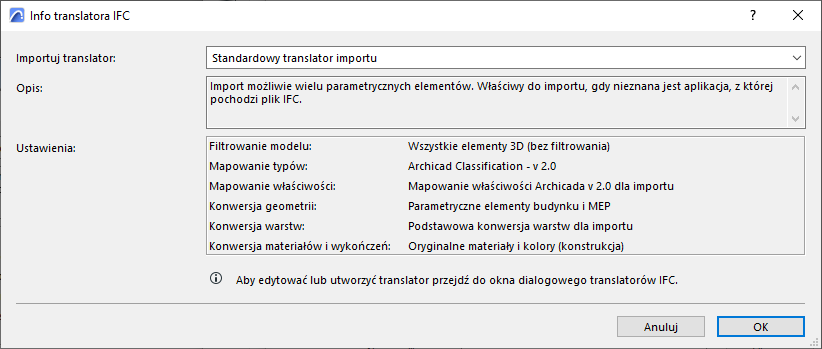
Uwaga: W procesie łączenia Archicad wykorzystuje Translator importu IFC wybrany z bieżącego projektu głównego.
6.Kliknij Otwórz, aby połączyć Projekt IFC z Archicadem.
7.Następnie, zależnie od rodzaju importowanego modelu, należy wykonać kolejne czynności.
zobacz kolejny rozdział.
Dodatkowe opcje podczas importu IFC
Wybór budynku oraz lokalizacji
Jeśli plik IFC zawiera kilka obiektów IfcBuildings i/lub IfcSites, zostanie wyświetlone okno dialogowe wyboru budynku. Podczas importu można przenieść tylko jeden budynek na raz.
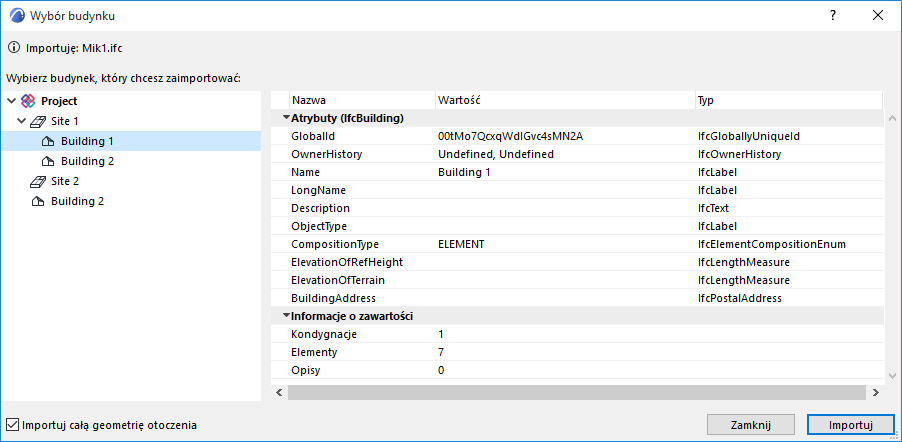
Po lewej stronie tego okna dialogowego przedstawiona jest hierarchia lokalizacji i budynków w formie drzewa. Po prawej stronie wyświetlone są informacje dotyczące wybranego budynku.
Jeśli pole "Importuj całą geometrię otoczenia" (w lewym dolnym rogu okna dialogowego) nie jest aktywne, wybrany budynek IfcBuilding zostanie zaimportowany jedynie z konkretną geometrią otoczenia IfcSite przypisaną do tego budynku.
Aby zaimportować model całego otoczenia, niezależnie od wybranego budynku, należy uruchomić opcję "Importuj całą geometrię otoczenia".
Filtruj model podczas importu
W razie potrzeby, za pomocą okna dialogowego Filtrowanie modelu, można bardziej szczegółowo przefiltrować zestaw elementów przeznaczonych do importu.
Zobacz Filtruj model podczas importu (filtr dodatkowy).
Lokalizacja elementów bibliotecznych
Wybierz, gdzie mają zostać zapisane elementy biblioteczne wygenerowane podczas importu IFC:
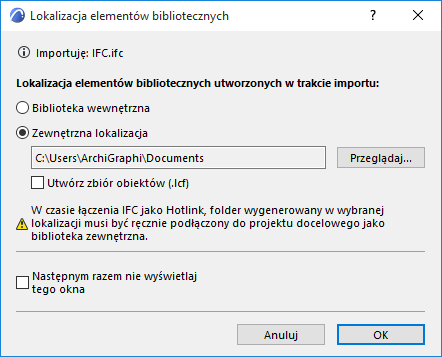
Zaleca się wskazanie Zewnętrznej lokalizacji. Pamiętaj, aby ręcznie połączyć ten folder z projektem jako powiązaną bibliotekę.
Komentarz:
–Podczas aktualizacji Modułu Hotlink, Biblioteka zewnętrzna nie zostanie zaktualizowana! Jeśli zawartość Bibliotek zewnętrznych uległa zmianie, należy przeprowadzić aktualizację biblioteki ręcznie.
–Sprawdź, czy folder docelowy jest uruchomiony do zapisu w czasie importu. Jeśli nie, import nie powiedzie się.
–W projekcie Teamwork, opcja Biblioteki zewnętrznej nie jest dostępna; wygenerowane elementy biblioteczne zapisywane są w Bibliotece wewnętrznej.
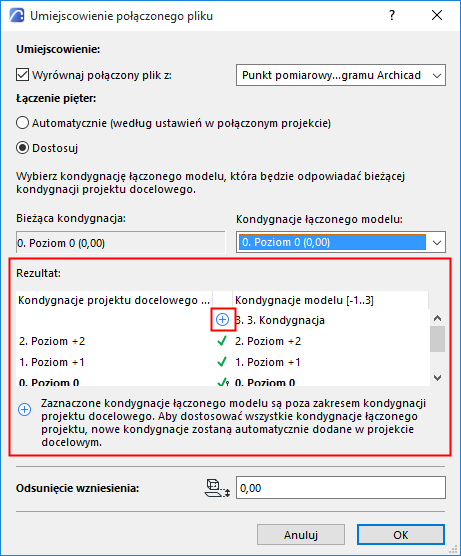
Umiejscowienie połączonego pliku
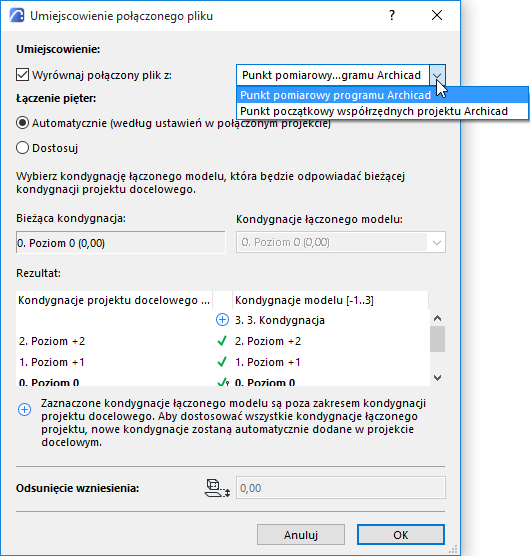
•Wyrównaj połączony plik z początkiem projektu lub punktem geodezyjnym modelu Archicada.
•Łączenie pięter:
–Automatycznie: Kondygnacje wstawiane są w takiej postaci, w jakiej występują w łączonym pliku źródłowym.
–Dostosuj: Wskaż, która kondygnacja w pliku źródłowym powinna być wstawiona do bieżącej kondygnacji w Archicadzie. Na tej liście, każda kondygnacja modelu IFC pokazana jest wraz z jej wzniesieniem w nawiasie.
Uwaga: W każdym przypadku (kondygnacje Automatyczne lub Własne), w razie potrzeby w projekcie docelowym utworzone zostaną nowe kondygnacje, aby pomieścić dodatkowe kondygnacje pliku źródłowego.
•Odsunięcie wzniesienia: Aby dostosować pionowe położenie importowanego modelu, wprowadź dodatnią lub ujemną wartość w polu Odsunięcie wzniesienia, znajdującym się w dolnej części okna dialogowego. Domyślnie (i ta opcja jest zalecana) wartość przesunięcia wzniesienia to różnica absolutna pomiędzy wartościami wzniesienia wybranej kondygnacji modelu IFC oraz bieżącej kondygnacji Archicada.
Rezultat
•Pole Rezultat pokazuje, które kondygnacje pliku źródłowego zostaną wstawione na kondygnacjach projektu docelowego.
•Nowe kondygnacje (jeśli istnieją) oznaczone są znakiem plusa. Te kondygnacje zostaną utworzone w projekcie głównym, gdy klikniesz OK, aby zamknąć okno.