To okno dialogowe otwiera się:
•przy użyciu menu Plik > Dane zewnętrzne > Dołącz Xref
•po kliknięciu “Dołącz” z okna dialogowego Zarządzania XREF. (Plik > Pliki Zewnętrzne > Menedżer Xref.)
Nazwa Xref
Wyświetla nazwę pliku, który zostanie dołączony jako zewnętrzne odniesienie.
•Użyj przycisku Przeglądaj aby dodać nowy plik z okna menedżera plików.
•Alternatywnie, możesz skorzystać z rozwijanej listy, na której znajdują się już dołączone pliki, jeżeli chcesz wstawić ich kolejną kopię do pliku projektu.
Ścieżka
Wyświetla dokładną ścieżkę dostępu do wybranego pliku.
Typ odnośnika
Pozwala wybrać sposób zagnieżdżenia XREFa.
Uwaga: Zagnieżdżenie występuje wtedy, gdy zewnętrzne odniesienie wskazuje na plik, który zawiera odniesienia do innych plików.
Załącznik
Wszystkie poziomy zagnieżdżenia zostaną wyświetlone w pliku projektu.
Nakładanie
XREFy zagnieżdżone w pliku zewnętrznego odniesienia nie będą widoczne w projekcie.
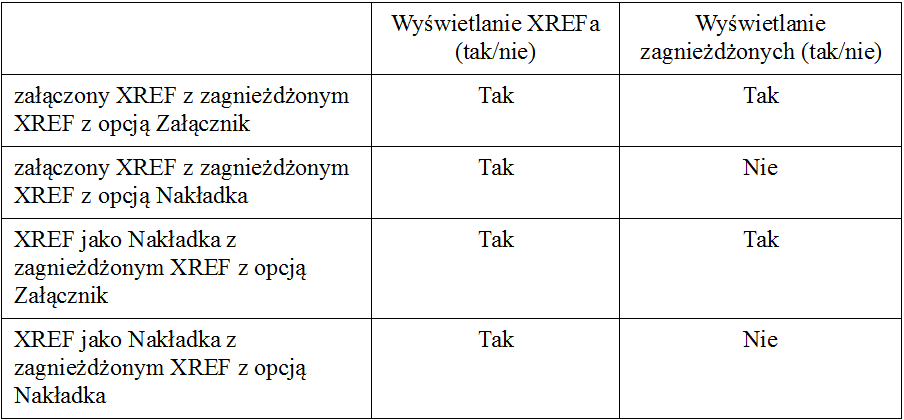
Poniższa tabela wyjaśnia co stanie się, jeśli wybierzesz opcję Załącznik/Nakładka w przypadku plików zawierających zagnieżdżone XREFy.
Przykłady:
1.Plik DWG o nazwie BAZA.DWG, który posiada dołączony (opcja Załącznik) XREF o nazwie DODATEK.DWG został dołączony do projektu Archicada. Obydwa pliki będą wyświetlane na Rzucie.
2.Plik DWG o nazwie BAZA.DWG, który posiada nałożony (opcja Nakładka) XREF o nazwie DODATEK.DWG został dołączony do projektu Archicada. Plik BAZA.DWG będzie wyświetlany na Rzucie, natomiast DODATEK.DWG nie będzie.
3.Plik DWG o nazwie BAZA.DWG, który posiada dołączony (opcja Załącznik) XREF o nazwie DODATEK.DWG został nałożony do projektu Archicada. Obydwa pliki będą wyświetlane na Rzucie.
4.Plik DWG o nazwie BAZA.DWG, który posiada nałożony (opcja Nakładka) XREF o nazwie DODATEK.DWG został nałożony do projektu Archicada. Plik BAZA.DWG będzie wyświetlany na Rzucie, natomiast DODATEK.DWG nie będzie.
Wyrównaj Początek Xref i obróć do punktu geodezyjnego
Zaznacz to pole, aby
•Wstaw Xref (używając własnego Początku rysunku) w Punkcie geodezyjnym Archicada
•Obróć go tak, aby pasował do orientacji Punktu geodezyjnego.
Jeśli zaznaczysz to pole, poniższe pola Punkt wstawienia, Obrót i Punkt zakotwiczenia będą szare.
Zobacz także Punkt geodezyjny.
Punkt wstawienia
Określa lokalizację xref w projekcie:
•Wprowadź dokładne współrzędne lub
•Zaznacz opcję Określ na ekranie, aby zlokalizować xref podczas jego umieszczania.
Skala
Pozwala określić numerycznie współczynnik przeskalowania rysunku dla kierunków X i Y lub graficznie, po zaznaczeniu opcji Określ na ekranie.
Uwaga: Jeżeli określisz skalę numerycznie, wpłynie to na rozmiar prostokąta obejmującego XREF. Jeżeli nie, będziesz mógł rozciągać XREF graficznie podobnie jak elementy biblioteczne. Współczynniki skalowania mogą przyjmować wartości ujemne. Pozwala to na osiągnięcie efektu odbicia lustrzanego.
Obrócenie
Pozwala na numeryczne określenie kąta obrotu XREFa względem jego punktu wstawienia lub graficznie, jeżeli wybrana jest opcja Określ na ekranie.
Uwaga: Jeżeli określisz kąt obrotu, XREF zostanie wstawiony już z zadanym kątem. Jeżeli nie, będziesz mógł obracać prostokątem obejmującym XREF po wskazaniu punktu wstawienia i ustalić kąt kliknięciem myszki lub numerycznie.
Punkt wstawienia
Wybierz opcję, aby zdefiniować punkt używany do zaznaczania/przeciągania elementu Xref.
•Początek układu współrzędnych Rysunku: Początek układu (współrzędne 0;0) dołączonego XREF.
•Punkt wstawienia Rysunku: własny punkt wstawienia dołączonego rysunku XREF (jeśli istnieje)
•Węzeł prostokąta zaznaczenia: Archicad oblicza rozmiar prostokąta obejmującego dołączany XREF. Wybierasz dowolny z 9 głównych punktów prostokąta obrysu.
Wstawiony na kondygnacji
Z tej rozwijanej listy możesz wybrać kondygnację, na której umieszczony zostanie XREF. Przed wstawieniem, Archicad przełączy na wybraną kondygnację.
Translator
Wyświetla aktualny Translator DWG/DXF, wykorzystywany podczas konwersji dołączanych rysunków AutoCADa. Możesz wybrać dowolny Translator dostępny na tej liście. Przycisk Parametry otwiera okno dialogowe Translatora, w którym można modyfikować ustawienia translacji przed dołączeniem pliku XREF.
Szczegóły - zobacz Parametry translacji DXF/DWG.
Opis
Wyświetla krótki opis wybranego Translatora.
Dołącz
Kliknij, aby dołączyć Xref.
Uwaga: Podczas dołączania pliku zewnętrznego odniesienia, zostanie dla niego utworzona specjalna warstwa. Przyjmie ona następujący format:
‘NAZWA_XREF|NAZWA_WARSTWY’.
Na przykład, warstwa PIÓRO_56 pliku DWG dołączonego do projektu pod nazwą XREF ELEMENTY_3D zostanie nazwana ELEMENTY_3D|PIÓRO_56.