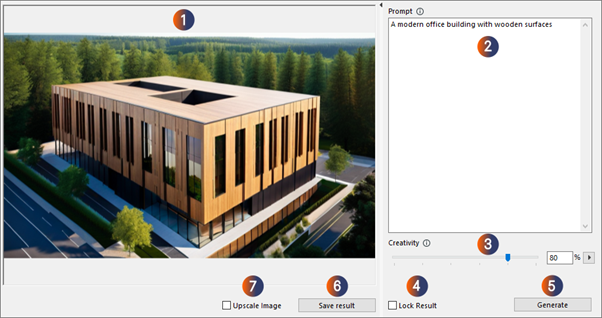
Bem-vindo ao AI Visualizer!
Transforme os seus modelos Archicad em conceitos inspiradores!
Com a tecnologia Stable Diffusion integrada no Archicad, o AI Visualizer pode gerar imagens fotorrealistas ou desenhos artísticos a partir de modelos em massa simples ou modelos mais complexos. Também pode personalizar os seus conceitos com instruções, ajustar a criatividade da IA ou deixar livre a imaginação da IA.
O AI Visualizer é uma fonte de inspiração. Comece com um modelo básico e veja até onde a IA o leva.
Leia mais na Graphisoft Community: Melhorar o Design Conceptual
A janela do AI Visualizer
Abra com o Janelas > Paletes > AI Visualizer
1. Janela de resultados
É aqui que os seus conceitos aparecem depois de clicar em Gerar. Durante a geração, verá uma pré-visualização do modelo.
Isto descreve o que gostaria de ver no seu resultado. A IA compreende instruções simples e definitivas, pelo que não são necessárias frases longas e complexas, mas pode experimentar.
•Que tipo de edifício gostaria de gerar como conceito? (exemplo: um edifício de escritórios moderno). Experimente vários tipos e estilos.
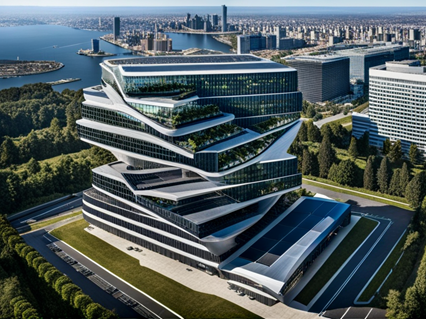
"Um edifício de escritórios moderno"
•Que características tem o seu conceito? (exemplo: uma casa moderna com superfícies de betão). Experimente diferentes texturas, características de modelos e instruções para descrever pormenores específicos.
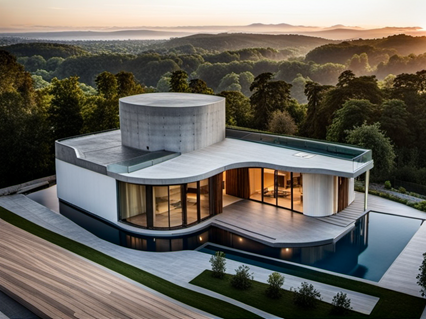
"Uma casa moderna com superfícies de betão"
•Que estilo pretende que a IA gere? Por defeito, a IA gera visualizações fotorrealistas, mas também é possível criar resultados artísticos! (exemplo: um desenho arquitetónico realista a lápis de cor de uma casa moderna). Experimente vários estilos.

"Um desenho arquitetónico realista a lápis de cor de uma casa moderna"
•Ambiente, clima, estação do ano e muito mais! Por defeito, a IA irá gerar resultados com a luz do pôr do sol, principalmente no verão, mas pode alterar isso. (exemplo: uma casa moderna no inverno).

"Uma casa moderna no inverno"
Também é possível definir o ambiente ou o fundo. (exemplo: uma casa moderna com uma cidade ao fundo)
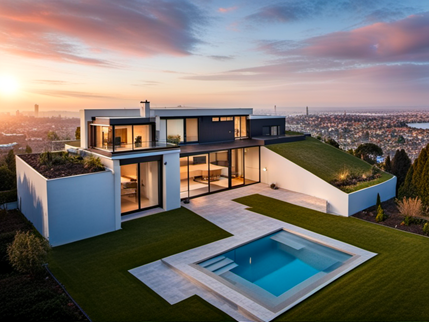
"Uma casa moderna com uma cidade ao fundo"
Ver também Sugestões e truques com o AI Visualizer.
3. Controlo deslizante da criatividade
Ajuste o nível de liberdade criativa da IA. Valores mais elevados apresentam resultados mais criativos, mas podem desviar-se mais da forma de entrada. Os valores mais baixos mantêm a forma mais rigorosamente, mas produzem resultados menos criativos.
Experimente os níveis de criatividade a partir de diferentes pontos de observação do vosso modelo.
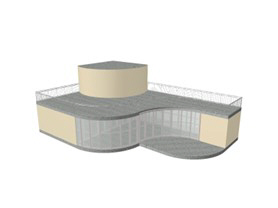
Dica: no início, mantenha o controlo deslizante de criatividade no valor por defeito para obter resultados criativos, preservando a geometria do seu modelo. Como primeiro passo, combine estes valores com uma vista em perspetiva ligeiramente elevada do seu modelo:
4. Tamanho da Imagem
Este parâmetro é a resolução da imagem resultante. Resoluções mais elevadas proporcionam imagens de maior qualidade, mas demoram mais tempo a gerar. Enquanto ainda está a experimentar, deve manter um tamanho inferior.
Dica: quando estiver pronto para gerar uma imagem de qualidade final, active a opção Proteger Resultado e, em seguida, active a opção Aumentar a Escala da Imagem. Isto corrige o seu resultado favorito e aumenta o tamanho.
Estes parâmetros - “Iterações” e “Força do comando” - são utilizados para afinação. Combine estes parâmetros com a função “Proteger Resultado”.
Iterações
Refere-se ao número de iterações no processo de geração. As iterações superiores oferecem resultados mais precisos, mas demoram mais tempo a gerar.
Menos iterações fornecem resultados menos precisos, mas geram resultados mais rápidos.
35 é o valor por defeito e serve como uma boa linha de base, mas pode experimentar com o intervalo indicado.
Força do comando
Isto determina até que ponto a IA segue o comando. Quanto maior for a força do comando, mais a IA se mantém fiel ao comando. Isto pode levar a resultados menos criativos. Reduzir a força do comando dá à IA mais liberdade criativa.
Experimente valores diferentes para encontrar a configuração perfeita.
6. Proteger Resultado
O motor de IA utiliza uma "semente" diferente (uma longa sequência de números) de cada vez que gera um resultado. Assim, cada imagem gerada é diferente.
Com a função Proteger Resultado, pode proteger esta "semente". Isto permite-lhe preservar um resultado de que gosta, mas também explorá-lo de diferentes ângulos. Com a opção "Proteger resultado" activada, a IA fornece-lhe resultados novos e diferentes que imitam o estilo do resultado protegido.
7. Aumentar a Escala da Imagem
Clique em Aumentar a Escala da Imagem para apresentar a sua imagem numa escala maior: o lado longo será aumentado para 4096 pixels e o tamanho mais curto será proporcional ao tamanho original da imagem.
Importante: active esta função antes de gerar as imagens. Se pretender gerar primeiro uma imagem de resolução inferior como teste e, depois, aumentá-la, certifique-se de que activa a opção Proteger Resultado para preservar o seu resultado original.
8. Botão Gerar
Clique para começar a gerar imagens. Tenha em atenção que o AI Visualizer gera sempre uma imagem de cada vez.
9. Guardar Resultado
Guarde o resultado actual. Tenha em atenção que o AI Visualizer não guarda automaticamente os seus resultados.
Saiba Mais