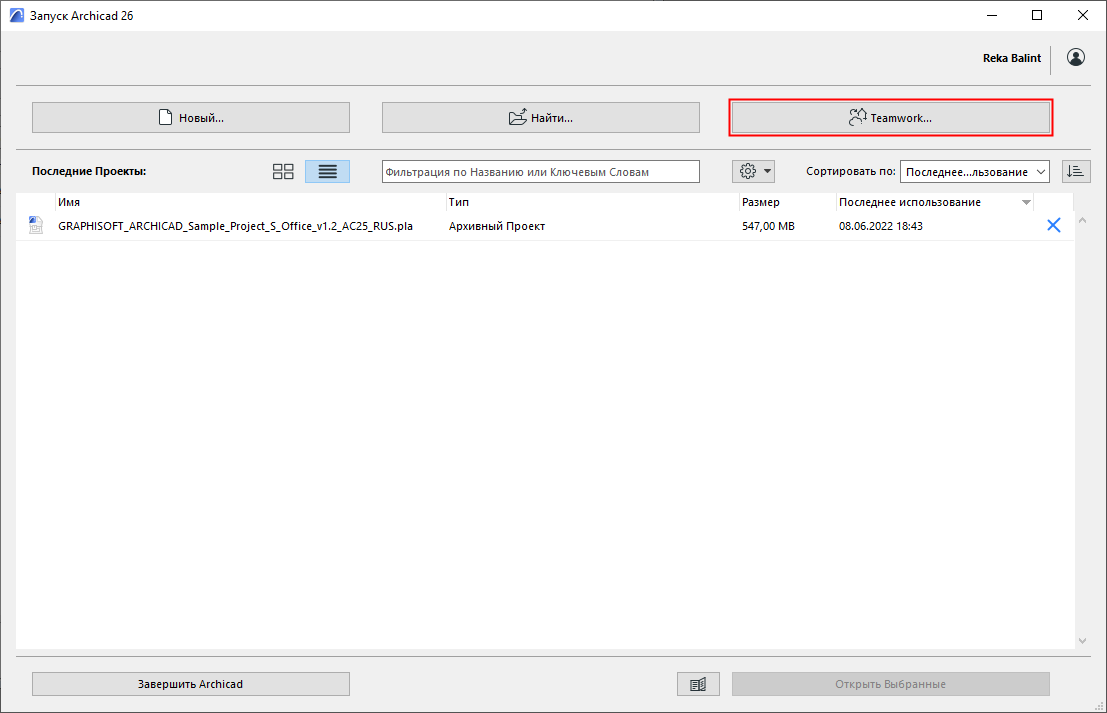
Открытие или Подключение к Проекту Teamwork
Чтобы открыть или подключиться к проекту Teamwork в Archicad:
•Проект должен быть уже размещен в BIMcloud.
См. Создание проекта Teamwork в Archicad.
•Вы должны быть пользователем этого BIMcloud
Для получения дополнительной информации см. Руководство Пользователя BIMcloud.
•Ваша версия Archicad должна совпадать с версией того проекта Teamwork, который вы открываете или к которому подключаетесь.
Даже работая в автономном режиме, вы можете открыть тот проект, к котрому подключились ранее. Но поскольку синхронизация с сервером в автономном режиме невозможна, вы не можете быть уверены в том, что открываемая локальная копия соответствует текущему состоянию проекта, хранящегося на сервере.
Все члены команды должны использовать одну и ту же версию Archicad
Если вы работаете в среде Teamwork, проконсультируйтесь со своим BIM-менеджером, чтобы скоординировать установку обновлений и Предварительных Обновлений, так как все пользователи, подключенные к проекту Teamwork, должны использовать одну и ту же версию Archicad.
Может случиться так, что кто-то другой открыл общий проект Teamwork в более новой версии Archicad. В этом случае вы не сможете открыть проект или подключиться к нему до тех пор, пока не обновите свою версию Archicad.
В этом случае в диалоге Открытия/Подключения вам будет предложено загрузить последнее обновление Archicad.
См. также Обновления Archicad.
Открытие недавно использовавшегося проекта Teamwork
Если вы ранее открывали проект на данном компьютере, используя другую учетную запись, выполните одно из следующих действий:
•В диалоге Запуска Archicad выберите нужный проект из списка Последних Проектов
•Воспользуйтесь командой меню Файл > Открыть и выберите проект из списка Последних Проектов
Выбор Проекта из BIMcloud
Выполните одно из следующих действий:
•В диалоге Запуска Archicad нажмите кнопку Teamwork
•Активируйте команду меню Файл > Открыть > Открыть/Подключиться к Проекту Teamwork
•Активируйте команду меню Teamwork > Проект > Открыть/Подключиться к Проекту Teamwork.
Выберите BIMcloud и учетную запись пользователя. Если необходимо, выполните вход в BIMcloud См. Вход в BIMcloud.
В диалоге Открытия / Подключения к Проекту Teamwork:
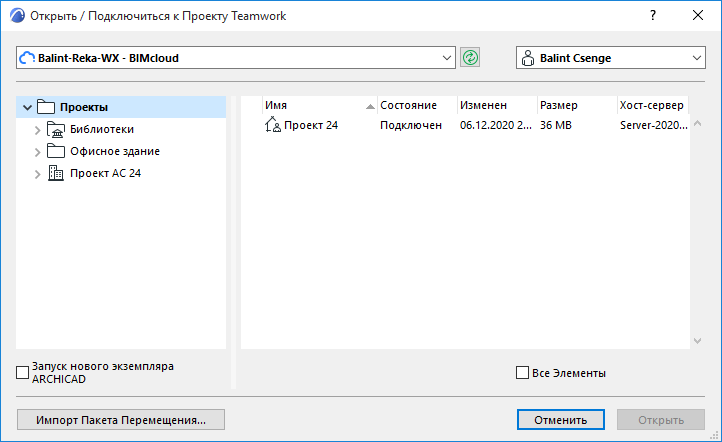
•Слева отображается список папок и проектов выбранного BIMcloud, к которым у вас есть доступ.
•Нажмите кнопку Обновить для обновления иерархического списка и папок.
 Права, необходимые для просмотра элементов:
-Упрощенное управление: Требуется доступ к проекту, расположенному в папке
-Детальное управление: Права просмотра папки или дочерних папок/проектов
•Для каждого проекта отображается его статус (состояние вашего подключения к проекту), время последнего изменения, размер и BIMcloud Server, на котором размещен проект.
•Если выбранный BIMcloud находится в “Автономном Режиме”, то в иерархическом списке отображаются только те проекты, к которым вы подключились ранее, загрузив их локальные данные на свой компьютер. Эти проекты можно открыть и продолжить работу над ними в автономном режиме.
•Заблокированные проекты помечаются символом замка. Эти проекты можно открыть только в режиме просмотра.
Нажмите кнопку Открыть.
(Если вы еще не подключены к проекту, то кнопка Открыть заменяется кнопкой Подключиться.)
Импорт Пакета Перемещения
Кнопка Импорт Пакета Перемещения в диалоге Открытия/Подключения к Проекту Teamwork позволяет импортировать файл Пакета Перемещения (.twtravel). (Пакеты Перемещения позволяют перемещать Проекты Teamwork и/или Библиотеки между компьютерами.)
См. Пакет Перемещения: перемещение проектов Teamwork и библиотек на другой компьютер.