Представляем вам AI Visualizer!
Превратите свои модели Archicad во вдохновляющие концептуальные визуализации!
Благодаря технологии Стабильной Диффузии, интегрированной в Archicad, AI Visualizer может генерировать фотореалистичные изображения или имитирующие ручную графику рисунки на основе простых моделей в массах или более проработанных моделей. Вы также можете настроить концептуальную визуализацию при помощи подсказок, отрегулировать диапазон творчества ИИ или позволить ИИ действовать самостоятельно.
AI Visualizer - это источник вдохновения. Начните с базовой модели, а затем посмотрите, как ее сможет преобразить искусственный интеллект.
Дополнительную информацию можно получить на сайте Graphisoft Community:Улучшение Концептуального Проектирования
Окно AI Visualizer
Чтобы открыть это окно, воспользуйтесь командой Окно > Панели > AI Visualizer
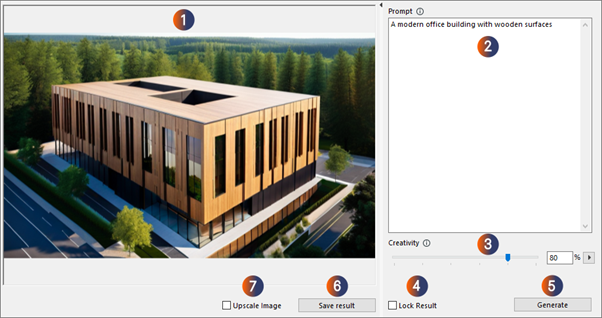
1. Окно результатов
Здесь отображается результат визуализации, создаваемой после нажатия кнопки Генерация. В процессе генерации здесь отображается исходная модель.
Здесь описывается, что вы хотите видеть в результате. Искусственный интеллект понимает простые подсказки, поэтому сложные предложения лучше не использовать, хотя вы вполне можете поэкспериментировать.
•Какой тип здания вы хотели бы создать в качестве концепции? (пример: современное офисное здание). Экспериментируйте с типами и стилями.
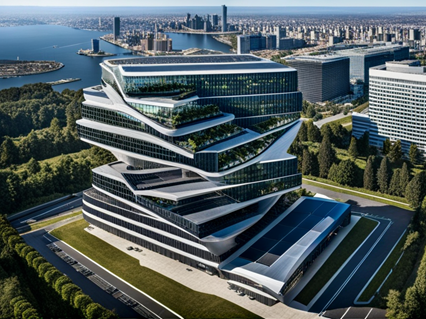
"Современное офисное здание"
•Какими особенностями должна обладать ваша концепция? (пример: современное здание с бетонными поверхностями). Экспериментируйте с различными текстурами, особенностями моделей и описывайте конкретные детали.
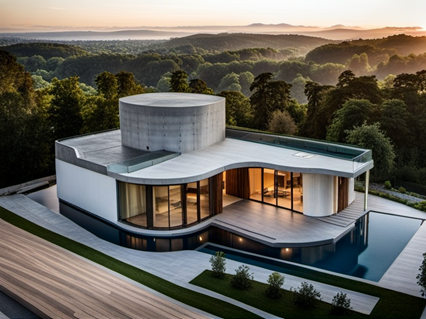
"Современное здание с бетонными поверхностями"
•Какой стиль вы хотите сгенерировать при помощи ИИ? По умолчанию ИИ генерирует фотореалистичные визуализации, но вы тоже можете создавать рисунки, имитирующие ручную графику! (пример: реалистичный архитектурный цветной карандашный рисунок современного дома). Экспериментируйте сразу с несколькими стилями.
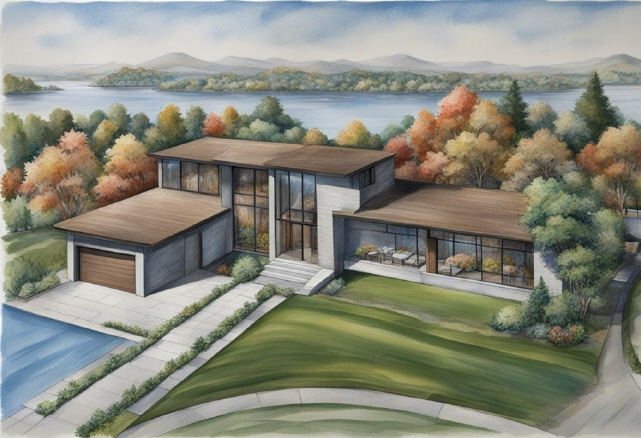
"Реалистичный архитектурный цветной карандашный рисунок современного дома"
•Окружающая среда, погода, время года и многое другое! По умолчанию ИИ будет в основном генерировать результаты с использованием летнего вечернего освещения, но вы можете это изменить. (пример: современное здание зимой).
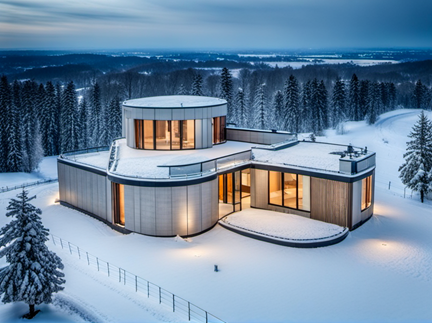
"Современное здание зимой"
Вы также можете задать окружение или фон. (пример: современный дом на фоне города)
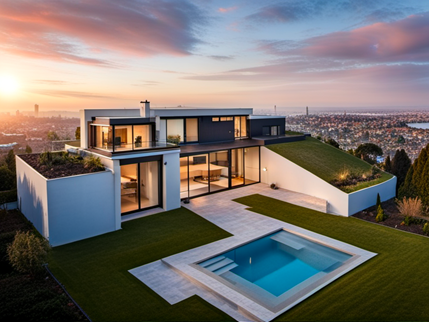
"Современный дом на фоне города"
См. также Советы и рекомендации по использованию AI Visualizer.
3. Регулятор творческого диапазона
Настройте уровень творческой свободы ИИ. Более высокие значения позволяют получить более интересные результаты которые могут значительно отличаться от изначальной формы. Чем ниже это значение, тем больше будут соблюдаться ограничения заданной вами изначальной геометрии.
Поэкспериментируйте с уровнями диапазона творческой свободы с разных точек обзора своей модели.
Совет. Сначала при помощи регулятора задайте значение по умолчанию, чтобы получить различные варианты без изменения геометрии модели. В качестве первого шага попробуйте сочетать эти значения с немного приподнятым перспективным видом своей модели:
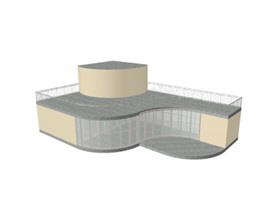
4. Размер изображения
Этот параметр определяет разрешение конечного изображения. Чем выше это значение, тем более качественным будет изображение, но скорость визуализации может существенно снизиться. В процессе создания предварительных изображения постарайтесь не использовать большие значения.
Совет. Когда вы будете готовы к созданию финального изображения, активируйте функцию Фиксации Результата, а затем примените функцию Улучшения Изображения. Это повысит качество понравившегося вам варианта и увеличит его размер.
Параметры - "Итерации" и "Точность Подсказки" используются для тонкой настройки. Комбинируйте эти параметры с функцией Блокировки Результата.
Итерации
Это число итераций в процессе генерации изображения. Чем выше значение итераций, тем более точным будет результат, но это может существенно снизить скорость генерации изображений.
Меньшее количество итераций дает менее точные результаты, но изображения генерируется быстрее.
По умолчанию это значение равно 35, что обеспечивает хорошие предварительные результаты, но вы можете изменить это значение на свое усмотрение.
Точность Подсказки
Это определяет, в какой степени AI будет следовать вашим подсказкам. Чем выше точность подсказки, тем больше AI придерживается ее. Это может привести к получению менее творческих результатов. Снижение точности подсказки дает AI большую свободу творчества.
Экспериментируйте с различными значениями, чтобы найти оптимальные настройки.
6. Фиксация Результата
Механизм ИИ использует разные "варианты" (seed - длинные строки чисел) при каждой новой генерации результата. Таким образом, каждое новое изображение отличается от предыдущего.
С помощью функции Фиксации Результата вы можете заблокировать заинтересовавший вас "вариант" Это позволяет не только сохранить понравившийся результат, но и изучить его с разных сторон. При включении функции Фиксации Результата искусственный интеллект предоставит вам новые варианты, основанные на выбранном вами результате.
7. Улученное Изображение
Активируйте маркер Улучшения Изображения, чтобы получить изображение в более крупном масштабе: длинная сторона будет увеличена до 4096 пикселей, а короткий размер будет пропорционален размеру исходного изображения.
Внимание: Эту функцию необходимо активировать перед началом создания изображения. Если вы хотите сначала создать тестовое изображение с более низким разрешением, а затем увеличить его, обязательно Зафиксируйте Результат, чтобы не позволить искусственному интеллекту перейти к следующему варианту.
8. Кнопка Генерации
Нажмите эту кнопку, чтобы начать генерировать изображение. Обратите внимание, что при каждом нажатии этой кнопки AI Visualizer всегда генерирует только одно изображение.
9. Сохранение Результата
Нажатие этой кнопки приводит к сохранению текущего результата. Обратите внимание, что AI Visualizer не сохраняет сгенерированные результаты автоматически.
Узнать больше