Migrar Bibliotecas en Archicad 28
Utilice el proceso Migrar Bibliotecas para evitar que se pierdan objetos al migrar un proyecto.
1.Abra su proyecto de versión anterior en Archicad 28.
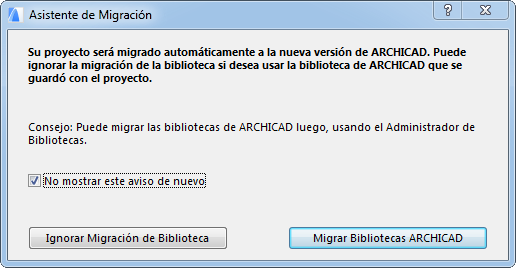
2.Si su proyecto incluye una Biblioteca de Archicad, verá esto:
3.Haga clic en Migrar Bibliotecas Archicad. Este proceso hará lo siguiente:
•Carga la Biblioteca de Archicad 28 más la carpeta de Bibliotecas de Migración
•Actualiza de forma automática los objetos insertados de las bibliotecas antiguas (versiones 17-27) por su última versión compatible
•se eliminarán las bibliotecas Archicad con los números de versión más bajos
Una vez completado, si su proyecto incluye objetos de biblioteca anteriores a Archicad 17, puede que siga teniendo objetos faltantes. En este caso, use el Administrador de Bibliotecas para cargar Bibliotecas de Migración de Archicad antiguas.
Nuevas en Archicad 28
La Biblioteca de Archicad 28 le permite seguir trabajando con su proyecto migrado, y puede colocar todos los objetos como de costumbre, pero el contenido de esta biblioteca es idéntico al de la biblioteca de Archicad 27.
Ver también Nueva Biblioteca Global en Archicad 28.
Objetos Obsoletos
Los Objetos están “obsoletos” en dos casos:
•ha sido descontinuado completamente (p. ej. un objeto de computadora o TV que ya no es actual)
•el objeto tiene un equivalente en la nueva versión de Archicad, pero debido a cambios en sus parámetros o funciones (p. ej. una ventana a la que se le ha alterado una hoja), el objeto antiguo no será reemplazado automáticamente
Si usa las funciones de Migrar Bibliotecas o Consolidar, las Bibliotecas de Migración se cargarán automáticamente, junto con los objetos obsoletos necesarios, y no tendrá ningún objeto faltante.
Reemplazar Objeto Obsoleto con uno de la Última Biblioteca
Si está usando un objeto obsoleto (p. ej. una ventana de una versión anterior) y desea reemplazarlo manualmente con el nuevo correspondiente, vaya con cuidado ya que la nueva ventana no será exactamente igual que la anterior (de otro modo ya se hubiera reemplazado automáticamente).
Por lo tanto, cuando reemplace una vieja ventana por una nueva, deberá redefinir todos sus parámetros como sea necesario.
Para acelerarlo, use la transferencia de Parámetros: de este modo, absorberá los parámetros de la vieja ventana y los inyectará en la nueva antes de colocarla. Esto seguirá sin reproducir una réplica exacta, pero todo lo que se pueda replicar lo será, y le ahorrará mucho tiempo de trabajo manual.
Ver Transferencia de Parámetros Entre Objetos.
Migrar Bibliotecas Archicad para un Proyecto en Marcha
Puede utilizar el proceso Migrar Bibliotecas de Archicad en cualquier momento: haga clic en el botón Migrar Bibliotecas de Archicad desde el Administrador de Bibliotecas.
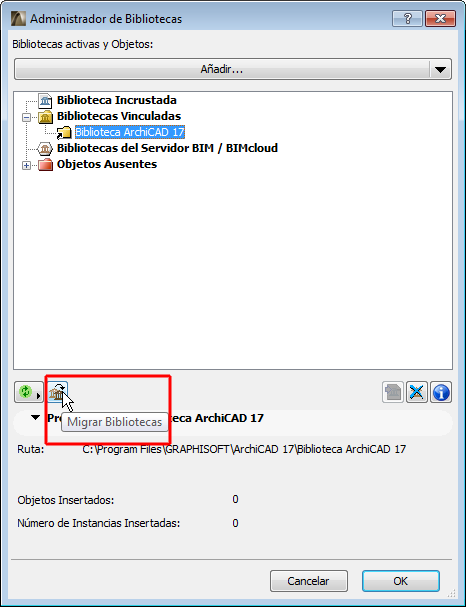
Nota: Si no se muestra el botón en el Administrador de Bibliotecas quiere decir que se han cargado todas las bibliotecas necesarias (la última Biblioteca de Archicad más las Bibliotecas de Migración); y el proyecto no tiene objetos de biblioteca faltantes.
Acerca de las Bibliotecas de Migración
Nueva Biblioteca Global en Archicad 28