Migrar desde Archicad 27 y anteriores
Para migrar un Proyecto Teamwork de una versión anterior (versión 17-27) a Archicad 28, necesitará:
1.Tanto el antiguo Archicad como Archicad 28 instalados en su máquina cliente.
2.Acceso al BIMcloud para la versión 28, en la misma máquina o en otra diferente.
El proceso de migración tiene dos fases:
•Preparar Proyecto para Migración (esto se hace en el antiguo Archicad); y
•Migrar el Proyecto Preparado (debe hacerlo en Archicad 28).
Preparar el proyecto para la Migración
1.Inicie el antiguo Archicad.
2.Abra su proyecto Teamwork en el antiguo Archicad.
3.Asegúrese de que todos los demás usuarios envíen sus cambios y cierre el proyecto. (Si no lo hacen, perderán los cambios no enviados).
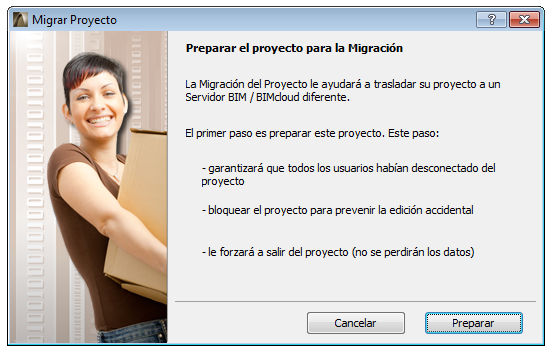
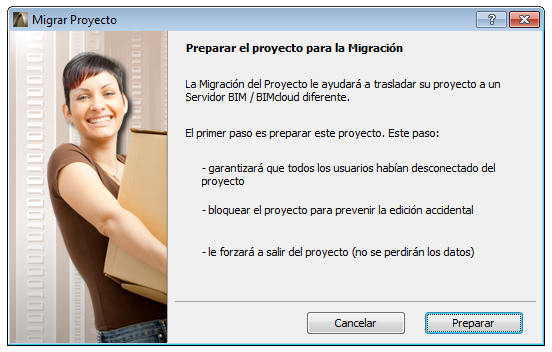
4.Vaya a Teamwork > Proyecto > Migrar Proyecto Teamwork > Preparar la Migración.
5.Haga clic en Preparar.
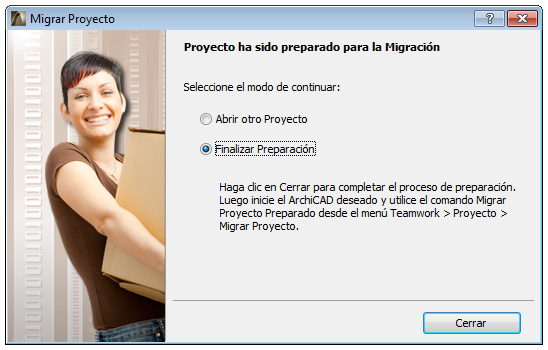
6.El proyecto está preparado para la Migración.
7.Realice una de las siguientes acciones:
•Seleccione Finalizar Preparación y a continuación Cerrar
•Para migrar otro proyecto, elija Abrir y Preparar otro Proyecto.
Haga esto si tiene varios proyectos de Teamwork que migrar.
8.Una vez haya preparado todos los proyectos que necesite, avance a la fase siguiente:
1.Inicie Archicad 28.
2.Elija Teamwork > Proyecto > Migrar Proyecto > Migrar Proyectos preparados.
3.En este cuadro de diálogo aparecen listados todos los proyectos preparados; seleccione uno para migrarlo.
•Si el proyecto listado aparece en gris, significa que no puede realizar la migración del proyecto ahora, por ejemplo, porque el servidor está desconectado.
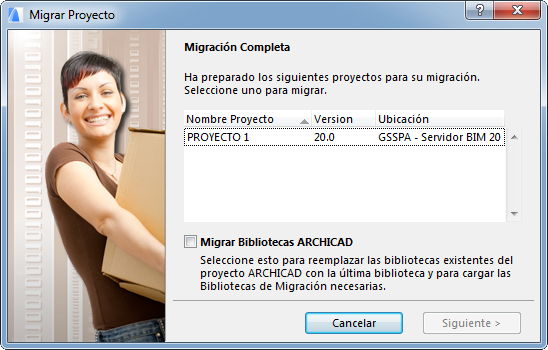
Opcionalmente, puede marcar la casilla Migrar Bibliotecas de Archicad; de esta forma se reemplazarán las bibliotecas de Archicad actualmente utilizadas del proyecto con la Biblioteca de Archicad 28, además de las bibliotecas de migración necesarias. (Estas bibliotecas se cargarán al BIMcloud si aún no lo están). De lo contrario, el proyecto migrado seguirá utilizando sus bibliotecas actuales de Archicad.
4.Haga clic en Siguiente.
5.Elija un servidor de destino para el proyecto.
Nota: Si está subiendo a un BIMcloud: tiene una opción adicional para definir el Servidor Anfitrión para el proyecto migrado.
Debe estar conectado en este servidor, y debe tener los permisos correctos para añadir un proyecto al BIMcloud.
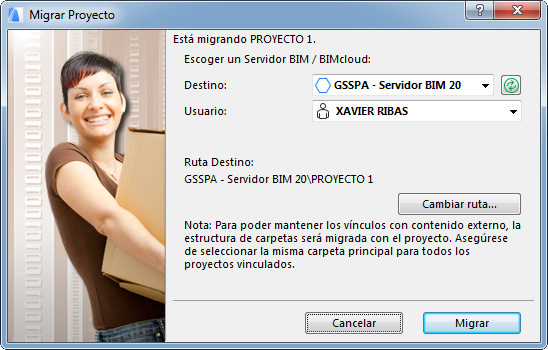
6.El contenido del proyecto se cargará en el BIMcloud seleccionado, incluyendo los usuarios existentes y sus roles.
Nota: El Log de Proyecto, los Comentarios, los mensajes y todas las reservas se eliminarán durante la migración del proyecto.
7.Ahora que se ha migrado el proyecto original, puede eliminarlo manualmente de Servidor BIM antiguo.
Módulos Vinculados y Dibujos
Si el proyecto migrado contiene módulos vinculados o dibujos vinculados desde proyectos Teamwork de Archicad, también deberá migrar cada uno de esos proyectos Teamwork a Archicad 28, siguiendo los pasos indicados arriba.
Si esos proyectos de origen de vínculos/dibujos estaban en el mismo Servidor que el proyecto anfitrión migrado, el proyecto anfitrión se localizará de forma automática y se vincularán los proyectos de origen, después de que todos hayan sido migrados.
Si esos proyectos de origen de vínculos/dibujos estaban en un Servidor distinto al del proyecto anfitrión migrado, deberá volver a vincular los módulos vinculados y los dibujos manualmente, una vez estén migrados todos los proyectos de origen.
Objetos de Biblioteca Temporalmente Faltantes
Tenga en cuenta que algunos objetos de su proyecto Teamwork migrado pueden aparecer listados como “Ausentes Temporalmente” en el Administrador de Bibliotecas. Tan pronto como otros usuarios realicen la acción de Enviar y Recibir, este problema se solucionará de forma automática.