Contenido y formato de la Leyenda
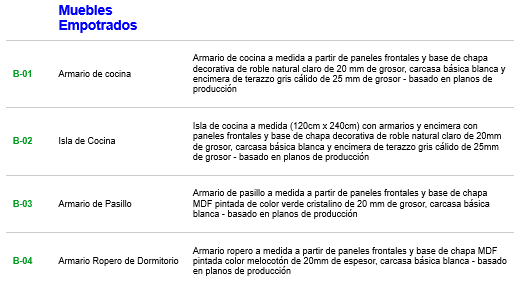
La Leyenda es un elemento de tipo objeto, que se encuentra en su Biblioteca de Archicad.
Use las cuatro páginas del panel de Definiciones de Leyenda para configurar el contenido y el formato.
Filtrar el contenido de la Leyenda
Seleccione los campos de Nota Clave para mostrar
Seleccione los campos de la Carpeta que desee visualizar
Visualización de bordes y separadores
Ajustar las filas de la tabla para una visualización horizontal
Filtrar el contenido de la Leyenda
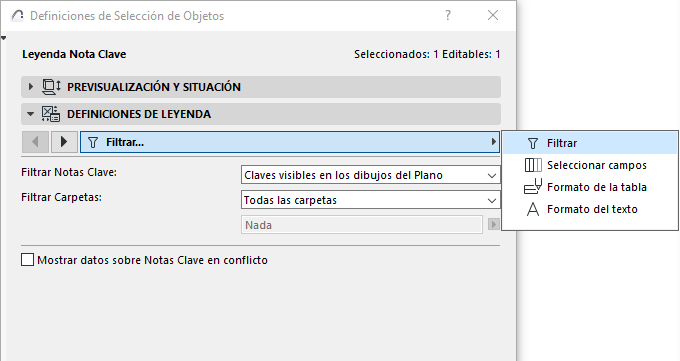
En la página Filtrar:
•Establezca qué Notas Clave mostrar: todas las Notas Clave, o sólo las Notas Clave visibles en los dibujos
•Establezca qué carpetas deben mostrar su contenido (o elija Todas las carpetas)


Mostrar datos sobre Notas Clave en conflicto
Si el contenido de la Leyenda incluye Notas Clave con datos en conflicto (esto puede ocurrir con elementos vinculados): Marque esta casilla para mostrar información sobre los datos en conflicto. De lo contrario, la Leyenda sólo mostrará una Clave, sin ninguna otra información.
Ver también Notas Clave en vínculos.
Orden de las filas
Por defecto, los datos de Notas Clave en la Leyenda son listados en el orden en que se ven en la paleta de Notas Clave
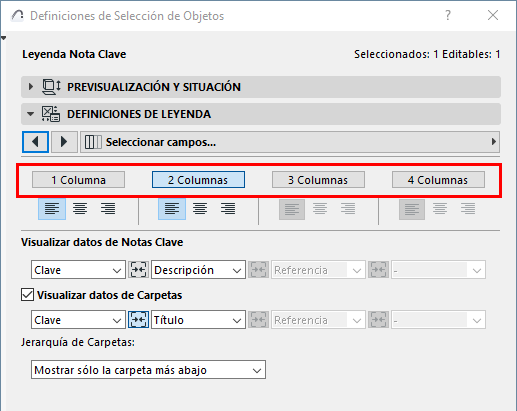
En la página Seleccionar campos:
•Haga clic para definir el número de columnas de la Leyenda (por ejemplo, "2 Columnas")
Seleccione los campos de Nota Clave para mostrar
En la página Seleccionar Campos:
Utilice los desplegables para establecer qué datos de Nota Clave mostrar en cada columna de la Leyenda. (Por ejemplo, si ha seleccionado "2 Columnas", puede elegir aquí dos datos de Nota Clave, por ejemplo Clave en la primera columna y Descripción en la segunda)
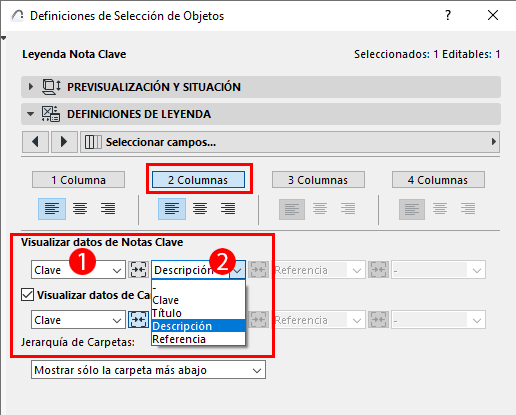
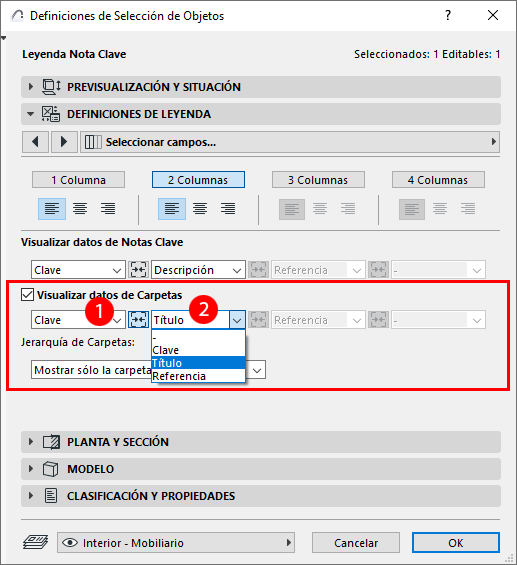
Seleccione los campos de la Carpeta que desee visualizar
En la página Seleccionar Campos:
Marque Mostrar datos de la carpeta si es necesario.
Luego, utilice los desplegables para establecer qué datos de carpeta mostrar en cada columna de la Leyenda, por ejemplo, Clave de carpeta en la primera columna y título de carpeta en la segunda).
Puede combinar los datos y el formato de campos adyacentes.
Aquí conviene combinar los dos primeros campos de la nota clave (Clave y Título):
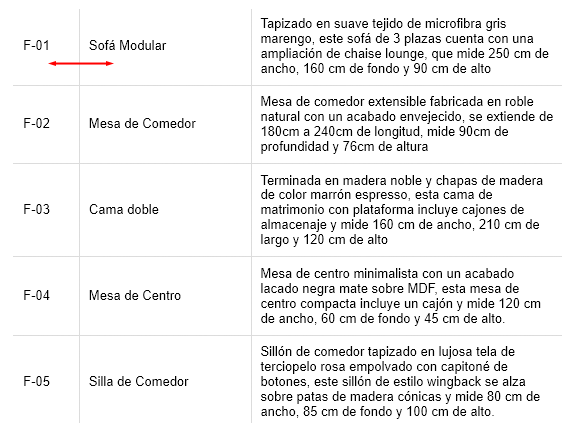
En la página Seleccionar Campos, haga clic en el botón Combinar entre los dos campos.
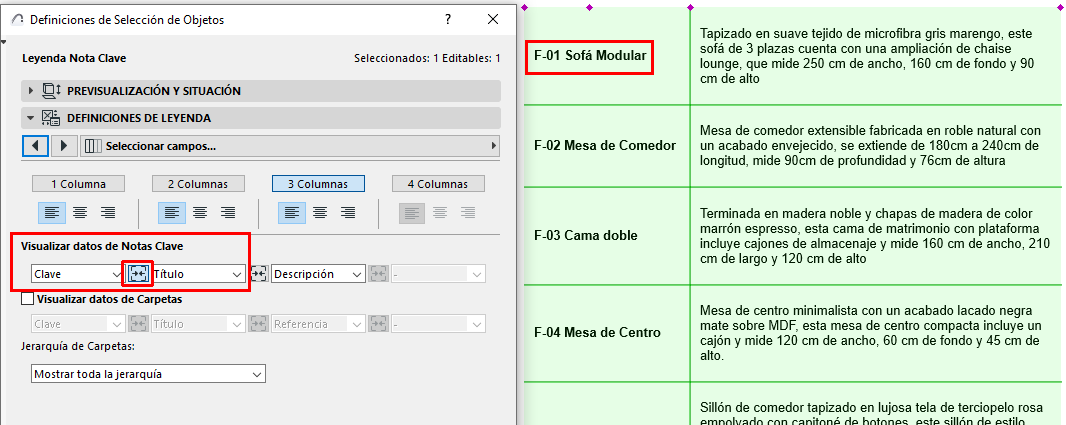
Nota: Un campo combinado utilizará la alineación definida para la primera columna: Por ejemplo, el campo combinado Clave + Título utiliza la alineación definida para la Columna 1 (aquí, está alineado a la izquierda).
Establezca la alineación de texto preferida para cada columna de la Leyenda (izquierda, centro, derecha).
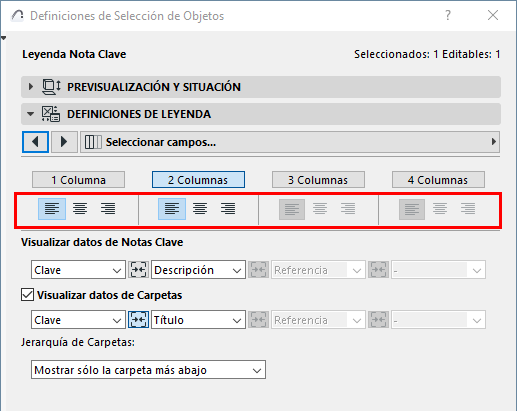
Toda la columna recibe una alineación uniforme.
Visualización de bordes y separadores
En la página Formato de la Tabla:
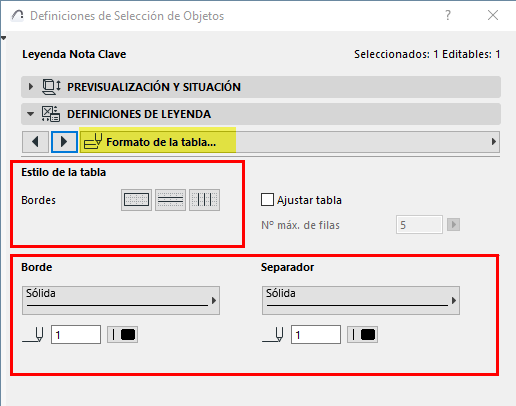
Utilice los controles de Bordes para añadir bordes y líneas separadoras. (Clic en los iconos para activarlos o desactivarlos)
Puede establecer tipos de línea y colores distintos para los bordes y los separadores.
Ajustar las filas de la tabla para una visualización horizontal
Si la Leyenda es demasiado larga, puede ajustar las filas de la tabla para obtener un formato horizontal.
En la página Formato de la Tabla:
Marque Ajustar Tabla e introduzca un número de filas (Número máx. de filas). La tabla de Leyenda hará un salto después de esta fila.
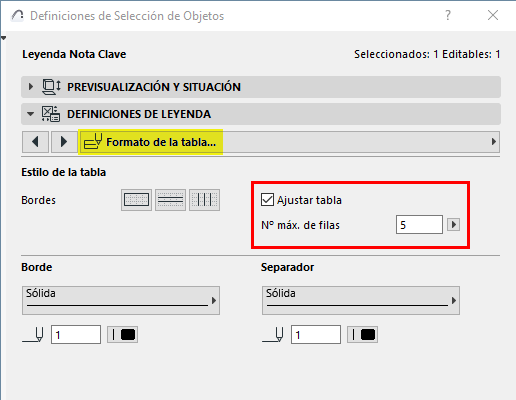
En términos de ajustar texto, la "fila" significa una fila de ítems de datos (título de la carpeta, datos de la nota clave, etc.) - no una sola fila de texto.
Aquí, la Leyenda salta después de 5 filas.
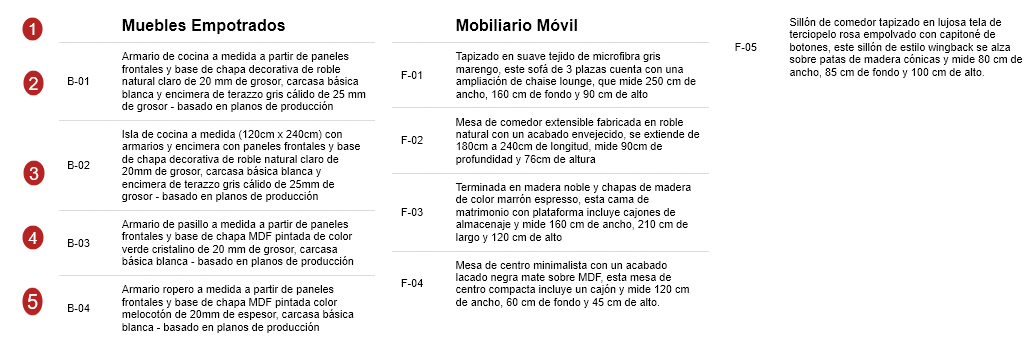
Nota: Si el salto de fila definido dejara un título de carpeta "huérfano" en la parte inferior, ese título de carpeta saltará a la parte superior de la siguiente sección.
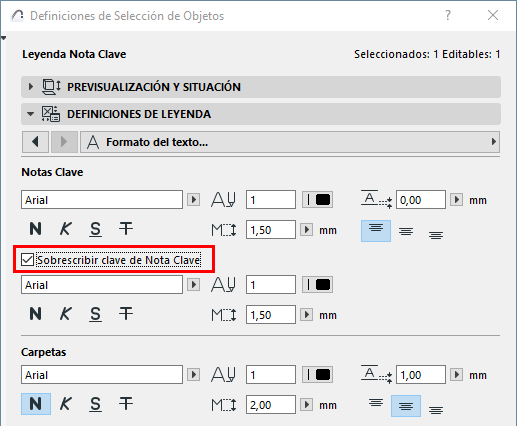
En la página Formato del Texto:
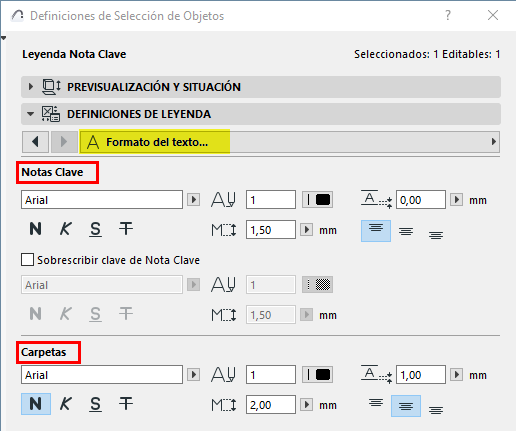
Utilice los controles para dar formato al texto de Nota Clave y a los títulos de las carpetas por separado.
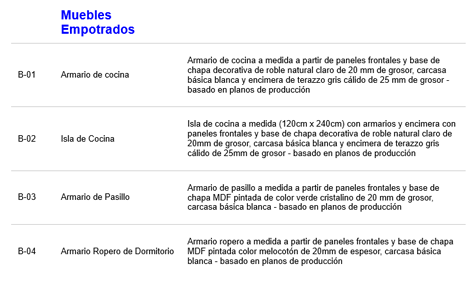
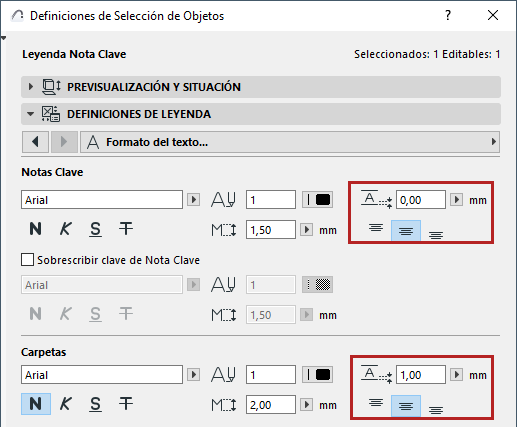
Puede separar el texto de las Notas Clave y de la carpeta del marco de la Leyenda, y establecer su alineación de texto (superior, centro, inferior), como se muestra aquí:
Para el texto de "Clave", puede aplicar una sobrescritura de formato independiente.