Definir Bibliotecas para Compartir un Proyecto Teamwork
Las Bibliotecas pueden utilizarse en un proyecto Teamwork compartido sólo si están alojadas en BIMcloud. Cuando comparte un proyecto, utilice el diálogo Bibliotecas para subir opcionalmente las bibliotecas vinculadas del proyecto a BIMcloud.
El cuadro de diálogo Bibliotecas está disponible desde el cuadro de diálogo Compartir Proyecto Teamwork. (Ver Compartir un Proyecto Teamwork en Archicad).
El diálogo de Bibliotecas lista las Bibliotecas Vinculadas al Proyecto Solo en la columna de la izquierda.
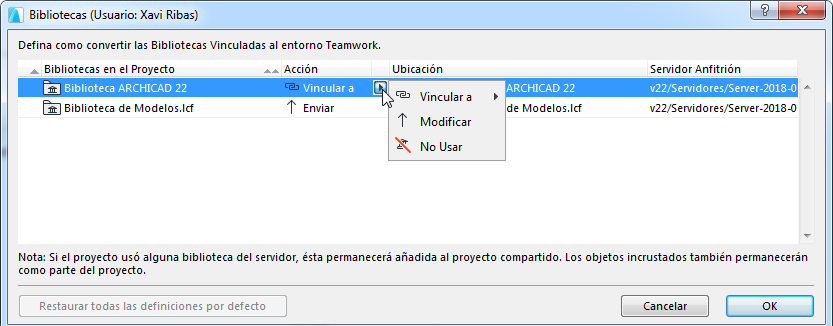
Para cada Biblioteca Vinculada seleccionada, elija una Acción en el desplegable Acción. Las Acciones disponibles varían según cada situación específica.
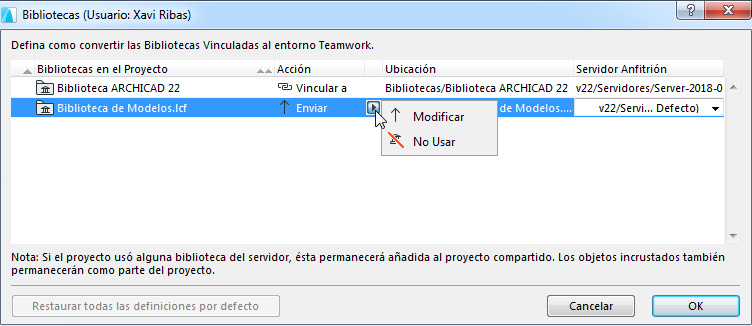
Enviar
Envía la biblioteca vinculada al Servidor Anfitrión seleccionado mostrado aquí. Esta es la opción por defecto si:
•la Biblioteca vinculada no está disponible
•la carpeta de destino no contiene todavía una biblioteca con el mismo nombre
Enviar más tarde
Esta opción aparece si
•no se encuentra la biblioteca vinculada que desea subir (p. ej. ha sido borrada)
•No tiene los permisos necesarios para acceder al Servidor Anfitrión y/o subir bibliotecas
Si elige Enviar Más Tarde, seguirá pudiendo compartir el proyecto, pero la biblioteca vinculada no se va a subir ahora. Si alguien más (p. ej. un Administrador del Servidor) sube la Biblioteca a la ubicación especificada, el proyecto la encontrará automáticamente.
Vincular a
“Vincular a” es la opción por defecto si hay una biblioteca con el mismo nombre en la carpeta de destino de BIMcloud. Esta opción vincula el proyecto compartido con esta biblioteca. O haga clic en el desplegable para vincular a una biblioteca del mismo nombre en una ubicación diferente en el BIMcloud.
Modificar Carpeta de la Biblioteca
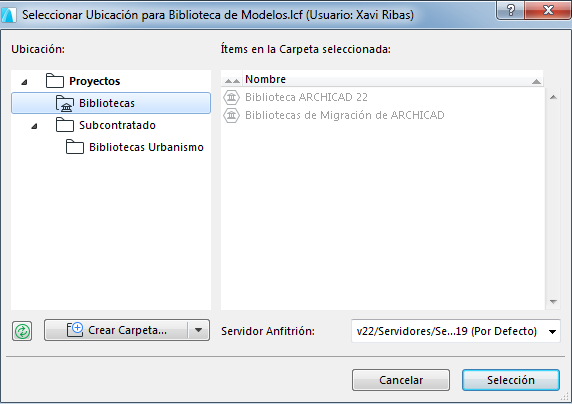
Use esta opción para subir la biblioteca a una carpeta diferente (otra que no sea la de por defecto) en el BIMcloud.
Nota: No disponible en el BIMcloud Basic.
 Permisos requeridos:
-Administración Simplificada: Administrador del Proyecto
-Administración detallada: Permisos Modificar Contenido, Modificar detalles, Ver ítem para la carpeta de la Biblioteca
Modificar Servidor Anfitrión
Nota: No disponible en el BIMcloud Basic.
Para subir una biblioteca a un servidor diferente (otro que no sea el de por defecto), en el BIMcloud, haga clic en la columna de Servidor Anfitrión en la carpeta de compartir Bibliotecas y elija desde el desplegable.
También puede cambiar Servidores Anfitrión desde el cuadro de diálogo de Seleccionar Ubicación (siempre que el BIMcloud tenga varios Servidores a los que tenga acceso).
 Permisos requeridos:
-Administración Simplificada: Administrador del Servidor
-Administración detallada: Modificar datos alojados en el BIMcloud Server
Seleccionar
Esta acción aparece si la carpeta Proyectos en el BIMcloud no tiene una ubicación de destino definida.
(En la página Proyectos del BIMcloud Manager, la configuración de la Carpeta de la Biblioteca es “Definida Manualmente desde Archicad.”)
En este caso, aparece un triángulo de advertencia rojo en el cuadro de diálogo Bibliotecas, y no puede Compartir el proyecto hasta que haga clic en Seleccionar. Entonces use el comando Modificar para definir la carpeta de destino.
No Usar
Con esta opción se eliminará del proyecto la biblioteca vinculada seleccionada. Esta opción puede dar como resultado un proyecto Teamwork con elementos faltantes de la biblioteca. En este caso, una alerta le mostrará el número de elementos de biblioteca que no se encontrarán como resultado. Consulte el Administrador de Bibliotecas para una lista de estos elementos de biblioteca no encontrados.
Aplicar cambios
Desde el cuadro de diálogo de Bibliotecas, haga clic en OK para volver al cuadro de diálogo de Compartir Proyecto Teamwork.
Las opciones de conversión de biblioteca que elija surtirán efecto cuando haga clic en Compartir.
Ubicación Por Defecto vs. Ubicación Personalizada
Durante el proceso de Compartir, BIMcloud define una ubicación por defecto para las bibliotecas vinculadas del proyecto.
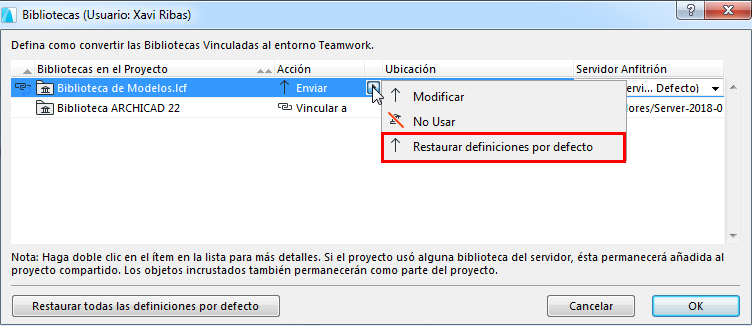
Puede modificar estos valores predeterminados en el cuadro de diálogo Bibliotecas, colocando una biblioteca vinculada en una carpeta diferente o en un Servidor Anfitrión diferente, como se describe anteriormente. Sus definiciones están ahora personalizadas.
Para devolver la biblioteca a su ubicación predeterminada, haga clic en el ítem Bibliotecas en el Proyecto y use Restaurar definiciones por defecto en la ventana desplegable.
Para restaurar todas las bibliotecas enumeradas a sus ubicaciones por defecto, use el botón Restaurar todas las definiciones por defecto de la parte inferior del diálogo.