Explorador del Sistema MEP (Recorridos de Conductos)
Utilice el Explorador del Sistema MEP (Ventana > Paletas) para ver y gestionar sus recorridos de ventilación. El Explorador del Sistema MEP proporciona cálculos en tiempo de ejecución y muestra los datos (caudal volumétrico, velocidad) en forma de tabla. En función de las definiciones de los Elementos MEP conectados, puede ver los cálculos de flujo de aire y los requisitos de redimensionamiento de cada sistema.
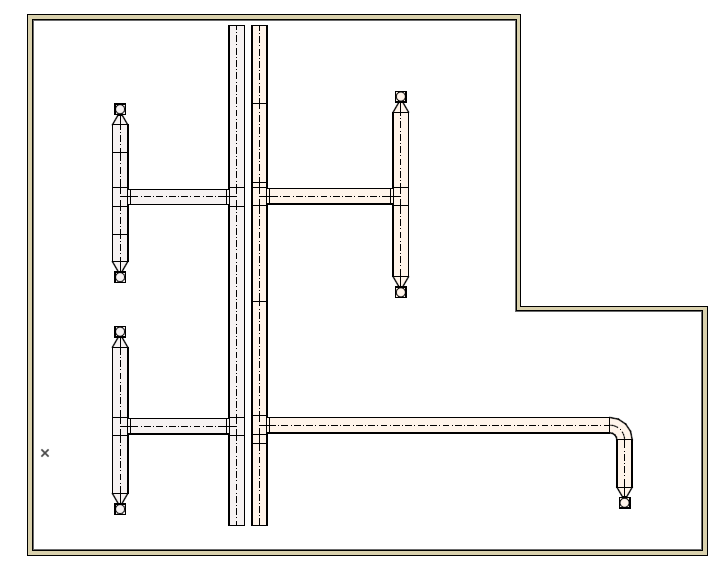
1.Crear Sistema de Ventilación utilizando Conductos en Archicad
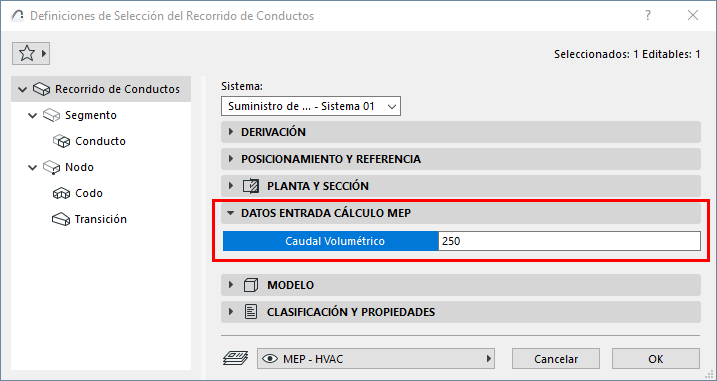
2.Inserte los valores de Caudal Volumétrico para los elementos Recorrido del Conducto y Terminal del Conducto, en sus cuadros de diálogo de definiciones o en el Cuadro Info

3.Abrir Explorador del Sistema MEP
•desde el menú Ventanas > Paletas, o
•utilice el botón de la barra de herramientas MEP

4.Seleccionar Punto de Inicio del Sistema: En el modelo, seleccione un elemento para que sea el Punto de Inicio del Sistema. El puerto de este elemento representa el inicio del sistema, por ejemplo, de dónde vendrá el aire.
•El elemento del punto de inicio debe ser el extremo abierto de un recorrido de ventilación, o un Equipo o Accesorio conectado (el Elemento de Inicio no puede ser un terminal).
•El elemento seleccionado debe tener asignado un atributo del Sistema MEP que se utilice con Conductos.
Nota: Para ver los extremos y las conexiones abiertas en las vistas 2D, active Conexiones MEP Abiertas en Ver > Opciones de Visualización.
5.Añadir Sistema al Explorador: En el Explorador de Sistemas, haga clic en [+] para añadir el nuevo Sistema. Su nombre corresponde al Sistema MEP del recorrido. Puede añadir cualquier número de sistemas al explorador.
•Si el control [+] no está activo (en gris), significa que el elemento de inicio seleccionado no es válido.
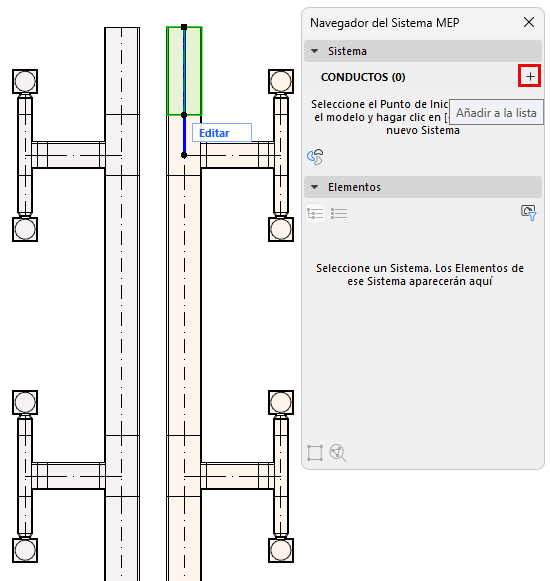
•Si más tarde elimina el punto de inicio del Sistema (por ejemplo, añade un terminal al extremo abierto), el Sistema se borra del explorador, porque no tiene extremo abierto. Una alerta le permitirá deshacerlo, o bien continuar - en ese caso, puede añadir el Sistema al explorador más tarde utilizando un punto de inicio diferente.
6.Compruebe los cálculos del Sistema en el Explorador: seleccione un Sistema en la mitad superior del explorador para ver los cálculos de sus elementos, listados en la parte inferior.
•Los caudales volumétricos se suman hasta el punto de partida del Sistema
•La velocidad se calcula para los recorridos y los segmentos
Estos datos se basan en las dimensiones del elemento y en los datos de Caudal Volumétrico que introdujo para los elementos terminales.
.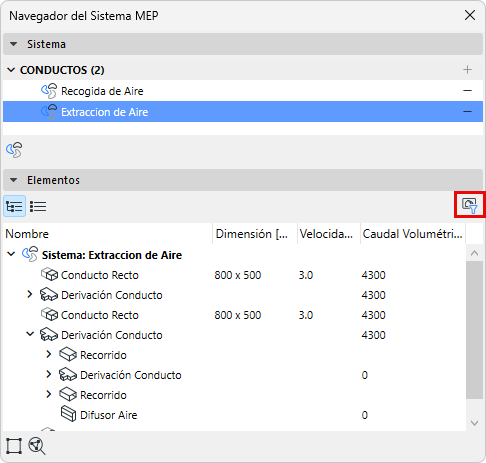
Nota: Para mostrar datos sólo de los elementos visibles en la vista actual, filtre por "Sólo Elementos Visibles". Por ejemplo, utilícelo para ocultar los datos de los elementos ocultos por Fase de Rehabilitación.
Nota: Cuando se producen bucles en el Sistema, el caudal y la velocidad no pueden ser calculados. Estos bucles se marcan en el Explorador del Sistema.

Optimizar las dimensiones del Conducto
Basándose en los datos mostrados en el Explorador del Sistema, utilice la herramienta Optimizador de Conductos para ajustar las dimensiones según necesite.
Ver Optimizador del Tamaño de Conductos.
Navegar en el Explorador del Sistema
•Utilice el acceso directo al cuadro de diálogo de Sistema MEP
•Visualice los datos en una estructura de árbol jerárquica o en forma de lista plana (cambie de vista con los iconos)
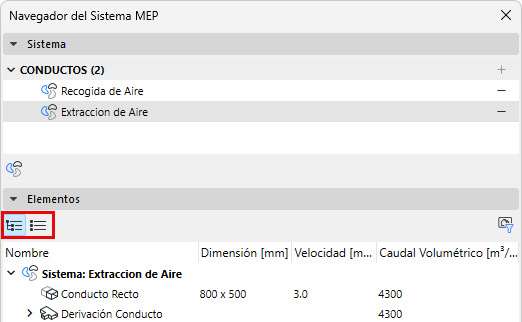
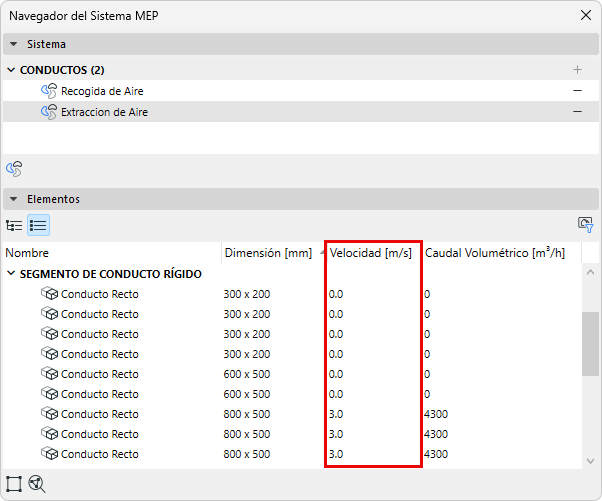
•En la vista de lista plana: haga clic en el encabezado de una columna para ordenar los valores en orden ascendente/descendente
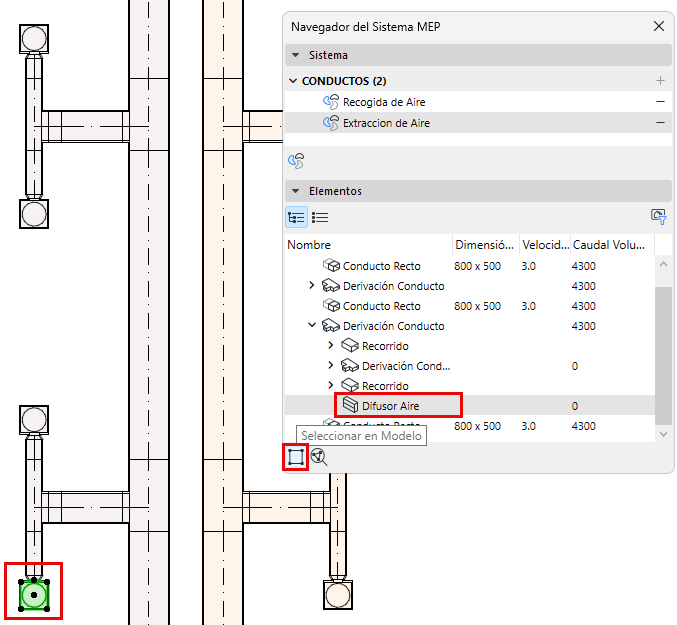
•Use Seleccionar en el Modelo para encontrar un ítem explorador en el modelo
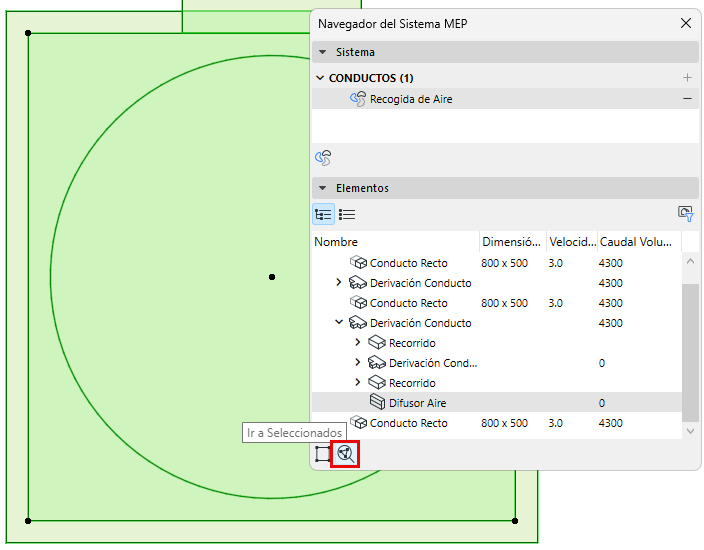
•Use Ir a la Selección para hacer zoom al ítem Explorador en el modelo