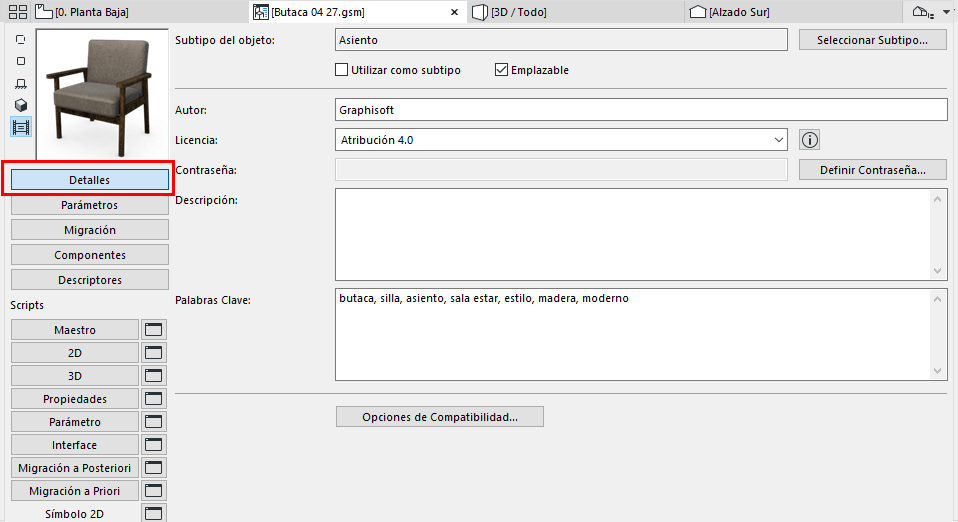
Estos controles están disponibles en el Editor de Objetos GDL.
Subtipo del objeto: Para el subtipo, haga clic en Seleccionar Subtipo. Esto abre el diálogo de Jerarquía de Subtipo . Cambiar el subtipo de los objetos modifica su conducta y añade los parámetros y funciones necesarios para el nuevo subtipo. Por ejemplo, puede cambiar un objeto normal por uno de tipo Lámpara cambiándolo por el subtipo Luz.
Para mayor información, ver Cuadro de diálogo Jerarquía de Subtipo (Ventana Máster GDL).
Utilizar como subtipo: Marque esta casilla para guardar el objeto como plantilla para ser incluido en la lista de Subtipos disponibles. La nueva plantilla aparecerá en el cuadro diálogo de Jerarquía de Subtipo y los nuevos objetos que asocie con este subtipo asumirán todos sus parámetros.
La casilla de Emplazable está activada por defecto.
Si deshabilita la casilla, el Objeto se comportará como un macro. En este caso,
•el Objeto no aparecerá en ninguno de los diálogos de definiciones de herramienta;
•no podrá colocarlo directamente en el Proyecto
•no podrá ser incluido en un archivo de proyecto
•podrá referirse a sus scripts desde otros Objetos
Campos de información de objetos
Los siguientes controles son relevantes si desea compartir el ítem de biblioteca en BIM Components, o bien si tiene previsto comercializar su propio objeto. Además, cualquier texto que introduzca se tendrá en cuenta cuando utilice la función Buscar.
Ver Buscar un Ítem de Biblioteca.
•Especifique un Autor. (Si lo deja en blanco, se utilizará como autor el nombre que haya utilizado para registrarse en BIM Components, una vez compartido el objeto.)
•Asigne una Licencia. Para una descripción completa de una opción de licencia seleccionada, haga clic en el botón Info en la parte inferior del cuadro de diálogo.
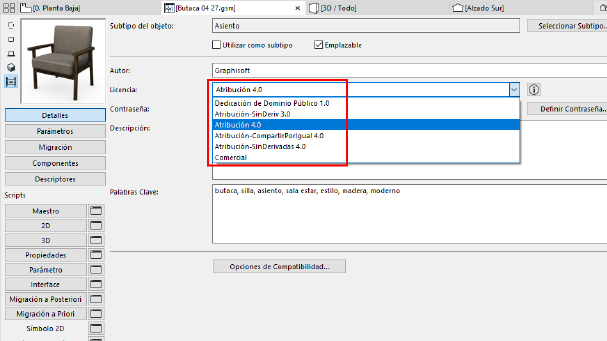
-Comercial. Utilice este tipo de copyright si va a vender el objeto a través de internet. Los objetos con copyright Comercial no pueden compartirse en BIM Components.
Ver Componentes BIM.
•Contraseña (disponible si el copyright es “Atribución-SinDerivadas” o “Comercial”). Los objetos protegidos con contraseña pueden visualizarse y descargarse libremente, pero el usuario no puede abrir el objeto para editar o copiar su script.
•Descripción. Este texto aparecerá al hacer clic en el botón Info del cuadro de diálogo Definiciones, así como en BIM Components, si el objeto se ha compartido ahí. Además, el texto de la Descripción se tendrá en cuenta cuando utilice la función de búsqueda.
Opciones de Compatibilidad (Uso de desarrolladores solamente)
Consulte el GDL Center para información detallada.
Ver gdl.graphisoft.com.