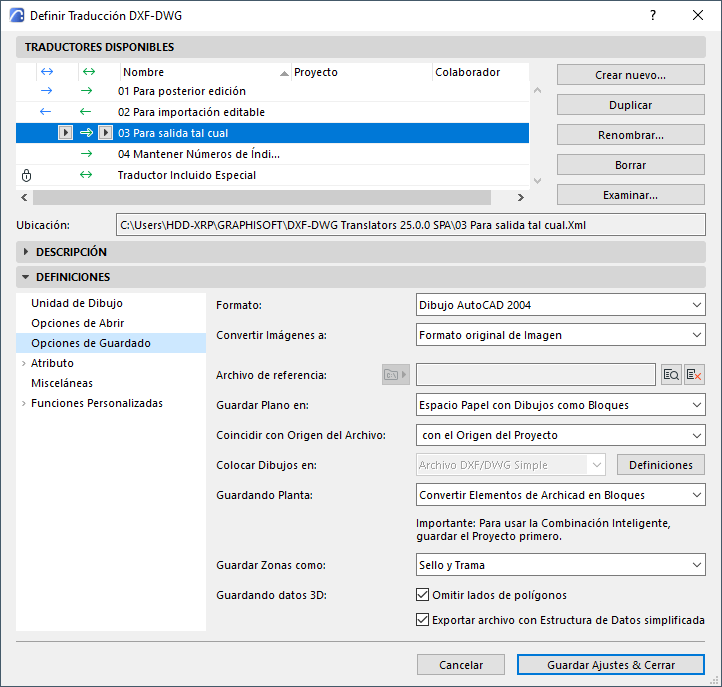
Opciones de Guardado (Definir Traducción DXF/DWG)
Son opciones del cuadro de diálogo de configuración de Traducción DXF/DWG.
Ver Definir Traducción DXF/DWG.
Para opciones adicionales de guardar, véase también Funciones Personalizadas (Definir Traducción DXF/DWG).
Formato
Defina la versión de AutoCAD en la que está guardando los archivos.
Convertir Imágenes a
Elija un formato para las imágenes guardadas a AutoCAD.
Archivo de referencia
Algunas definiciones de AutoCAD no coinciden con ninguna de Archicad, y viceversa. Por ejemplo, en Archicad las capas no tienen asignados parámetros de color ni de tipo de línea tal como sucede en AutoCAD.
Puede convertir estas configuraciones basándose en una plantilla de archivo DXF/DWG, que puede elegir aquí: busque y seleccione el archivo de plantilla.
Si el archivo de plantilla que ha buscado no está accesible, aparece en cursiva y se marca en la lista de traductores con un icono de advertencia. Busque el archivo y asegúrese de que es accesible.
Nota: Utilice una plantilla si desea mapear manualmente atributos de Archicad (por ejemplo, Capas, Tipos de Línea, Tramas, Plumas). De lo contrario, puede definir los atributos mediante los controles del Traductor. Ver Atributos (Definir Traducción DXF/DWG).
Guardar Plano en
Controla cómo se guarda el Plano en los Espacios de un archivo DXF/DWG.
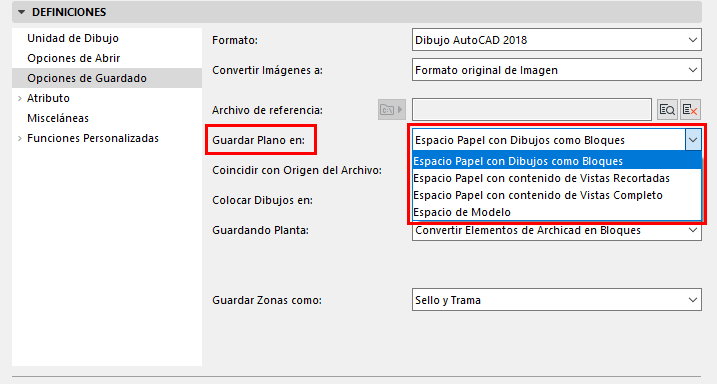
Espacio Papel con Dibujos como Bloques
Utilice esta opción para obtener una reproducción perfecta de la apariencia del Plano de Archicad.
•El Plano se coloca en un único Espacio de Papel, con cada Dibujo convertido en un Bloque de AutoCAD.
•Los dibujos están recortados: sólo la parte visible del Plano de Archicad es visible en el Espacio de Papel.
•Los bloques anidados se muestran en una lista plana.
•El Espacio Modelo del dibujo de AutoCAD resultante está vacío.
Espacio de Modelo
Utilice esta opción si utiliza herramientas automáticas para validar DWGs, que sólo pueden ver el Espacio Modelo.
•Los dibujos del Plano de Archicad se convierten en Bloques de AutoCAD en el Espacio Modelo.
•Los Planos están Recortados: sólo las partes visibles de los Planos de Archicad son visibles en el Espacio Modelo
•Se crea un elemento “viewport” o ventana gráfica en el Espacio Papel predeterminado.
Nota acerca de “Combinar en un archivo DXF”
Si está guardando DWGs utilizando el Publicador, tiene la opción de "Combinar en un archivo DWG". Esta opción no funciona si está guardando en Espacio Modelo. Ver Formato DXF: Combinar en un archivo DXF.
Espacio Papel con el contenido Completo de la Vista
•El contenido del dibujo se guarda en el Espacio Modelo
•Los “viewports” o ventanas gráficas se crean en el Espacio Papel que apunta a esos contenidos de Dibujo
•Aunque un Dibujo haya sido Recortado en Archicad, se exporta toda la vista original
•Para controlar cómo se guardan estos Dibujos, utilice esta definición: Colocar Dibujos en:
Nota: Si el Plano exportado contiene un Dibujo basado en una vista de Planta: asegúrese de que el Dibujo está actualizado antes de guardarlo en DWG. De este modo, cualquier Elemento de Biblioteca, Zona y Puerta/Ventana en la Planta puede convertirse en Bloques inteligentes de AutoCAD.
Espacio Papel con contenido de la Vista Recortado
Utilice esta opción para reducir el tamaño del DWG y ocultar contenido según sea necesario (por ejemplo, por motivos de privacidad)
•Sólo se exportan las partes visibles de los Dibujos
•Si alguna parte de un elemento es visible en el Plano, se exporta todo el elemento
•De lo contrario, esta opción funciona como "Espacio Papel con el contenido Completo de la Vista"
Coincidir con Origen del Archivo
Elija Origen del Proyecto o Punto Topográfico.
La opción Punto Topográfico garantiza que el contenido del Espacio Modelo esté orientado correctamente en AutoCAD en función de las coordenadas definidas en Archicad.
Si está guardando Planos a Espacio Papel (ya sean recortados o vista completa): utilice este control para elegir cómo guardar los Dibujos:
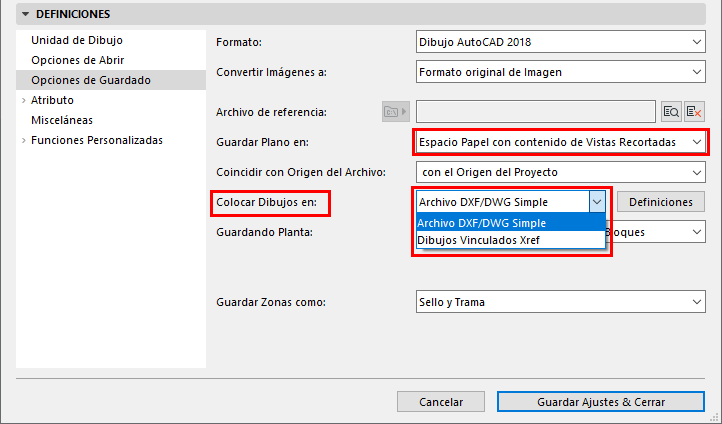
Archivo DXF/DWG Simple
•Todos los dibujos se guardan en un único archivo DXF/DWG
•En el Espacio Modelo se colocan varios dibujos uno al lado del otro
•Un único Espacio Papel muestra el contenido de la vista recortada en ventanas gráficas, además de cualquier elemento de dibujo adicional, tal y como se veía en el Plano de Archicad
•Cada dibujo se guarda en un archivo DXF/DWG externo independiente
•Se colocan varios dibujos uno al lado del otro en el Espacio Modelo, y cada uno de ellos está vinculado a su archivo de origen
•En el Espacio Papel, los viewports (ventanas gráficas) recrean la apariencia del Plano de Archicad.
Para gestionar los nombres y la ubicación de estos dibujos vinculados: haga clic en Definiciones y defina sus preferencias en el panel Dibujos Xref.
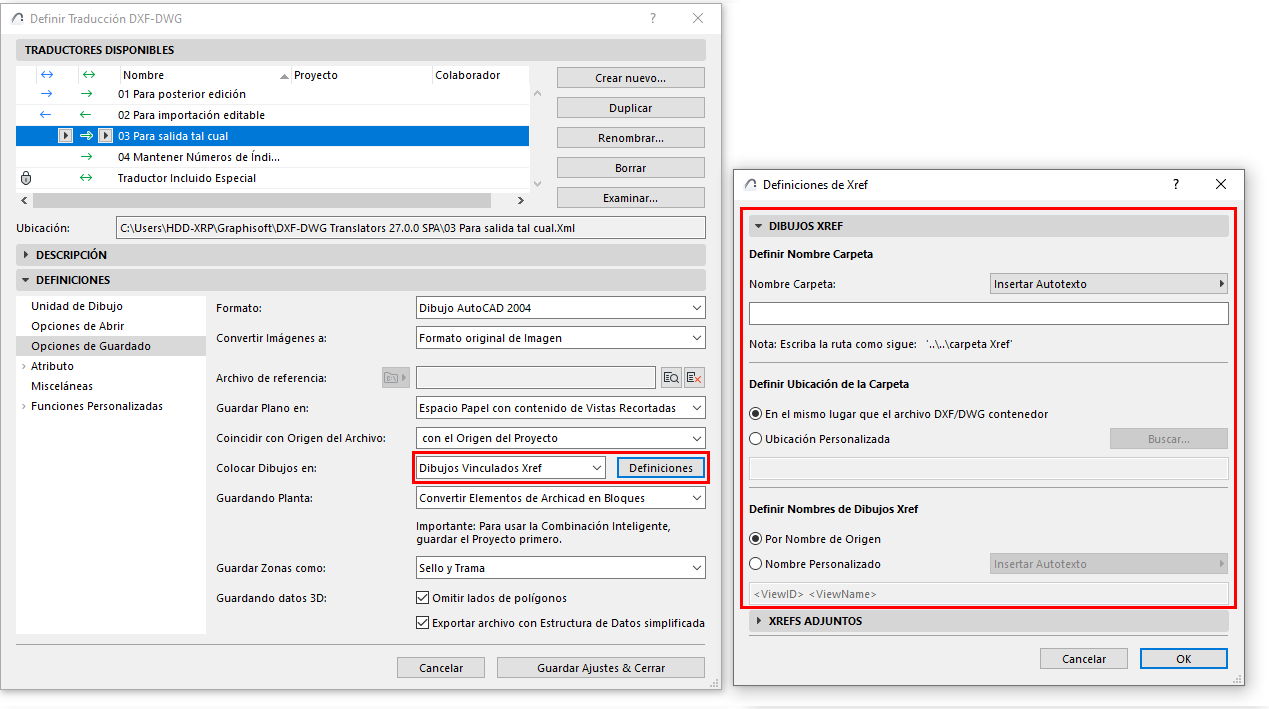
Gestión de archivos DWG adjuntos
Su Plano de Archicad puede contener archivos dwg que ha adjuntado como XREFs. Se trata de dibujos de sólo lectura vinculados a un origen externo.
Al guardar el Plano en DWG, dichos dibujos adjuntos mantienen su vínculo a su fuente externa. Sin embargo, si es necesario, puede redefinir esta ubicación del origen, por ejemplo, guardando todos esos dibujos vinculados en una nueva carpeta. Haga clic en Definiciones y defina sus preferencias en el panel de XREF Adjuntos.
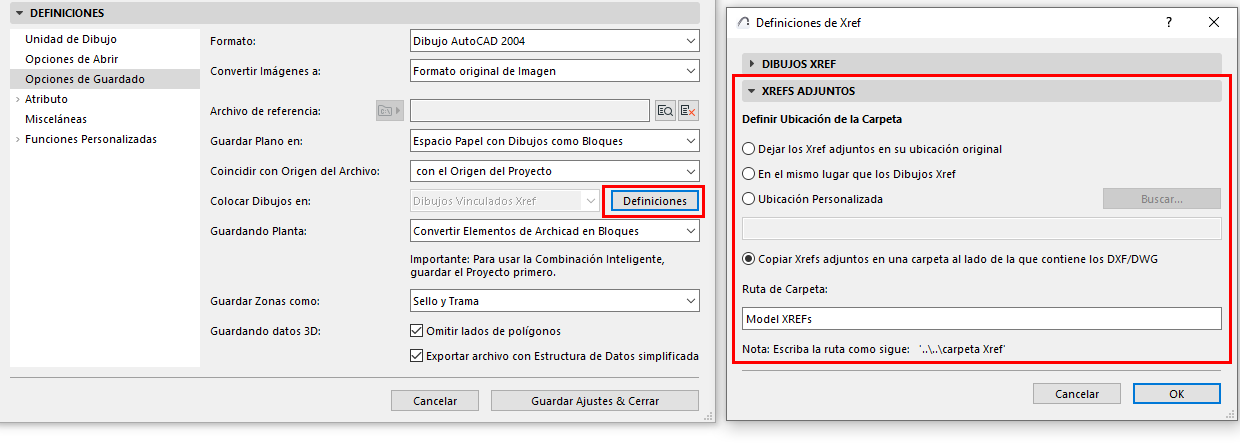
Las siguientes opciones se aplican al guardar Planos (en vistas o Planos):
•Convertir Elementos de Archicad en Bloques: Cada elemento se convertirá en primitivas de dibujo 2D y se combinará en un bloque, sin atributos ni propiedades ni metadatos.
•Convertir sólo Objetos en Bloques: Sólo los Objetos GDL se combinan en bloques. Todos los demás serán elementos de dibujo 2D.
•Explotar Elementos de Archicad: Todos los elementos son descompuestos en diferentes primitivas 2D. Utilice esto si está exportando archivos DXF desde Archicad a un programa que no procesa bloques.
Preparar Archivo para Combinación Inteligente: Use esto si planea combinar un archivo DXF/DWG como parte de un flujo de trabajo de ida y vuelta. Para obtener más información sobre Combinación Inteligente, consulte Conversión Bidireccional (Combinación Inteligente)
Guardar Zonas como Sello solamente, o Sello y trama.
Las siguientes opciones sólo están disponibles cuando guarda Datos 3D:
•Omitir lados de polígonos: El color de los cantos de los polígonos en la Ventana 3D de Archicad es usualmente diferente del color de las superficies. Si desea reproducir este color en AutoCAD, deje esta casilla vacía.
•- Exportar Archivo con Estructura de Datos Simplificada: El efecto de esta opción es similar a la opción “Explotar Elementos Complejos de Archicad” – todos los datos se incorporan dentro de una sección entidad, en lugar quedar en los bloques.