Archicad 可在以下網址下載:
http://www.graphisoft.com/downloads/
Archicad 硬件/軟件要求
硬件/軟件會不時地被要求修改。為了了解最新的系統要求的訊息,請參考以下鏈接:
http://www.graphisoft.com/support/system_requirements
安裝過程
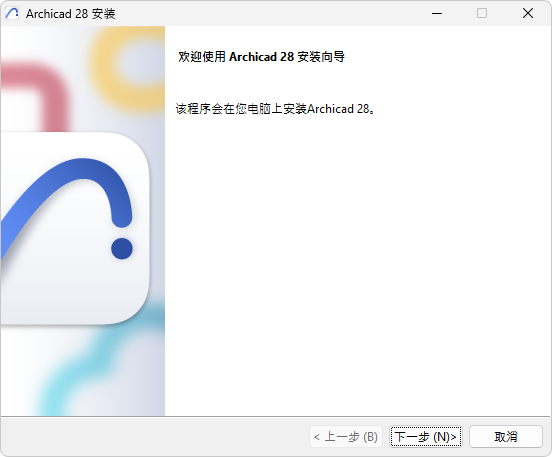
1。啓動安裝程序以開啟歡迎界面。
點擊下一步繼續。
2。許可協議
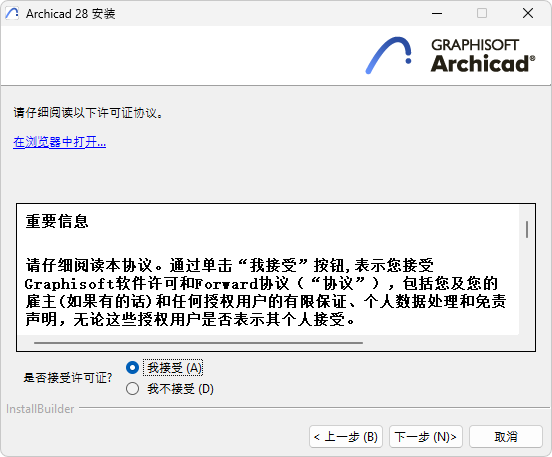
認真閱讀許可協議並接受。(點擊 在瀏覽器中開啟在新視窗中查看協議。)
點擊 下一步。
3。 選擇安裝目錄
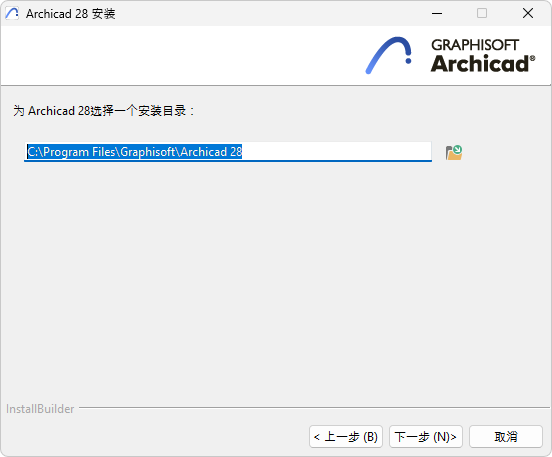
在這個頁面,定義安裝程序的檔案路徑。通常,您應該選擇預設的推薦路徑,簡化未來任何更新的安裝。
–在Mac:安裝必須位於“應用程序”檔案夾或其任何子檔案夾中。
確認檔案路徑,點擊 下一步。
4。BIMx桌面端已被移動至軟件商店:
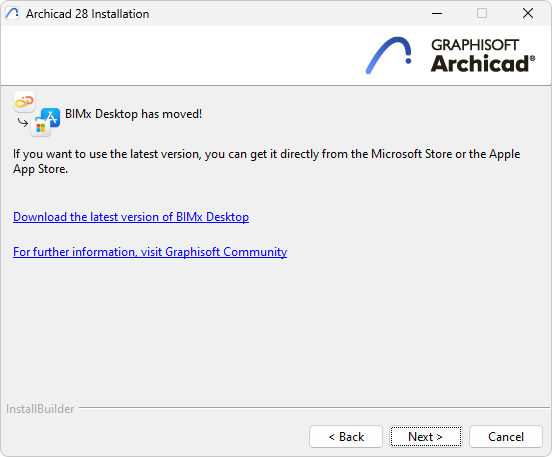
BIMx 桌面版本不再隨 Archicad 安裝程序進行安裝。如要獲取最新的 BIMx 桌面版本,請點擊此處提供的下載鏈接。
點擊下一步繼續安裝Archicad。
5。選擇安裝類型

–典型(推薦):同時安裝Archicad 28及其組件(例如,圖庫)。
–自定義: 僅安裝特定的程序組件。
點擊 下一步。
6。安裝總結
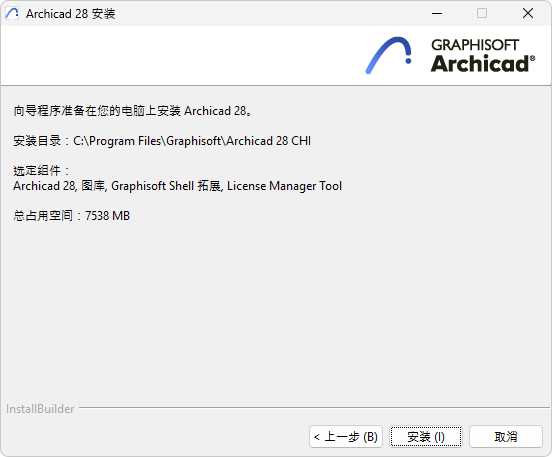
該螢幕總結了您選擇的配置。
點擊 安裝 來開始安裝程序。
7。安裝進行中
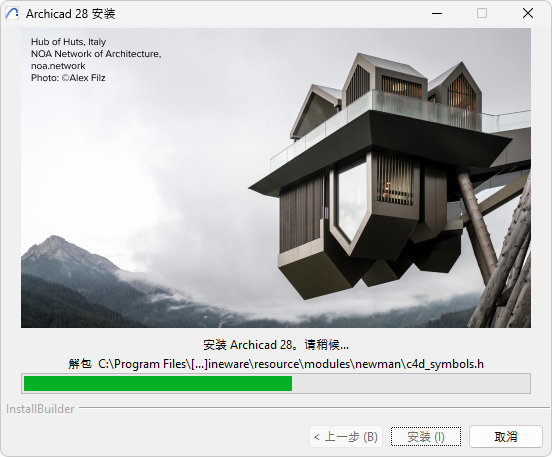
根據您的硬件配置,該進程可能需要幾分鐘。除其他組件外,CodeMeter以及許可證管理工具均在後台安裝。
8。對於Mac用戶:如果您是在mac OS 系統上安裝Archicad,則會看到警告:若要正常運行Archicad,須在mac OS設定中允許全盤訪問。請遵循警告對話框中描述的步驟。
參見 MacOS:允許全盤訪問
9。創建快捷鍵
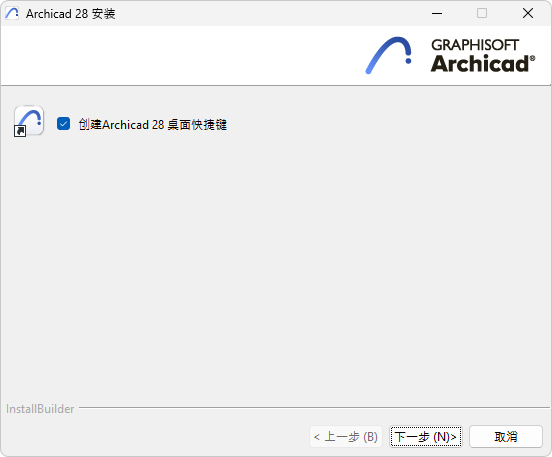
•另外:創建Archicad桌面快捷方式(僅Win)。
點擊 下一步。
10。完成安裝
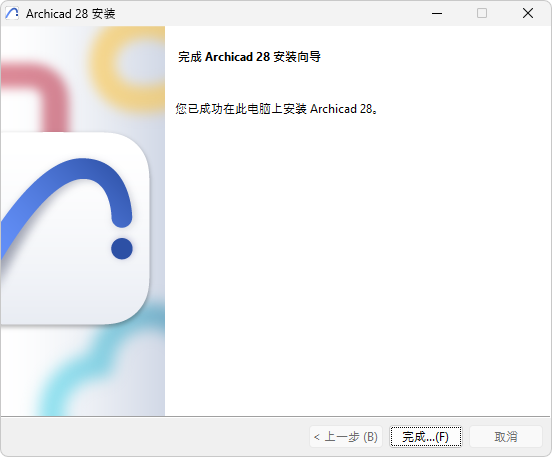
單擊 結束。您可能會被提示重啓您計算機。
靜默安裝Archicad及外掛程式
通過一個自定義且根據公司個性設定的配置,我們可以完成Archicad靜默安裝過程。
更多說明,參見BIM管理器網絡安裝。