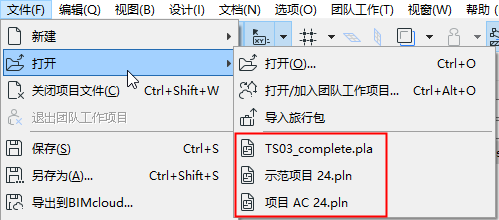
執行下列其中一個操作:
•自運行中的Archicad:
–使用 檔案 > 開啟
–從彈出視窗中選擇一個最近的專案
•自啓動Archicad 對話框: 選擇一個或多個最近專案(見下方)
注意:如要開啟“啓動Archicad”對話框,請執行以下步驟之一:
-開啟主螢幕
-雙擊Archicad程序圖標
-單擊Archicad Starter應用程序
啓動Archicad對話框:最近專案列表
啓動 Archicad對話框會列出包括曾在程序中開啟過的團隊工作和模塊檔案(.MOD)等Archicad專案。
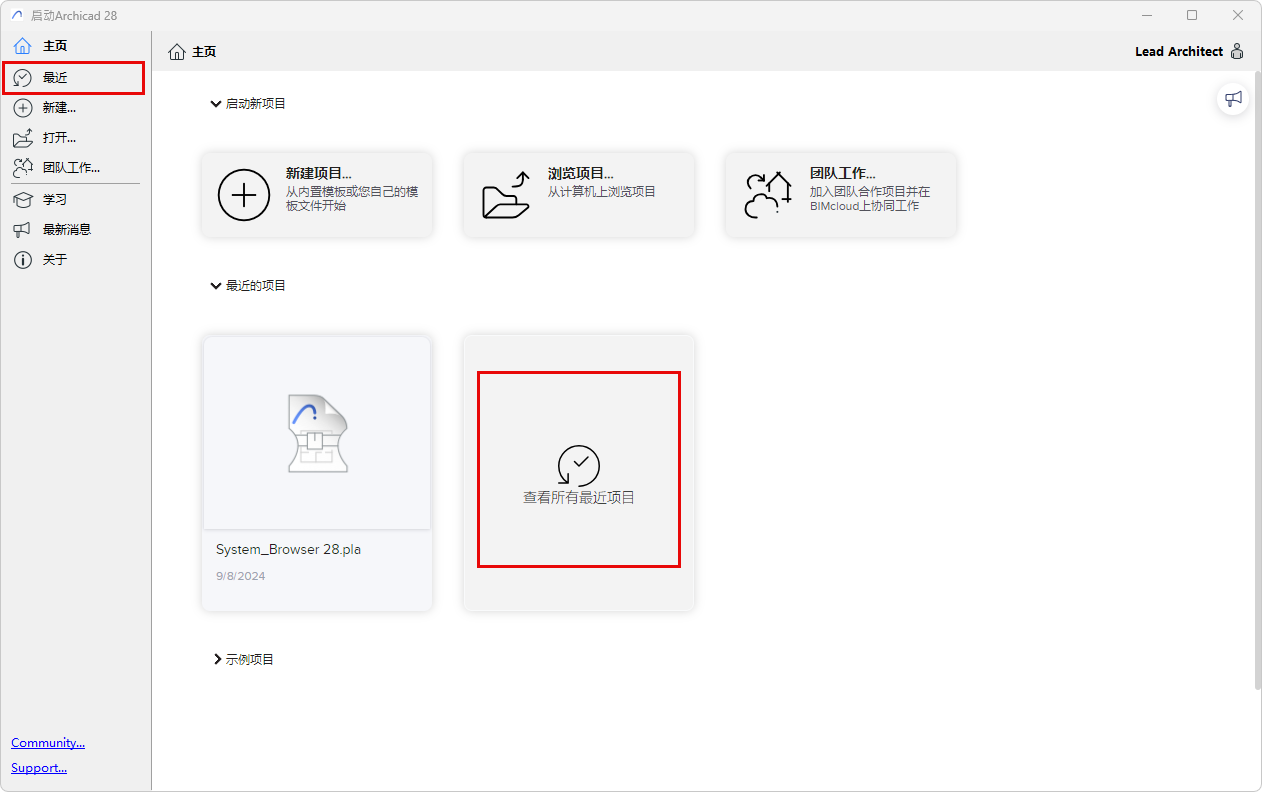
要查看所有近期專案,請執行以下任務之一:
•單擊查看所有最近專案
•單擊左側選單“主頁”下的最近
懸停滑鼠至專案上可查看專案訊息
注意:這些數據為用戶定義標籤,在檔案 > 專案訊息中輸入.
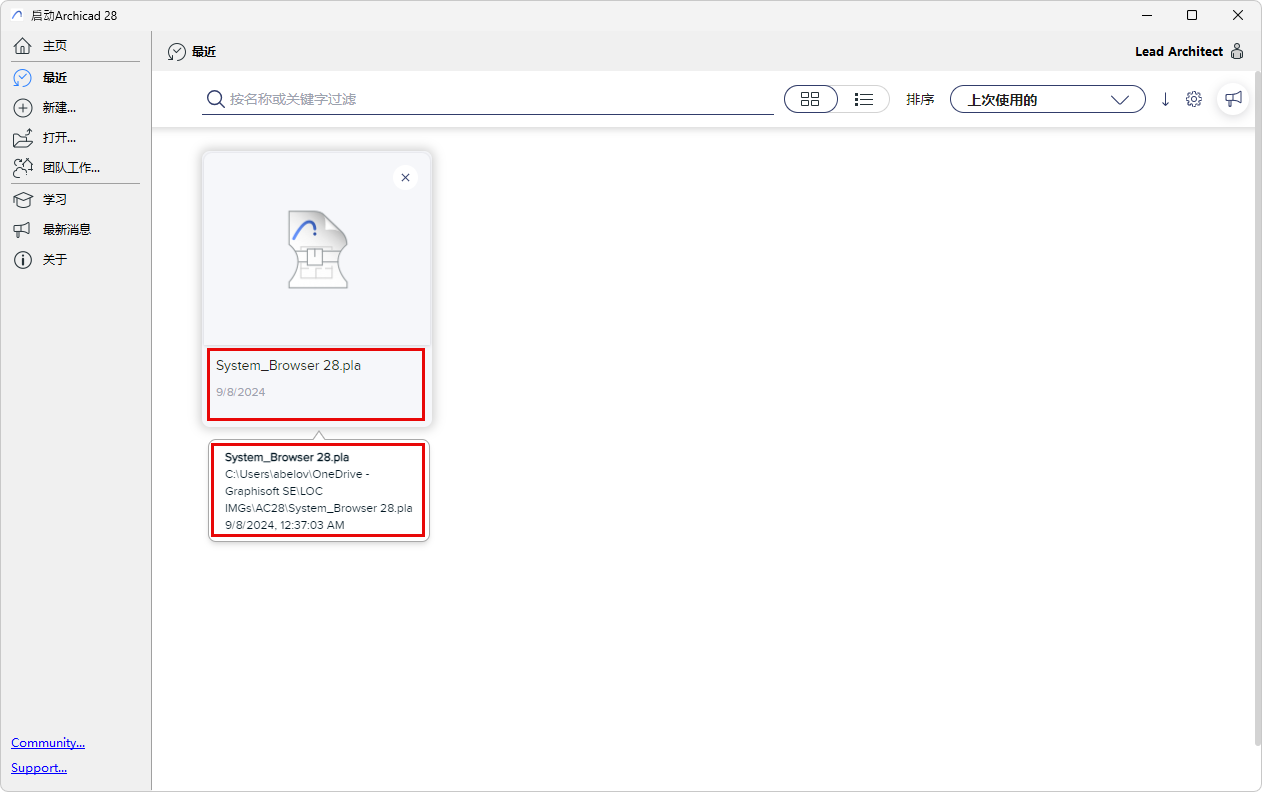
平鋪視圖中的最新專案
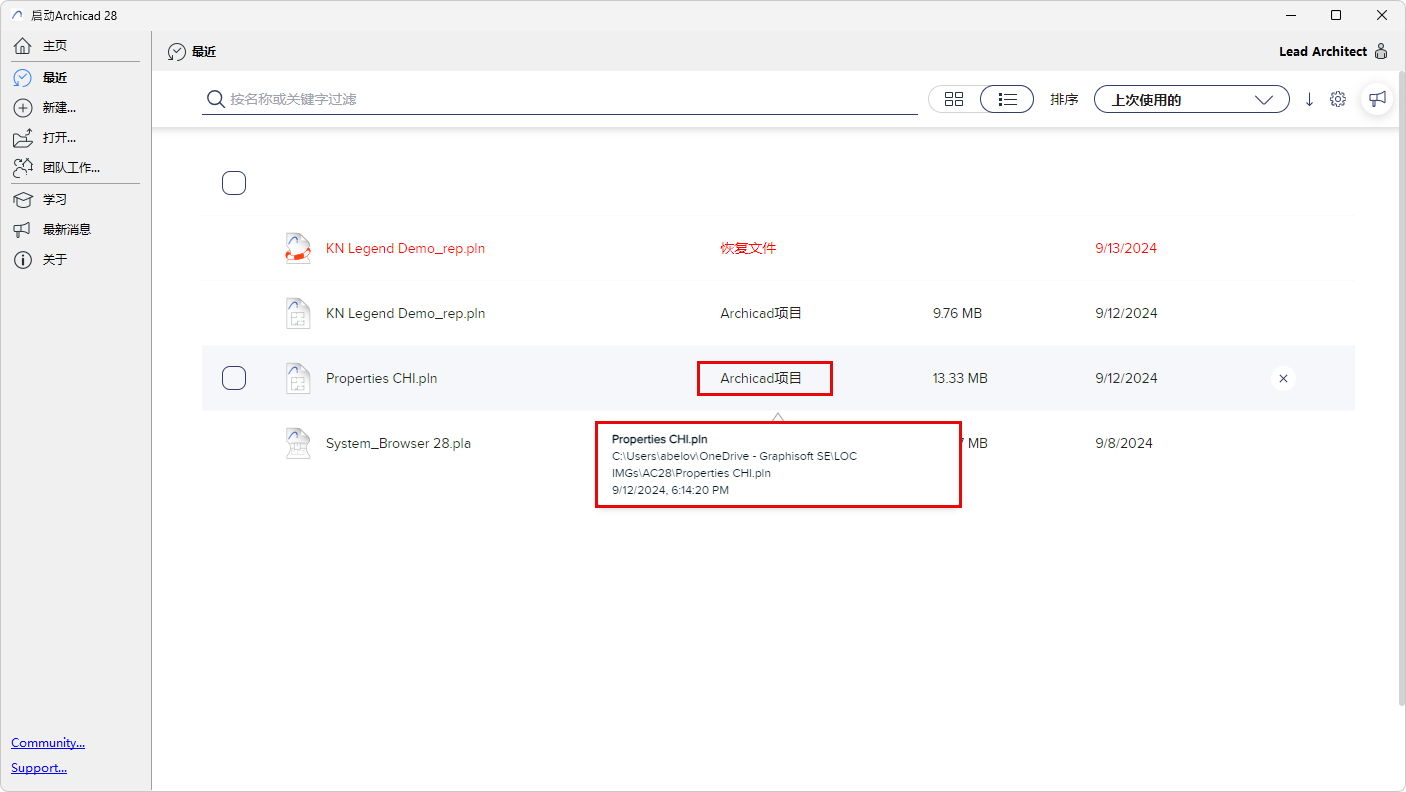
列表視圖中的最新專案
•恢復檔案顯示為紅色
注意:如果從“最近的專案”列表中刪除“恢復”檔案,則會完全刪除該檔案,無法再進行檢索。
•不可用:專案位於外部硬盤或網絡上,當前不可用。
•自當前列表移除 專案:點擊“刪除”,“退格”或者藍色 X
在列表視圖中:
•按 名稱、上次使用、大小或檔案類型按升序或降序排序
•過濾 專案可通過名稱、關鍵字或其它專案訊息數據進行