在創建幕墻時,框架會沿著清單格線放置。
幕墻框架和面板的樣式可在方案設定中進行定義。(參見在方案設定中設定格線式樣。)
•一個框架必須將兩端加入其他框架中(無法獨立“漂浮”)。
•一個鄰近面板的框架往往可以分成兩個獨立的面板(無法等分為一個單一面板)。
•在多單元(連續)幕墻中,一個框架往往會被放置在兩個相鄰的幕墻單元中。雖然您可以將其設定為可視的,但這樣的框架卻無法被刪除。
•一個邊界框架是無法被重命名或刪除的。幕墻的邊一般會使用邊界框架。
按照預設設定,一面幕墻可分為四種框架類型: 角、邊界、竪框和橫樑。
您也可以創建其他框架分類: 參見幕墻框架設定。
•邊界框架沿著幕墻邊界放置。
•竪框和橫框架 沿分格線的列或行放置。
•框架分組是可視的,但它們主要用於區分面板(可以替換已刪除的框架)。請參見“分組”框架類型。
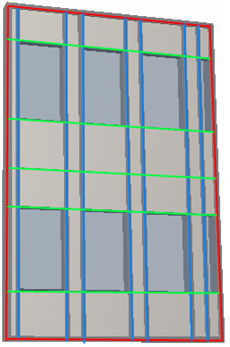
在此圖像中,邊界分類中的框架顯示為紅色; 竪框類型的框架(與分格列一致)是藍色的;而橫樑類型的框架(與分格行一致)是綠色的。
1.選擇幕墻。
2.進入編輯模式
3.選擇一個框架。
4.執行下列任意操作:
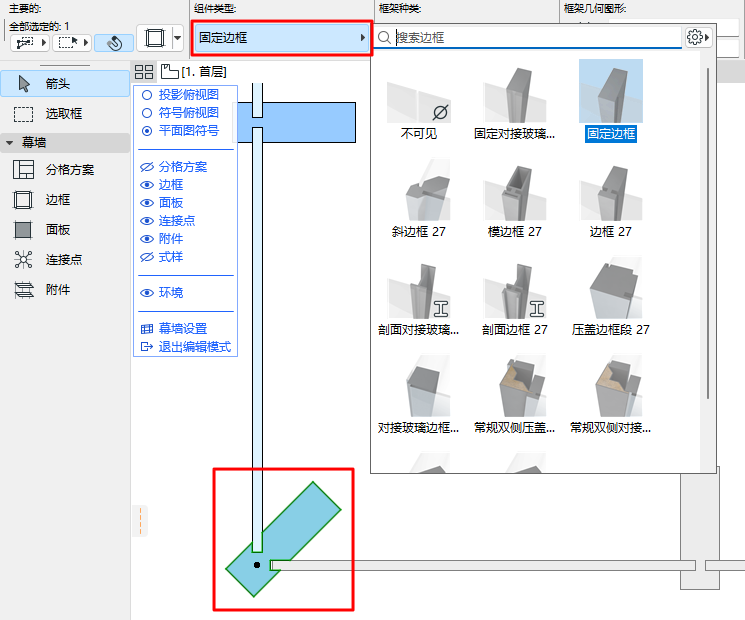
•開啟框架選擇設定並進行修改
•拉伸、移動、鏡射、旋轉或多重複製框架
•刪除框架
註釋:
–如果框架任意一側的兩個面板都在同一個平面,刪除框架是唯一的可能。在一個非平面幕墻表面上,首先您必須刪除運行在其間的格線線。框架已沿著格線線被刪除。
–如果移動或刪除格線線,則移動或刪除框架。
見面板和邊框的多選。
1.要添加額外的框架,進入幕墻編輯模式。
2.啟動框架工具。
3.使用訊息框定義框架的類型及其參數應該使用的框架類型(如竪框)。
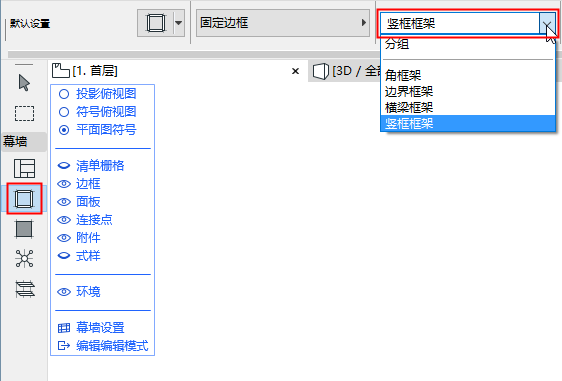
4.在編輯模式中的幕墻上繪製一個新的框架。
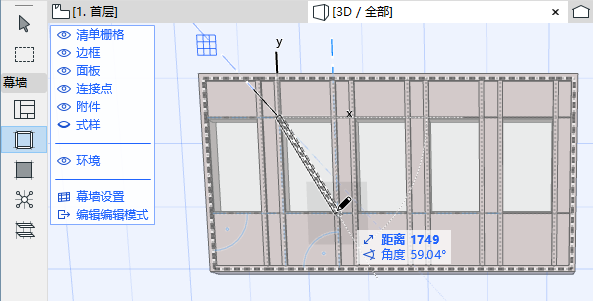
•如果在格線線上繪製框架,該框架將附著格線線。移動清單格線,框架也會隨之移動。
•如果繪製一個交叉於現有格線線的新框架,該框架會在交叉的格線線上自動切割成多個框架。
要將分格中任何單元的框架樣式複製到另一個單元:
1.確保您在幕墻編輯模式中,且框架可見。
2.點擊 設計 > 修改幕墻 > 複製單元樣式。
3.點擊您想要複製框架樣式的單元。
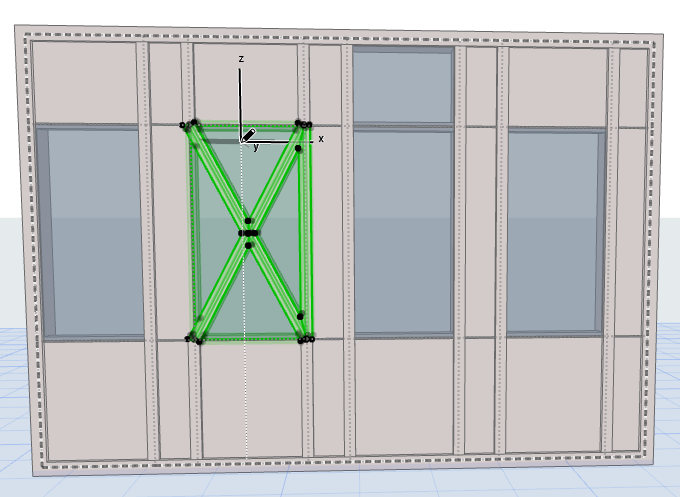
4.在要複製框架樣式的單元內點擊。框架樣式便被複製。
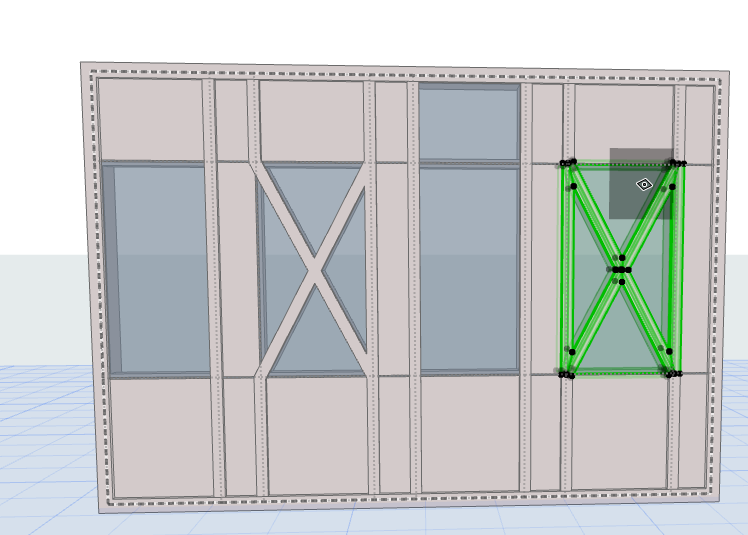
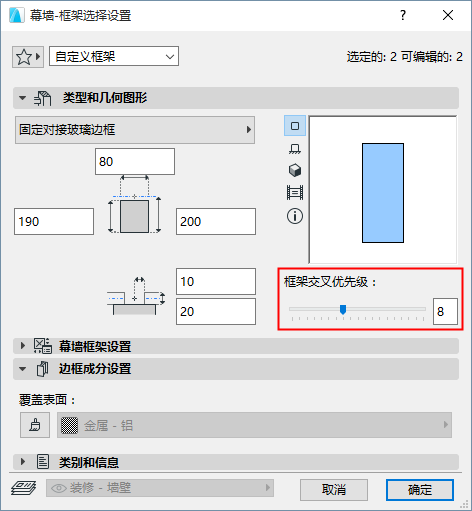
當一面幕墻內存在兩個或多個框架時,擁有交叉優先級的框架會相交於另一個框架。
注意:當幕墻框架有一個建築材料時,這種情況下建築材料的交叉優先級被忽略。
框架優先級可以在框架頁面上進行等級設定。
但是,可以修改任何一個選定框架的交叉優先級。在幕墻編輯模式中,選擇其交叉優先級是您要修改的框架。轉到框架選擇設定並將滑標調整到想要的高度。修改框架的交叉部高度-如同修改任何其它框架參數一樣-將產生自定義框架。
角邊框是一個獨立的框架種類。您不能對該角邊框種類進行重命名或刪除操作。
當放置一個多單元幕墻時,角邊框分類所使用的框架會被放置在每個單元的連接處。(角邊框不會被放置在彎曲線段中。)
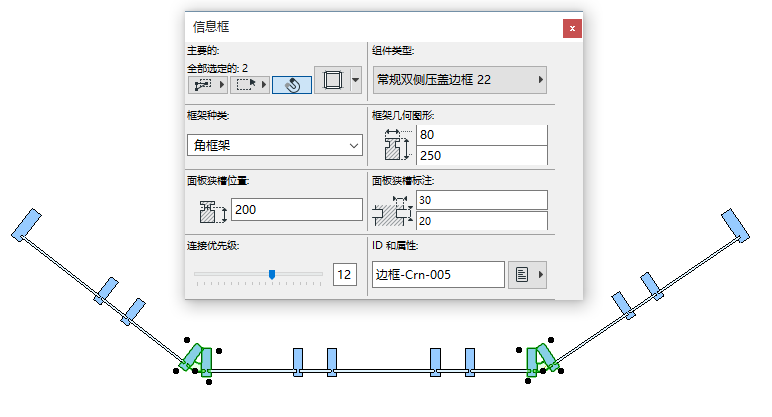
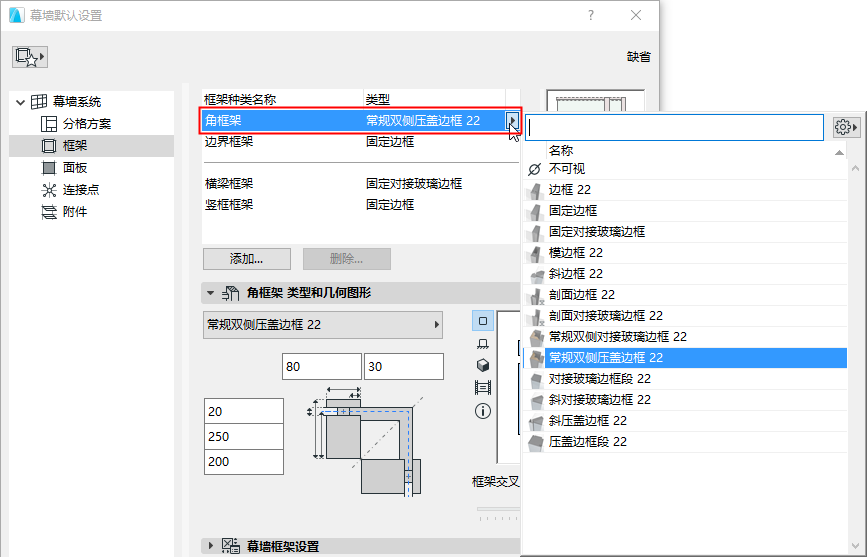
可以從技術上選擇任何幕墻框架作為預設角框架,但Archicad庫包括特定的角框架物件,例如:
•常規蓋帽雙框架
•常規雙對接玻璃框架
•區塊蓋帽框架
•區塊對接玻璃框架
•對角線對接玻璃框架
•對角線蓋帽框架
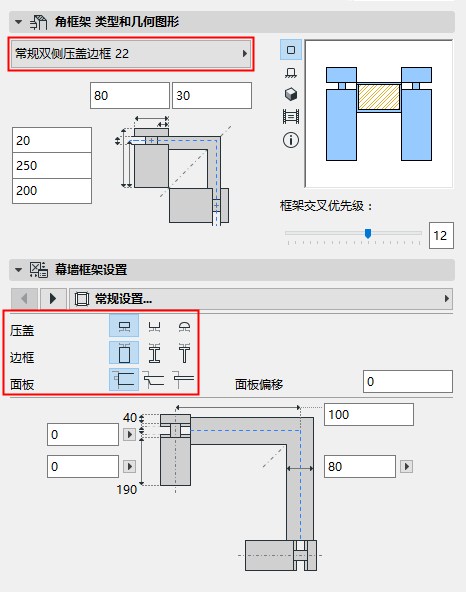
根據所選的角邊框類型,可在幕墻框架設定內對選項和變量進行設定:
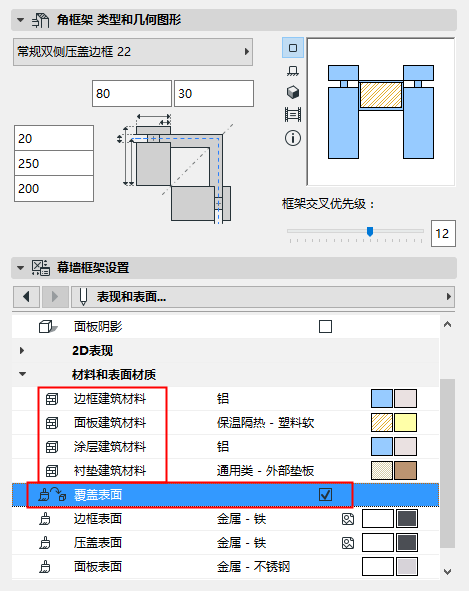
每個角邊框元件都會使用獨立的建築材料: 適用的框架、襯墊和面板。您可以根據需要設定覆蓋表面。
根據預設設定,Archicad內包含截面角邊框。您可以使用截面編輯器內的常規方法創建自定義截面框架。請注意,預設的截面框架內包含一個用戶原點,該原點可確保在幕墻幾何圖形發生變化時,我們對框架進行的操作能順利執行。
如果兩個幕墻基底面相連或重疊,請使用此命令理清他們的共用角邊框。
1.選擇兩個幕墻。
2.使用設計 > 修改幕墻> 創建共用框架 (或選擇右鍵選單中的相同命令)。
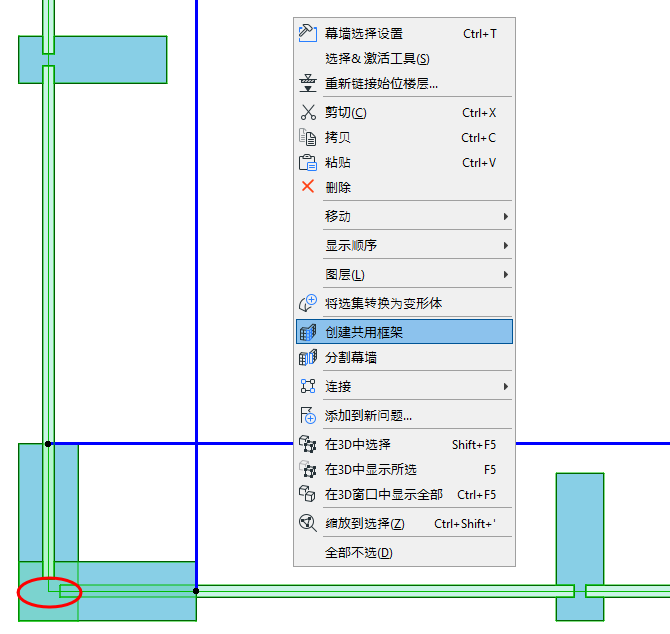
3.為共同框架選擇一個更好的方向(現有框架的銜接或平行)。
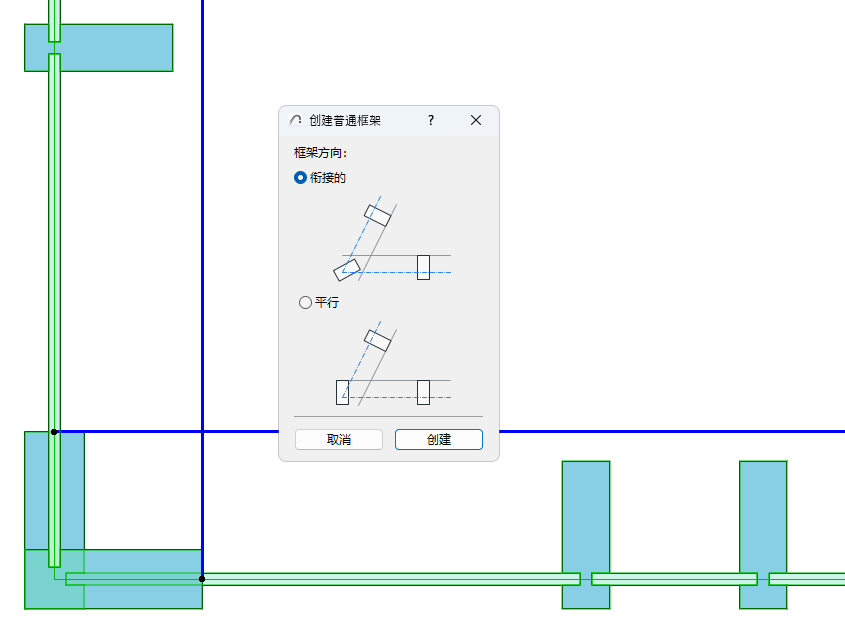
4.因此,所選的第一個連接邊框將轉換為預設的角框,而另一個邊框將轉換為不可見邊框。
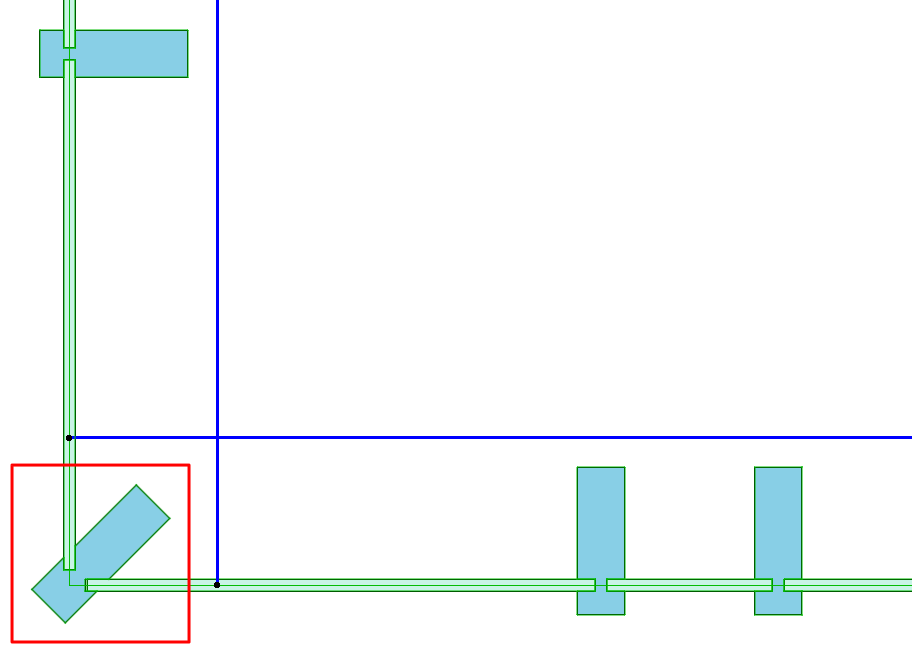
共用框架說明
•該命令不會將幕墻鏈接(幕墻可以單獨移動或編輯)。如果您需要一個由兩個相鄰幕墻使用 統一 的幕墻組成元素,最好使用 "鏈接的 "幾何繪製方法,在一個步驟中創建這些元素,將它們作為一個建築部件來處理。
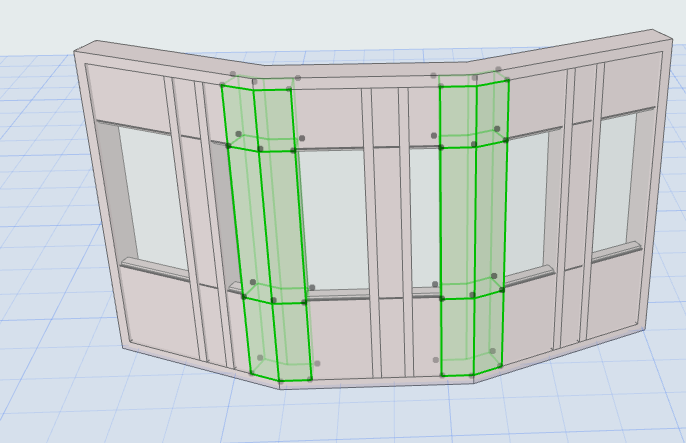
•請注意,共用框架只能在幕墻 基底面 的共用節點上創建,而不能在其參考線的共用節點上創建,因為參考線通常會偏離基底面。在上圖中,參考線為藍色,基底面為綠色。
參見幕墻組件。
•此命令將放置當前預設定義的幕墻角邊框。使用該命令前,請先設定預設角邊框組件。
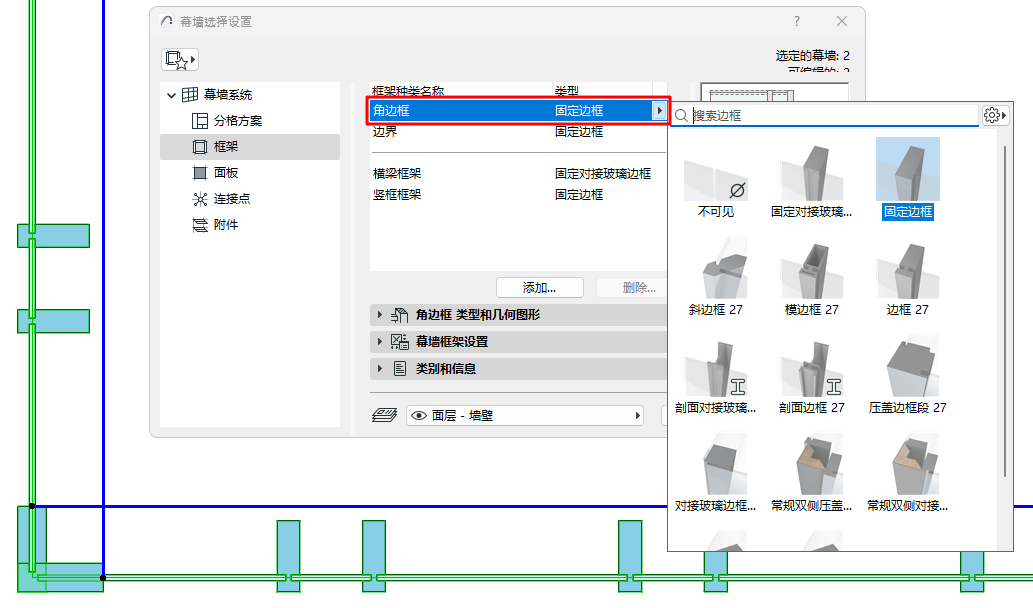
•您可以隨時使用 "編輯 "模式更改角邊框組件。