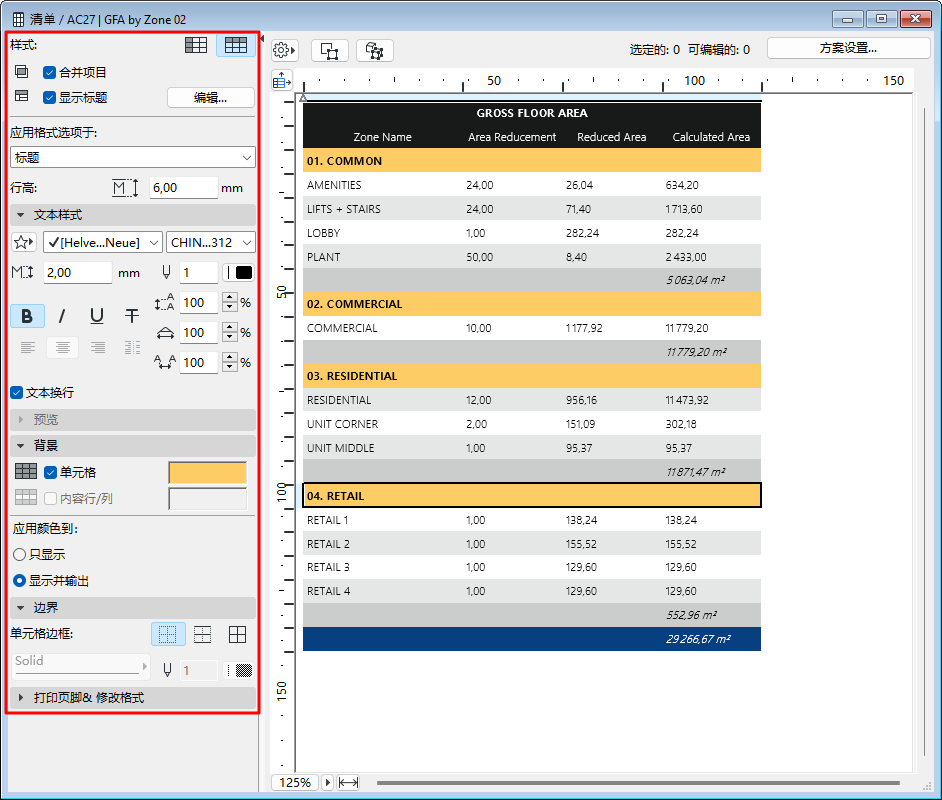
使用清單視窗左側的格式控制項格式化當前清單。
重要訊息:
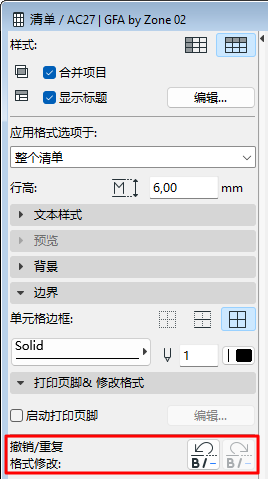
執行下列其中一個操作:
•為調整清單單元大小,可點擊清單頂部的三個按鈕並使用對話框。
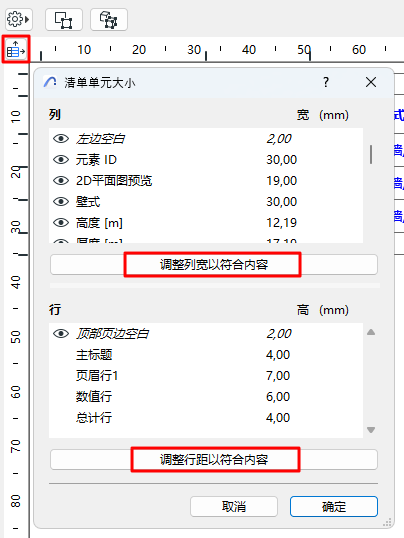
選擇調整大小 按鈕以使其自動將行和列的尺寸調整至適應於文字內容的尺寸,或者也可根據需要輸入寬度/高度值(多選項可用於列表專案)。
•設定行高 字段
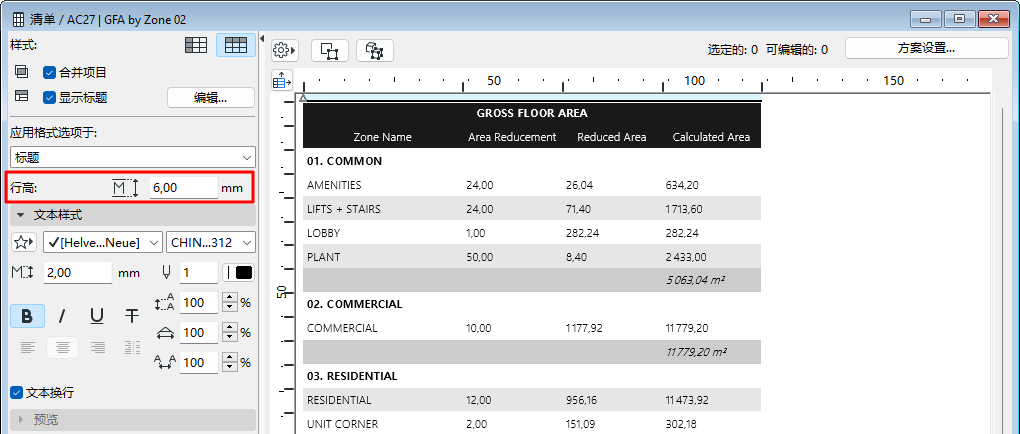
•為調整單個行或列高,可手動拖動清單頂部和左側的單元邊界。
•雙擊行或列邊以適應內容。
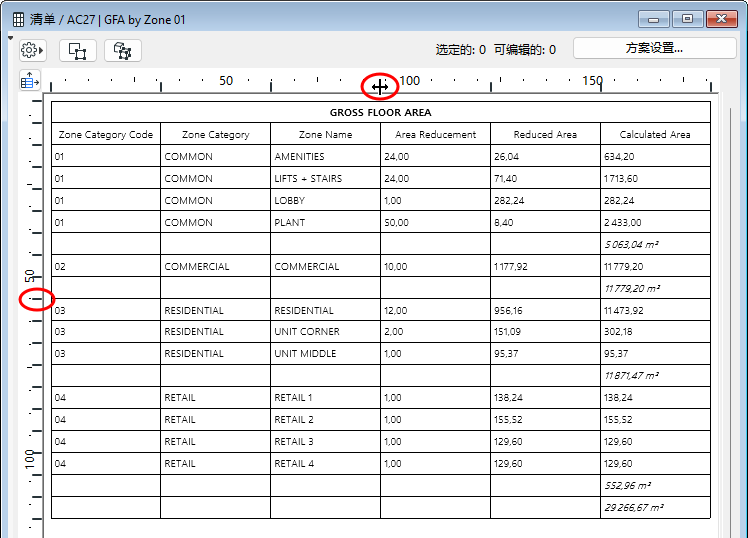
雙擊: 調整寬度以適應單元內容
在 "清單單元格尺寸 "對話框中,執行以下操作之一:
•使用眼睛圖標顯示或隱藏行或列
•將行高或列寬設定為零
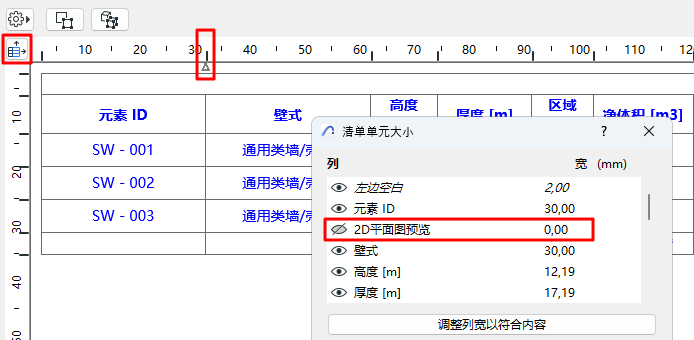
計劃表中會出現一個箭頭,標記隱藏的列或行。雙擊可取消隱藏。
•使用底部滾動條的彈出式視窗調整縮放
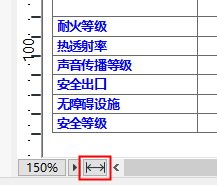
•為了讓清單符合當前窗簾的尺寸,點擊按寬度調整圖標
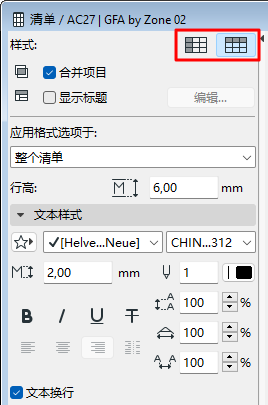
從這個樣式按鈕中,選擇一個按行或列顯示的清單區域。
使用以下控制項選擇您需要的專案。
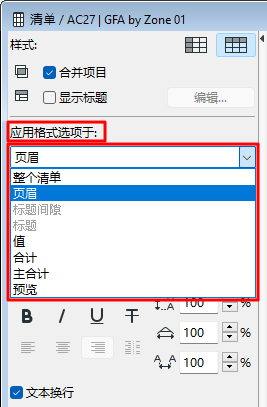
如果有的話,預覽指的是位於清單中的元素預覽圖。(參見格式預覽圖片。)
此選項可顯示存在於一個或多個清單區域中的數據,且該清單區域位於獨立行中,在元素數據剩餘部份之上(或左側)。
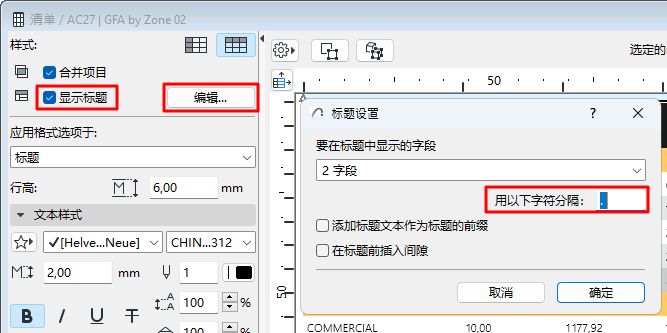
•要顯示的字段:選擇要在標題中顯示多少個清單字段。
•分隔符:選擇任何字符來分隔標題字段(如逗號、句號、竪線)。如果需要,添加一個空格。
•添加標題文字作為標題的前綴 添加列/行標題名稱,以此作為標題行內數值的前綴。
•在標題前插入間隙: 在每個標題行之前插入一個空白行。
•根據需要自定義標題數據的文字格式 : 在應用格式選項時,選擇標題專案。
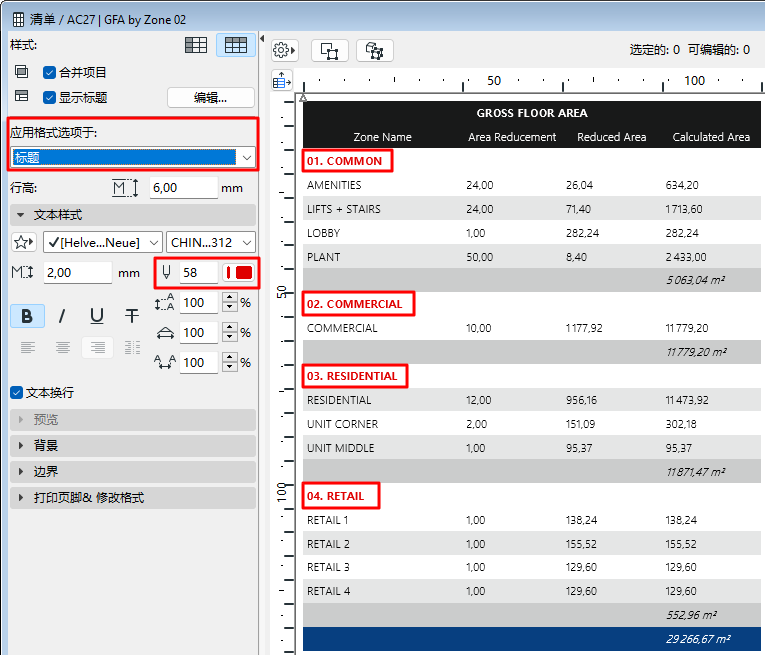
同樣見下面的清單標題。
為在 應用格式選項至中所選的專案類型設定文字格式選項:
注意:如果選擇“預覽”,則不可用。
文字我的最愛: 點擊彈出式對話框,應用文字工具儲存的我的最愛。
見應用一個我的最愛。
行間距:此控制項以百分比形式修改了行間距(垂直間隔)。輸入數或使用上下箭頭鍵以25%的增量來修改值。
文字換行:選擇此選項以自動進行文字換行,從而使其適應列寬。
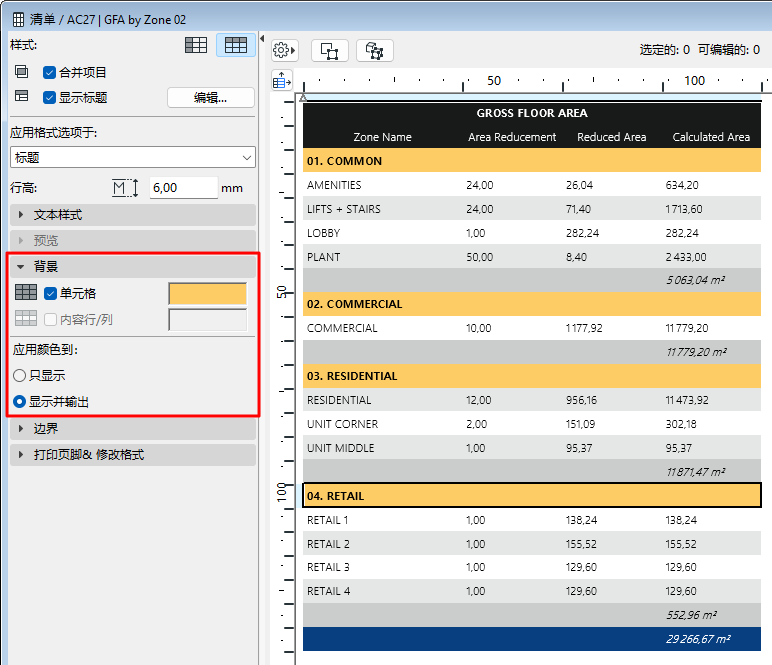
1。在“應用格式選項”中,選擇您想要設定單元格顏色的專案(例如標題或總計)。或者點擊一個單元格。
2。點擊單元格。
3。選擇一個背景顏色。
要將條紋應用於交替行:
1。在“應用格式選項”中,選擇“值”。或者點擊一行。
2。點擊條紋。
3。選擇一種條紋顏色。
為應用格式選項於中所選的專案類型設定單元邊框。
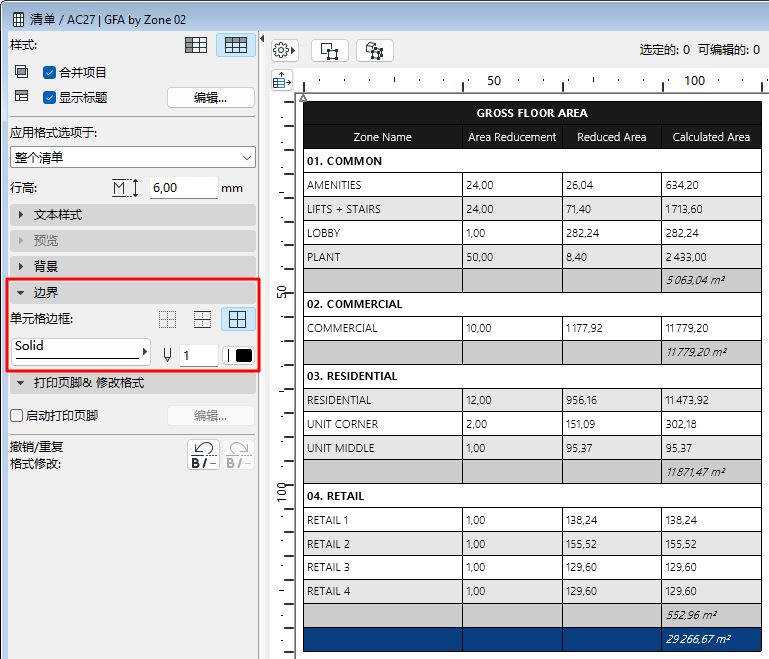
參見預覽與交互式清單中的圖片。
1。勾選啓用列印頁腳以向清單添加僅供列印的頁腳。
2。點擊 編輯 開啟頁腳設定並定義頁腳。
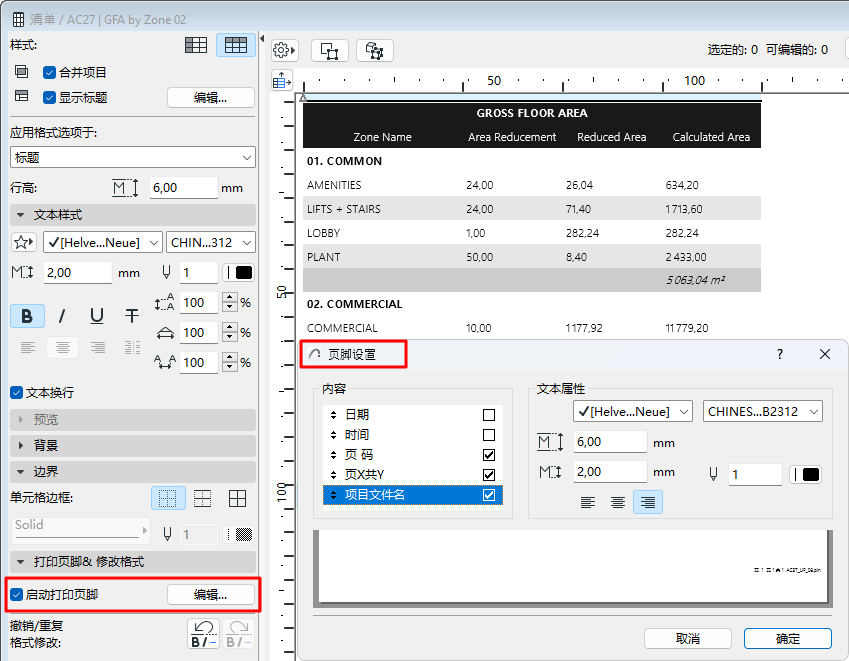
–內容:勾選應在列印頁腳中出現的項。上下拖拽修改排列順序。
–為可列印的頁腳設定文字格式選項。使用底部的預覽作為指南。
3。點擊確定。