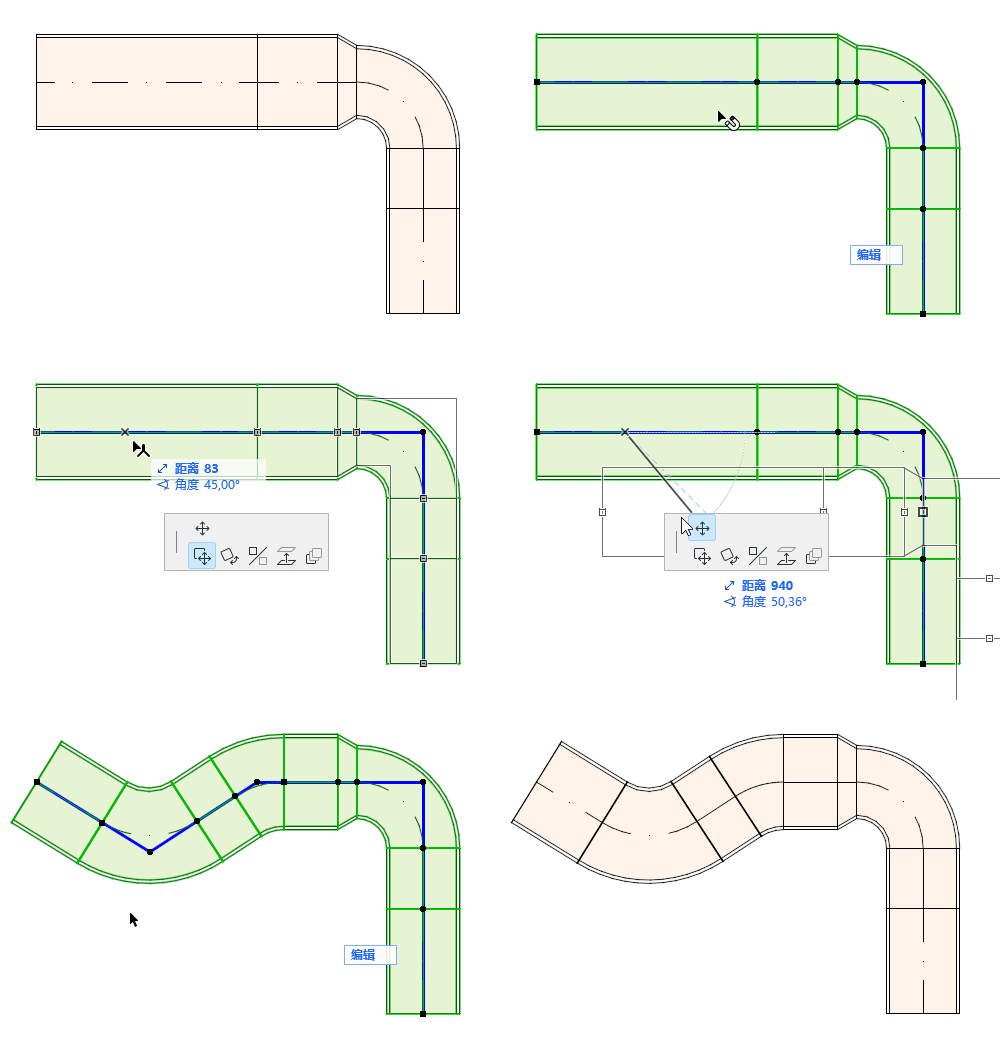
對於任何選定的佈設元素:點擊一個邊、節點或參考線來訪問彈出式小面板。
插入新節點
在參考線中:
1。選擇插入新節點。
2。拖動以創建一個新的節點,並改變佈設形狀。
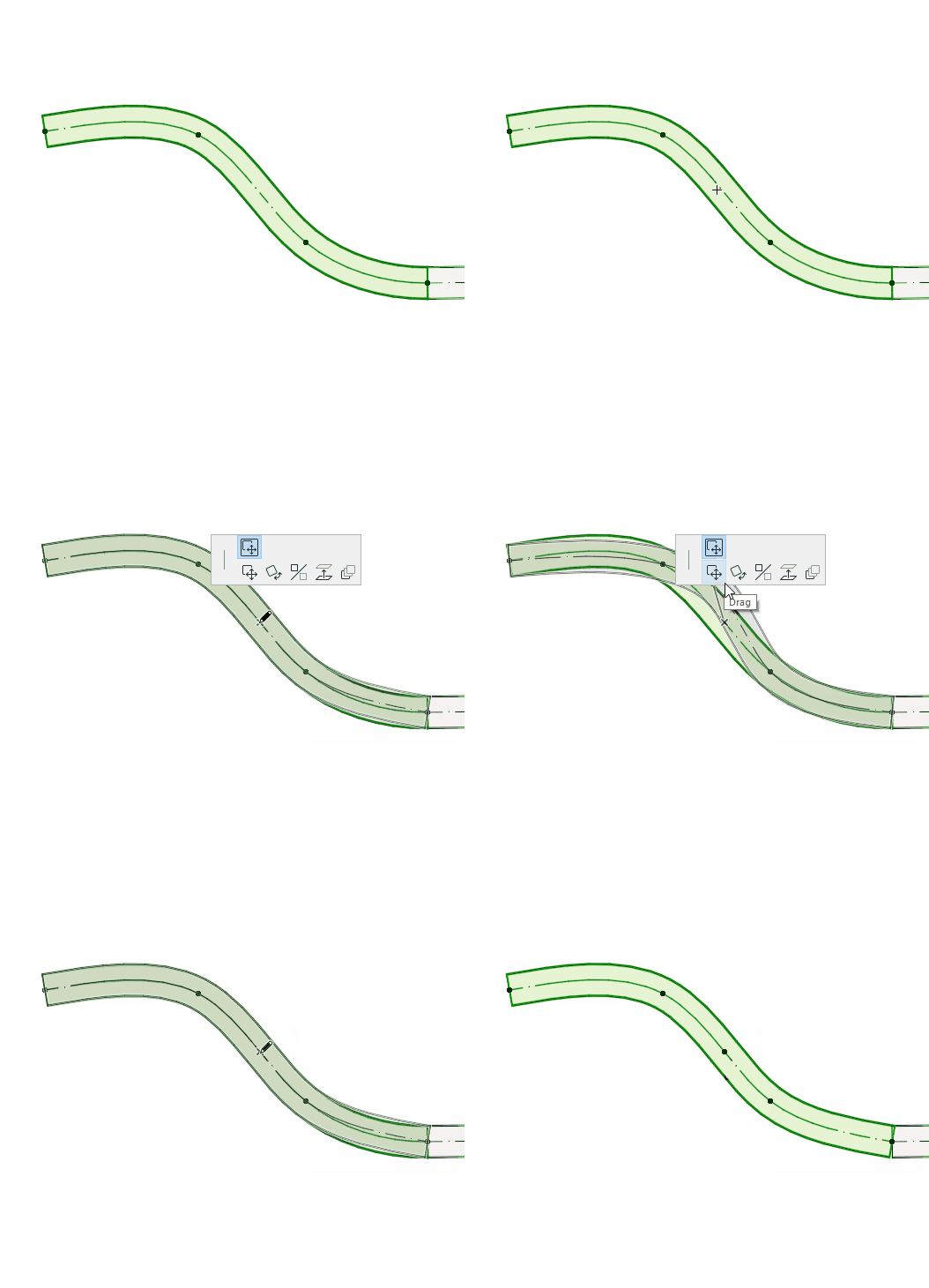
移動節點
可用於兩個相鄰直線段之間的節點。
移動連接節點,或者在追蹤器中輸入值。管段長度將發生變化。
提昇佈設(平面圖)
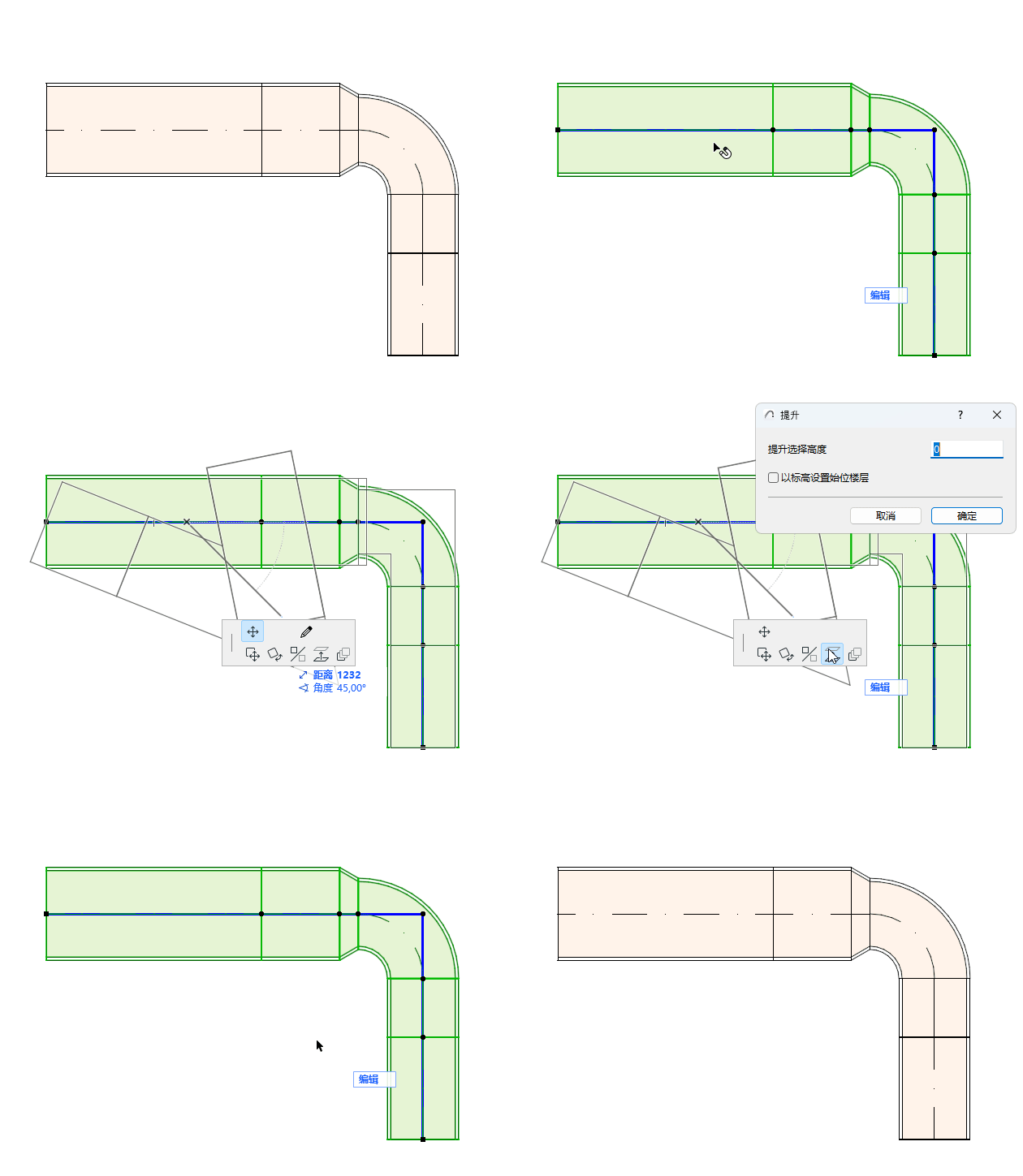
輸入佈設的提昇值。
提昇佈設 (3D)
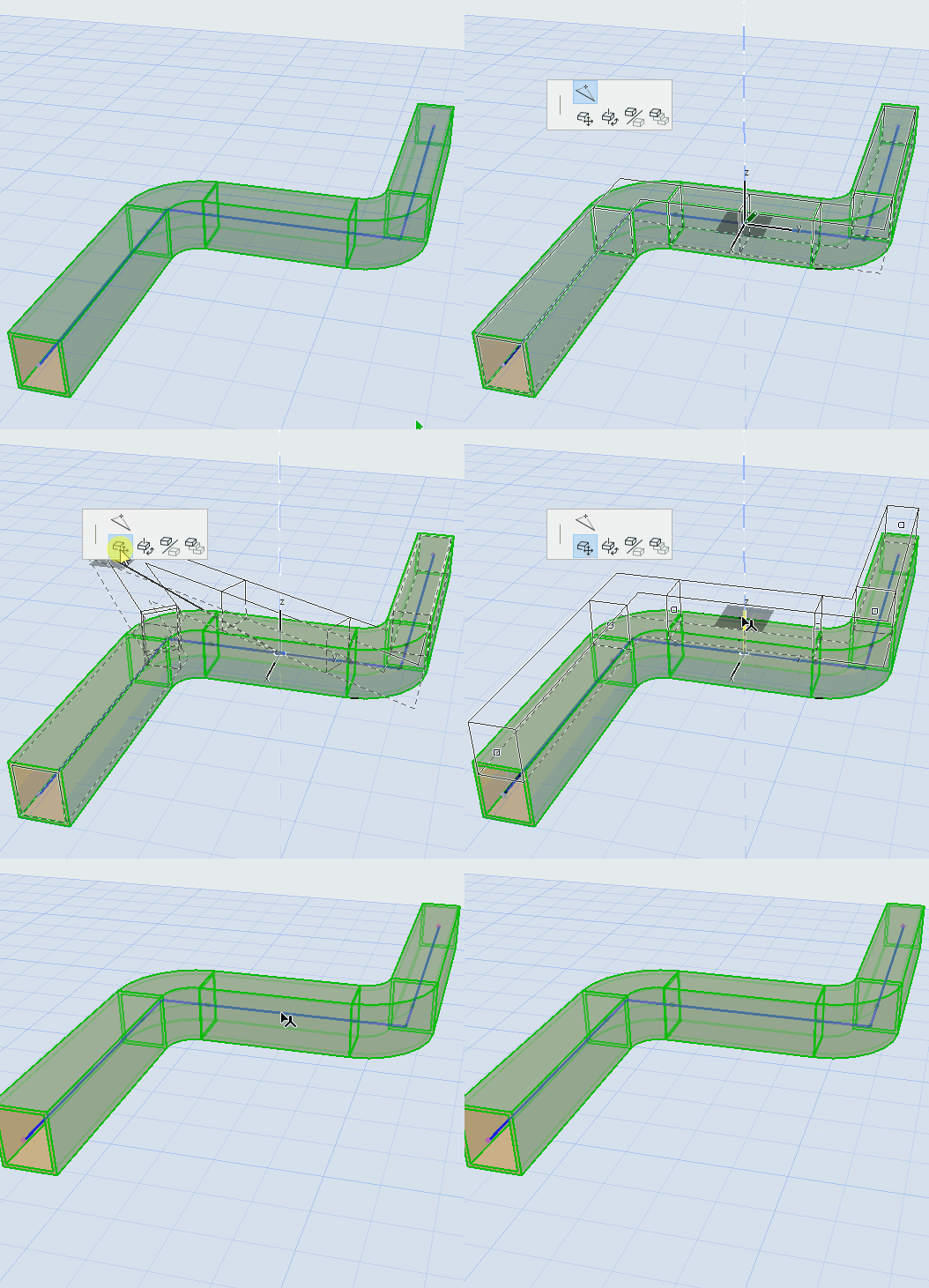
使用拖動命令來改變Z軸上的佈設標高。
繼續佈設
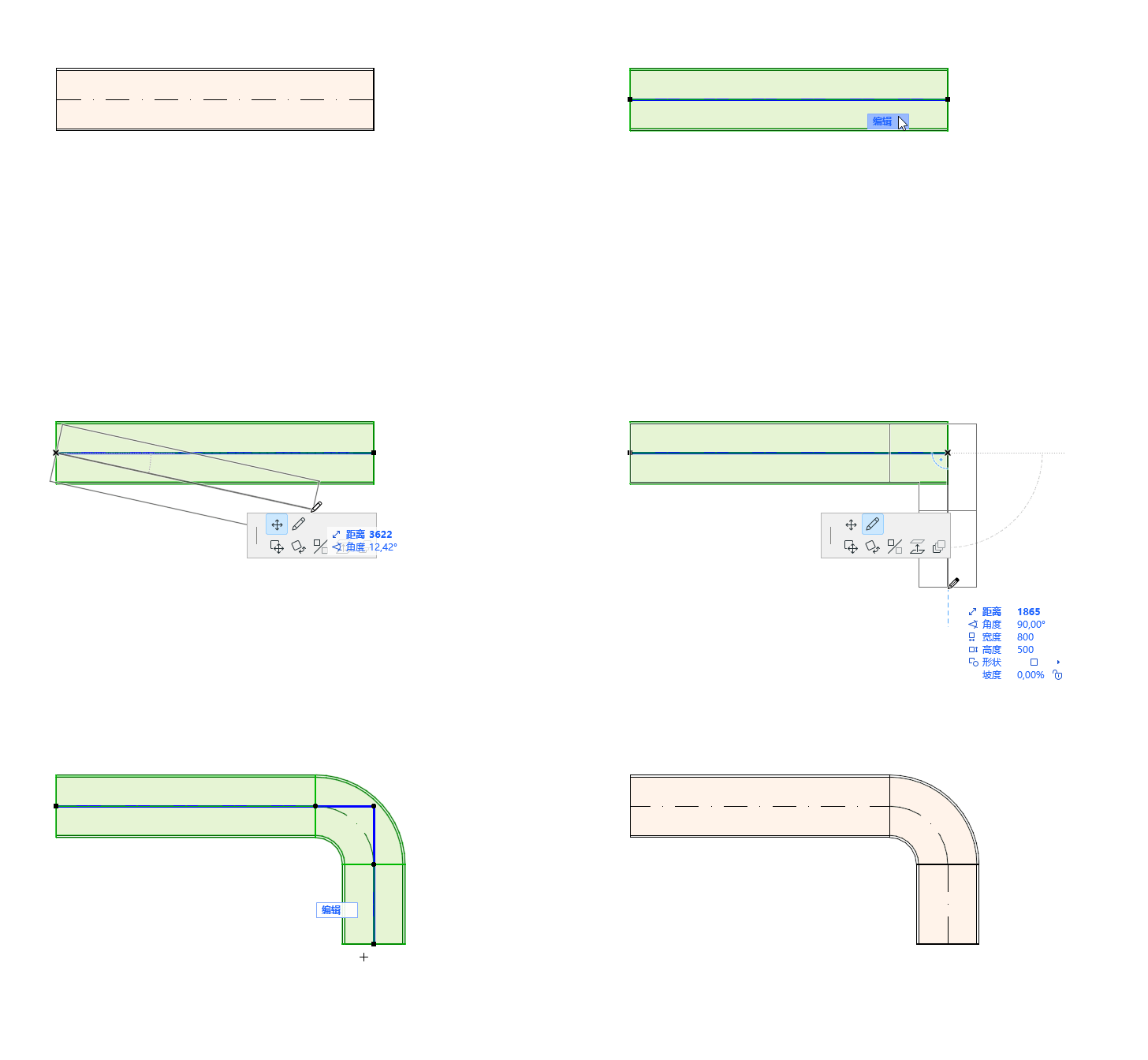
該選項位於未連接的直線段的末端。
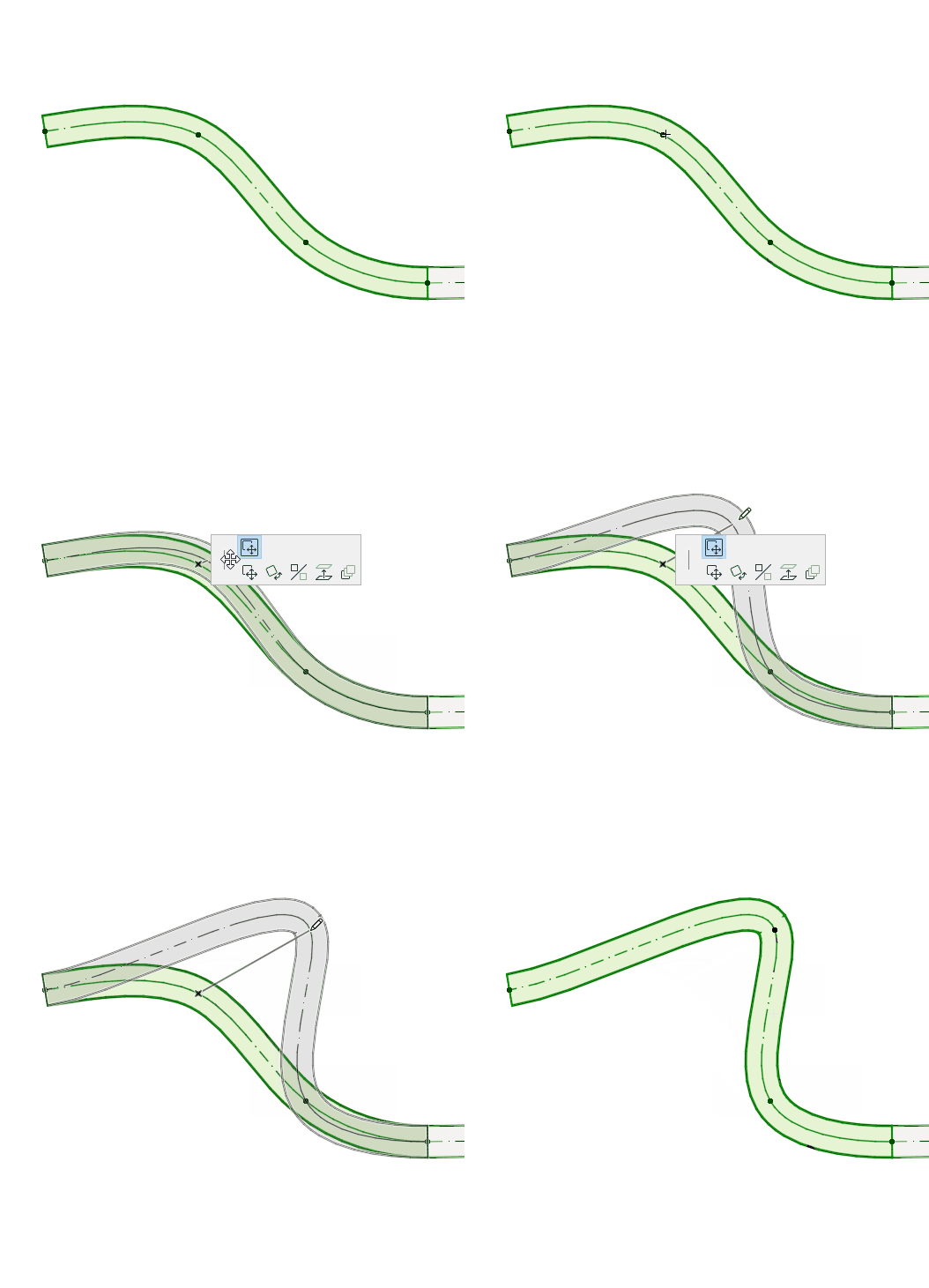
偏移段

1。選擇元素。
2。點擊參考線。
3。從彈出小面板上選擇 "偏移段 "來移動它。
注意:不適用於與三通相連的佈設路徑。
注意:您還可通過彈出式小面板進行一些編輯任務:參見使用彈出式小面板編輯分段直徑
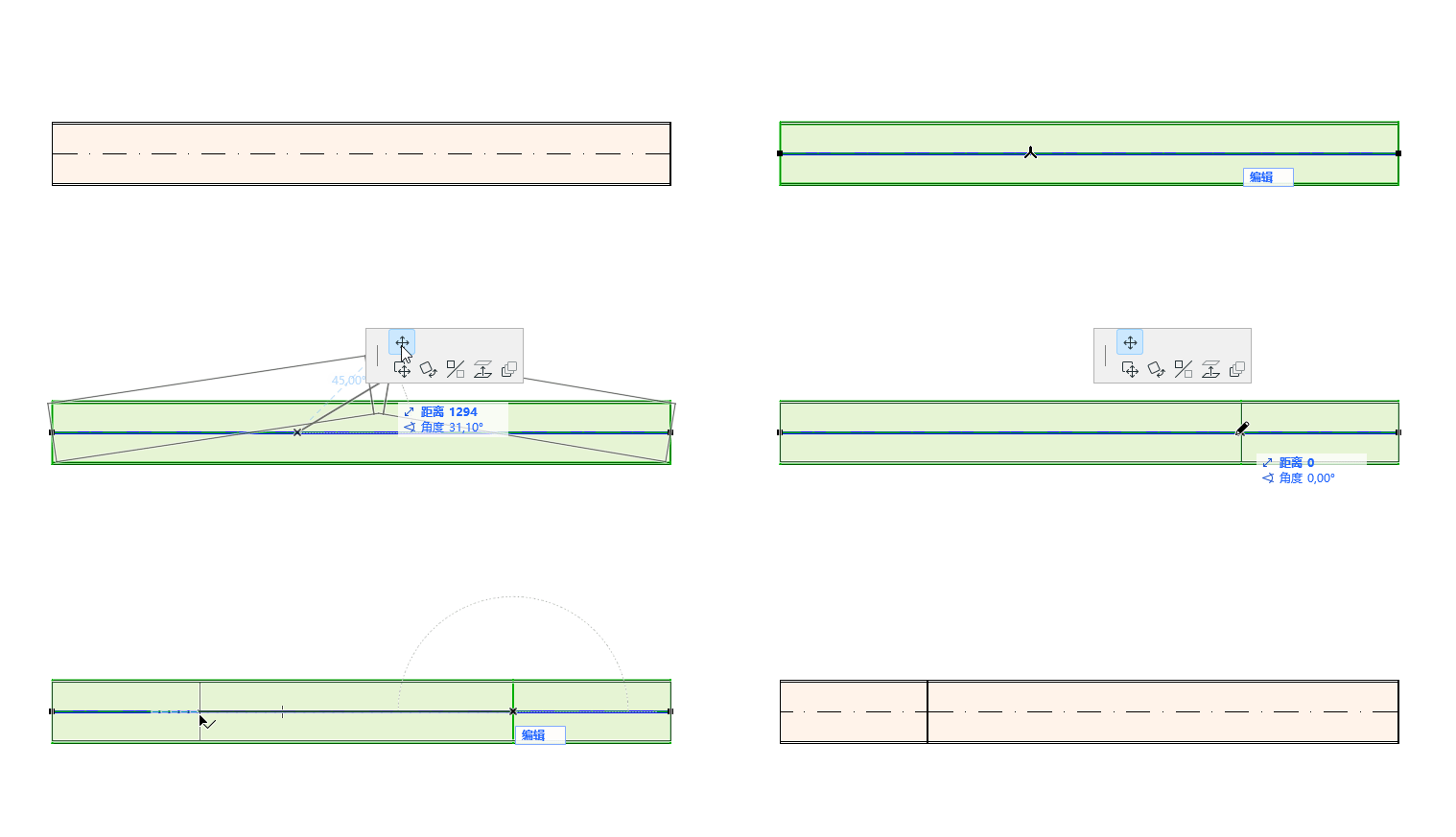
拆分 MEP 佈設路徑
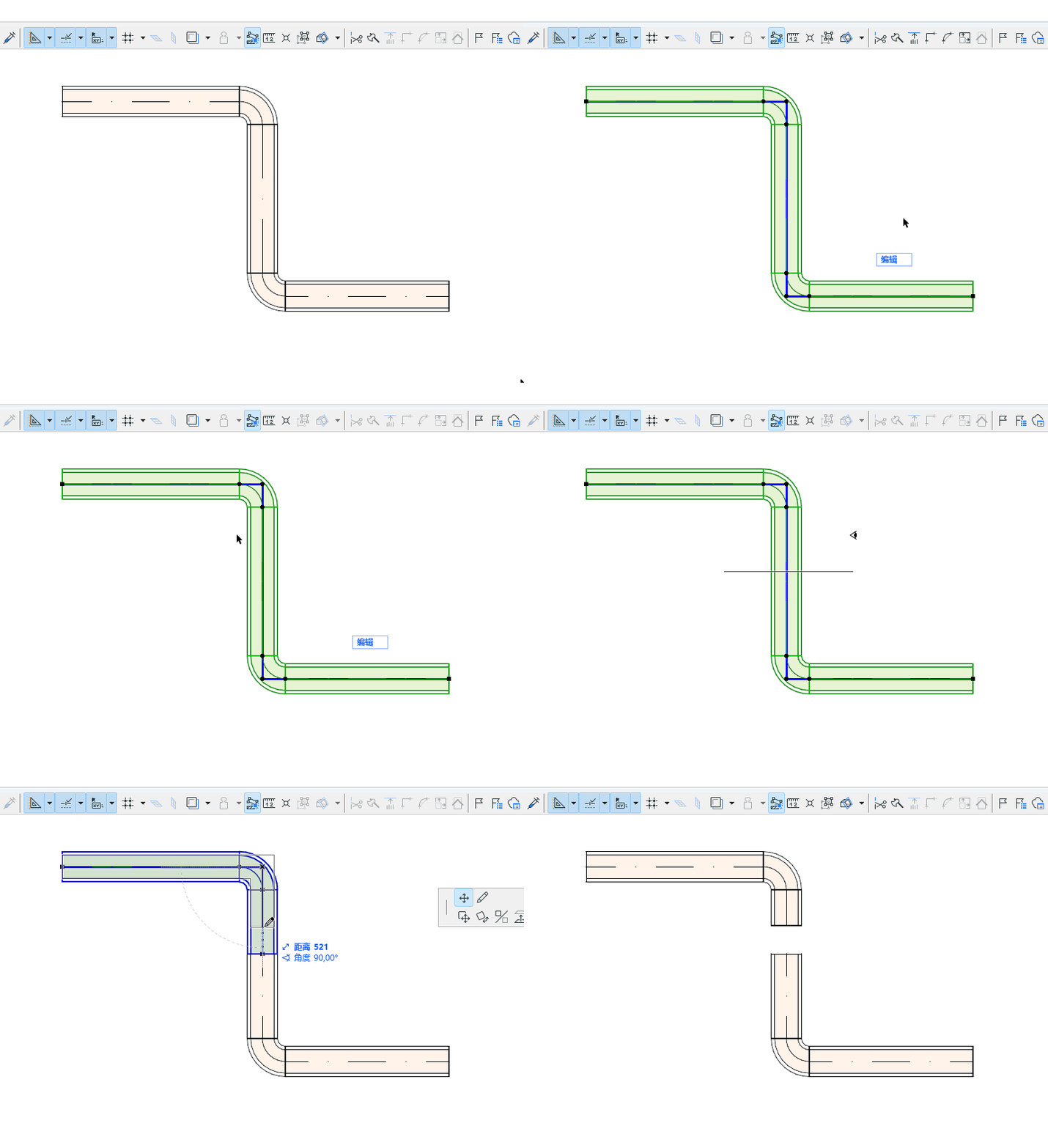
1。選擇要分割的佈設路徑。
2。選擇編輯 > 重塑 > 分割 命令,或在工具欄中選擇斧頭圖標。
3。畫一條臨時分割線。
注意:在3D視窗中,一個紅色分割平面作為反饋顯示。
4。使用眼球游標單擊分割線/圓弧的任一側。
5。點擊那一側的元素將保持選定狀態,而在另外一側的元素被取消選定。