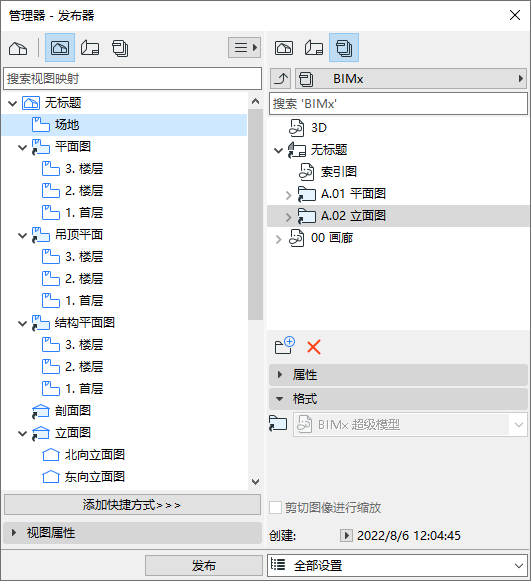
使用發佈器在 Archicad 中創建併發佈超級模型。如果您熟悉發佈器集,建議使用這種方法(而不是快速發佈嚮導的方法),因為它提供了更精確、更廣泛的導出選項:
•從 "發佈器集 "中選擇要在超級模型中發佈的特定專案
•儲存多個 3D 視圖,每個視圖都有不同的設定(模型背景、紋理限制、太陽設定)
•控制哪些元素訊息應成為超模型的一部份
以BIMx格式儲存Archicad模型前,請先進行優化,以確保最佳表現效果。
使用發佈器的管理器模式來創建所需的發佈器集。
見發佈器。
•組合視圖(包括攝像機路徑,如果需要)、佈局或子集,以及任意數量的 3D 視圖,以納入超級模型中
•優化每個三維視圖的內容--例如,使用局部結構顯示、圖層組合或選取框來限制三維視圖
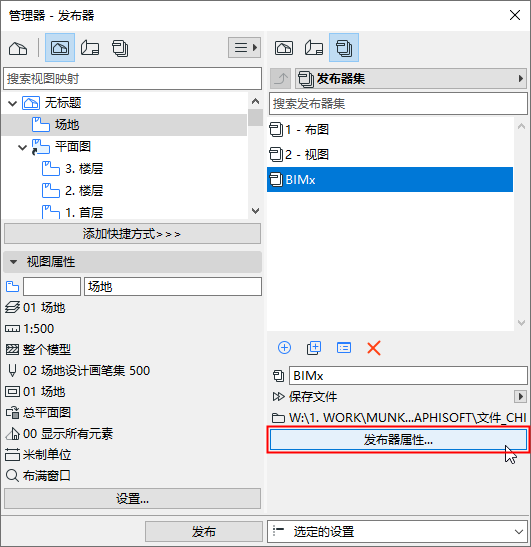
開啟“發佈屬性”對話框。
選擇以何種方式發佈超級模型:上傳或儲存。
選擇該發佈方法將把檔案上傳到BIMx模型轉換網站 bimx.graphisoft.com。
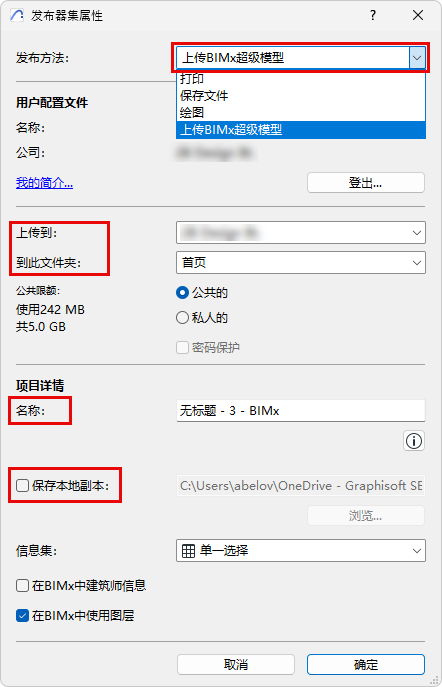
•如果尚未登錄,請登錄 您的 Graphisoft 賬戶。
如果您還沒有賬戶,請在出現的對話框中 註冊。
•上傳到:選擇公司的或您自己的存儲位置。
•到此檔案夾:選擇是否要上傳到一個公共或私人檔案夾。如果您選擇私人檔案夾,您可以選擇對該檔案夾進行密碼保護。左側將顯示可用存儲空間。
注意:私人檔案夾功能僅在公司的存儲位置可用,用於具有 Archicad軟件服務協議(SSA)的用戶,或訂閱用戶,或forward服務協議用戶。
•儲存本地副本:除了將它上傳到BIMx模型傳遞網站外,如果您要儲存超級模型的本地副本,勾選此項並輸入一個目標檔案路徑。
•訊息集:
•在BIMx中建築師訊息
•在BIMx中使用圖層: 預設情況下已勾選。
–還可在 BIMx 中查看 Archicad 專案的圖層層次結構
–使用圖層顯示或隱藏 3D BIMx 模型的元素
儲存BIMx超級模型
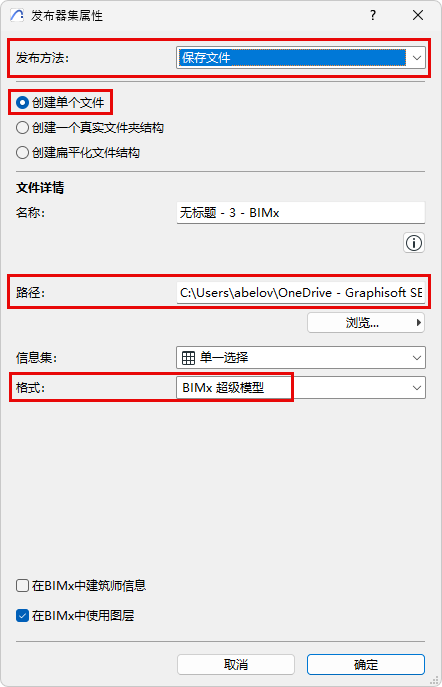
•選擇儲存檔案發佈方式
•選擇創建單個檔案
•路徑:輸入目的地
•選擇BIMx超級模型格式
使用訊息集 彈出視窗來控制哪些模型元素訊息可以提供給BIMx模型的使用者:
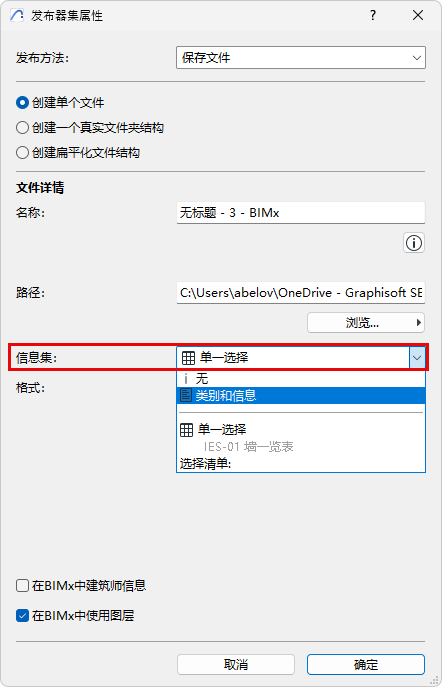
•類別和訊息選項使用在其元素設定對話框的類別和訊息面板中的每個元素定義的數據。
•如果您不想接收者查看任何元素訊息(例如,如果接收者將只是查看模型幾何圖形作為全部,並且不需要各種組成元素的任何詳情),選擇無 。
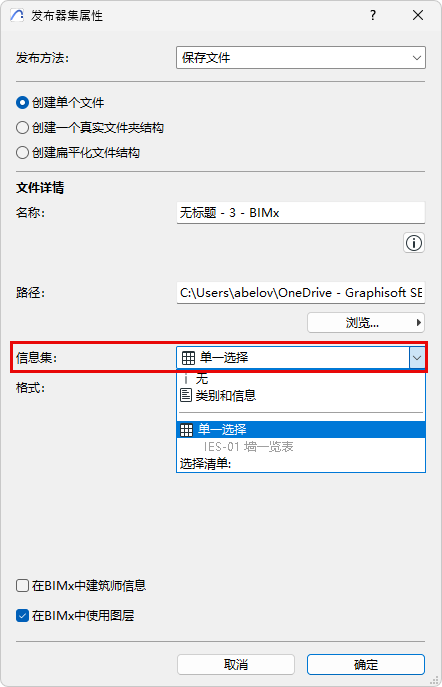
•選擇清單:選中此項,開啟彈出式對話框,選擇一個或多個元素清單。BIMx模型將使用在所選清單中定義的數據 。
由於您可以選擇一個或多個清單,因此您可能發現這對於將導出的自定義數據分成多個清單(例如,根據元素類型)是很有用的。這將加速更新和發佈的過程,並使得數據管理更輕鬆。
• IES預設為BIMx輸出 選項使用此名稱的交互元素清單中定義的數據。該清單提供了出廠預設的Archicad模版(用於國際市場),但是您可以根據需要自由修改調度方案,或者選擇任何其他清單。
在BIMx應用中開啟超級模型時,勾選此方框顯示專案設計師的訊息。
您必須首先在Archicad 的 檔案 > 訊息 > 專案預覽 > BIMX中的建築師訊息中定義此訊息。
參見在BIMx中建築師訊息。
從發佈器集中:選擇 3D 視圖,然後單擊 選項。

模型背景
選擇在BIMx中瀏覽三維模型時要使用的背景。
“天空盒”是預設的BIMx背景。
貼圖紋理大小限制
3D模型紋理可以提供有吸引力的視覺效果,但也會影響模型的大小和導出速度。
根據需要,重置常規的預設限值。
•降低限值可以加快導出時間並限制模型大小
•調高限值可以增加視覺細節(但檔案尺寸也更大)。
步驟6:相機路徑的圖庫選項
如果您的 "發佈器集 "包含攝像機路徑:從組織器中選擇相機路徑以設定其“展板”選項。
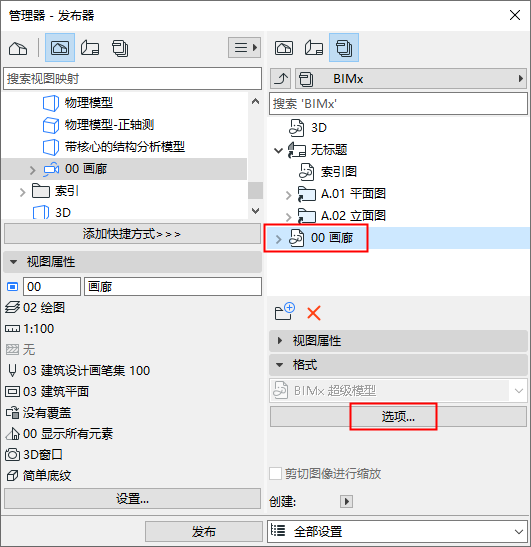
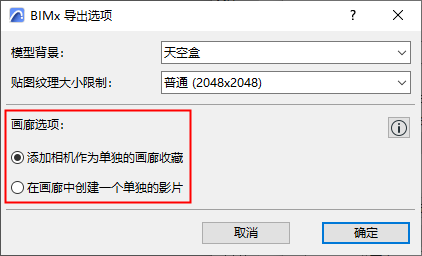
•添加相機作為單獨的畫廊項:在當前 Archicad相機路徑的每個相機之外將創建一個獨立的畫廊專案(一個圖像視點)。(在 BIMx 中,您可以將這些展板項合併到一個演示文檔中)。
•為畫廊創建一個單獨的影片:在當前Archicad相機路徑之外將創建一個單獨的影片類型的畫廊專案。
在發佈器中,選擇您的發佈器集並點擊發佈。
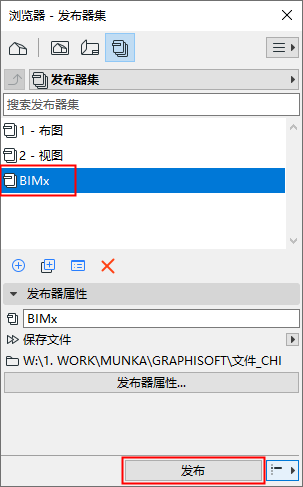
發佈器過程對話框出現:
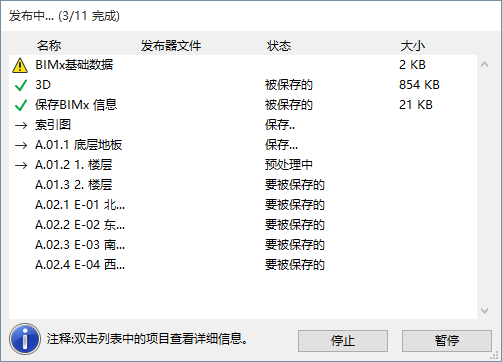
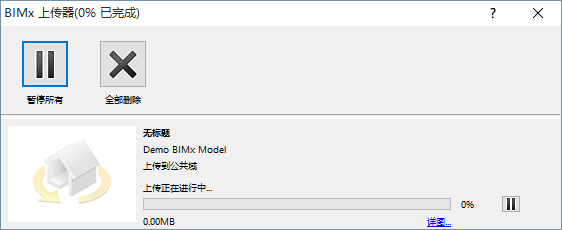
如果您正在將BIMx超級模型上傳到BIMx模型轉移網站, BIMx上傳器將追蹤上傳的狀態。如果需要,使用該對話框來停止上傳或重新啓動該過程。
點擊詳情了解更多訊息。