
使用GDL物件編輯器的腳本視窗來編輯物件腳本。
•如果單擊腳本名稱(例如主腳本),您可以直接在GDL編輯器視窗中進行編輯。
•如果您點擊了靠近腳本名稱的視窗圖標,將開啟一個單獨的腳本視窗。
•每當其它任何腳本被執行的時候,主腳本都要被執行。這個腳本的主要好處是您可以全局定義變量或操作,或者在執行其它腳本之前訪問外部數據。
•在2D腳本視窗中,您可以使用GDL中二維空間可用的變換和元素,創建一個參數化2D 符號。這個腳本將被用於生成物件的2D完全視圖。
•在3D腳本視窗中,您可以找到並編輯GDL 物件的3D 描述。腳本將被用於生成物件的3D視圖。
•使用屬性腳本,並使用物件的變量和相關GDL 命令和表達,您可以將描述和技術數據加入到物件中去。組件數量(重量、價格、塗料,等等)可以依據屬性腳本中的表達法進行計算,並被包括在列表中。要使用自定義屬性腳本作為元素設定對話框內的預設,點擊螢幕頂端的設定為預設值按鈕。
注意:當存在一個定義好的屬性腳本時,即使您之前在有關的對話框部份中創建了組件和描述符,列表命令也將使用這個腳本。
•使用參數腳本,您可以定義可用作一個給定參數的值的選項。比如,您可以將一個桌面的表面選擇限制為木製表面,或者通過名稱定義一個給定門的不同面板樣式。
•界面腳本允許您為您的GDL 物件定義一個自定義使用者介面,並在其中包括附加參數的圖解釋。如果存在一個界面腳本,那麼給定圖庫部件的設定對話框將包括一個自定義設定面板。要使用自定義界面腳本作為元素設定對話框內的預設,點擊螢幕頂端的設定為預設值按鈕。
•向前/向後移動腳本:點擊向前移動或向後移動按鈕來明確如何將舊實例的參數移動到當前開啟的元素中(或向後移動到舊元素中)。
自動完成
在您輸入時,使用建議的自動完成(包含所有的GDL命令和參數)可以讓您的工作更加輕鬆。
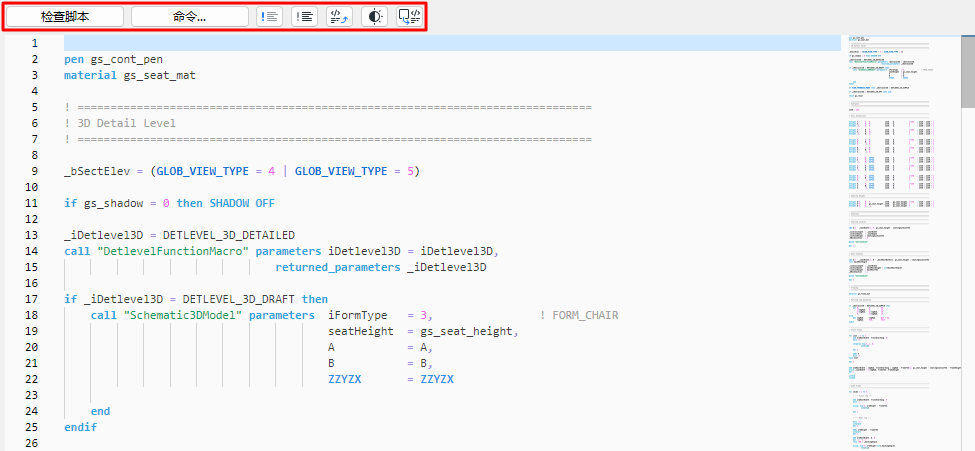
在所有腳本視窗的上面,有以下常用的功能:
注意:其中一些命令也可以從Archicad 編輯選單中獲得(腳本視窗處於活動狀態的情況下)。
檢查腳本
檢查活動視窗中的GDL腳本語法。如要檢查當前圖庫部件的所有腳本,請在主腳本視窗中使用此命令。
命令
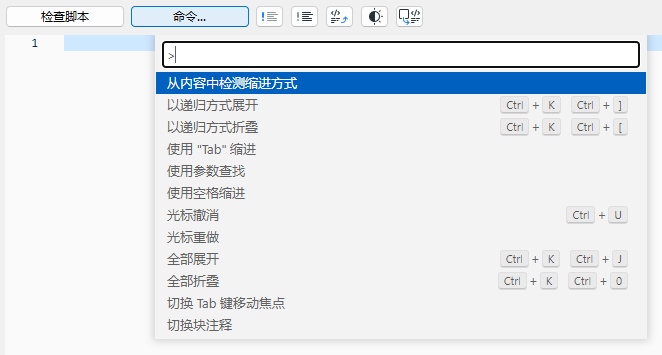
點擊進入常用的腳本編輯命令,包括:
•代碼折疊:該功能允許您折疊和展開代碼段,讓瀏覽大檔案變得更加輕鬆。
•多個游標:該功能允許您在代碼的不同部份放置多個游標,以便同時編輯多行代碼。
•查找和替換
評論/取消評論

將選定的行轉化為註釋,反之亦然。
在另一個腳本視窗中開啟宏
在腳本視窗中,選擇宏文字(以"call"開頭),然後點擊開啟物件。
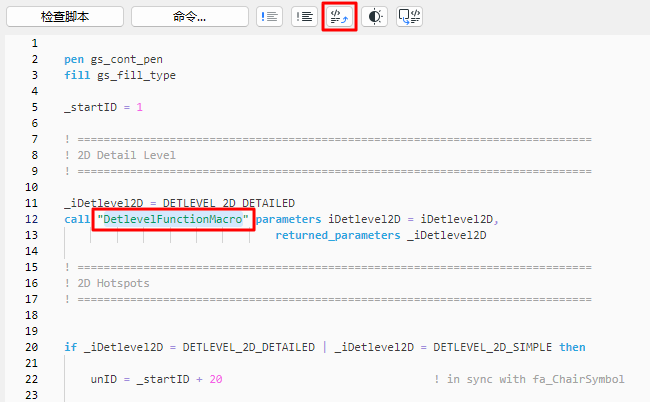
這樣就可以開啟宏腳本進行編輯。
如果沒有選擇任何內容,該命令將開啟“開啟物件”對話框。
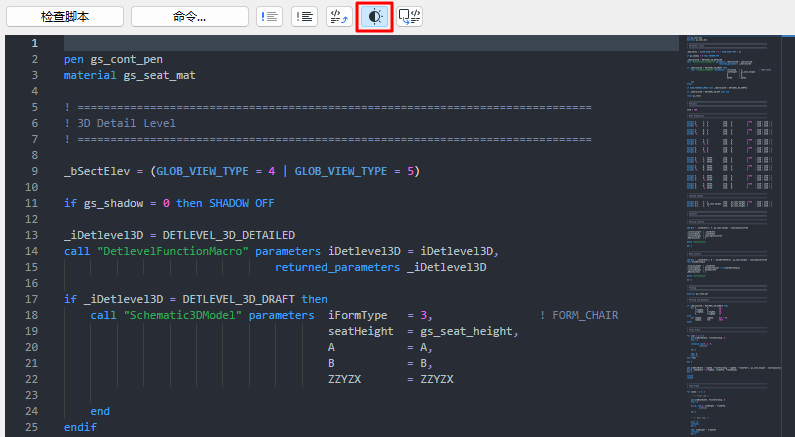
暗模式
切換暗模式開啓/關閉。
根據平面圖選擇,生成腳本

在2D或3D GDL腳本視窗中使用此功能。
在平面圖視窗中選擇一個元素。
返回到GDL編輯器視窗(2D或3D腳本視窗),然後點擊“生成2D-3D腳本”的命令。
界面腳本視窗

•預覽 - 查看您正在創建的界面的預覽。
•層次頁面-開啟層次頁面結構。
•設定為預設值 - 使用當前的界面設定作為預設值。