Gerenciar atributos e pastas (paleta de Atributos)
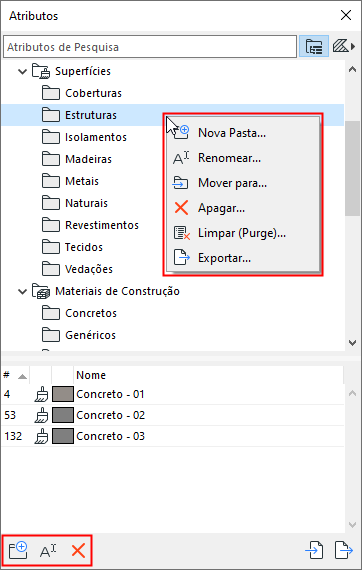
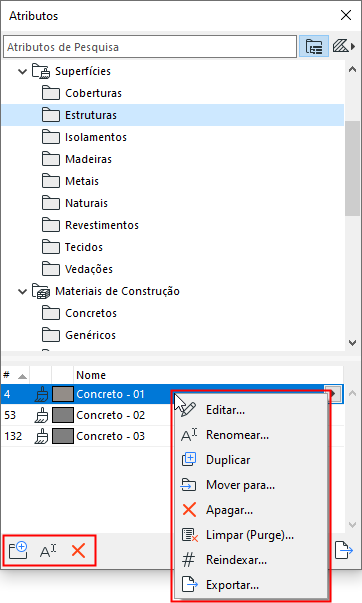
Para um atributo ou pasta selecionada:
Use os comandos do menu de contexto ou botões.
Edição de atributo
De Atributos:
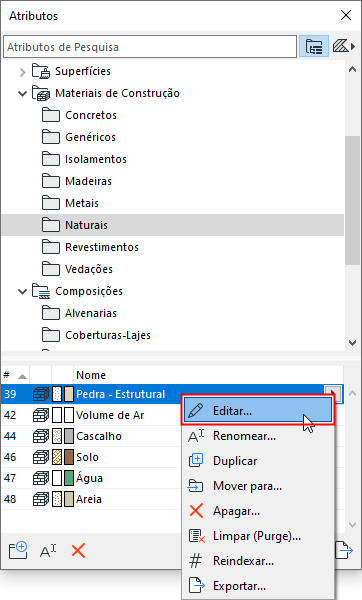
Clique duas vezes em qualquer atributo listado ou use o comando do menu de contexto Editar para abrir sua caixa de diálogo de definições.
Criar ou mover pastas
Dentro de cada pasta de atributos principais, você pode criar qualquer número de subpastas em qualquer nível.
Arraste e solte uma pasta de cada vez para qualquer outro nível da hierarquia.
Nota: Não é possível ter duas pastas filhas com o mesmo nome dentro da mesma pasta pais.
Agrupar duas pastas com o mesmo nome
Arraste uma das pastas para dentro do pai da outra. O conteúdo das duas subpastas será agrupada em uma única pasta.
Mover para...
Para pastas ou atributos selecionados:
Clique em Mover para a partir do menu de contexto
Por exemplo
1.Use a barra de Pesquisa para encontrar e selecionar atributos particulares
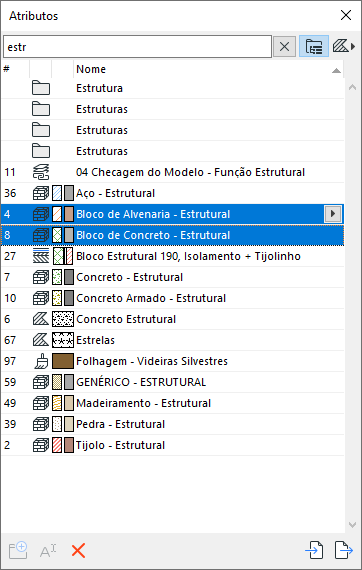
2.Feche a pesquisa. Sua seleção de pesquisa ainda está ativa.
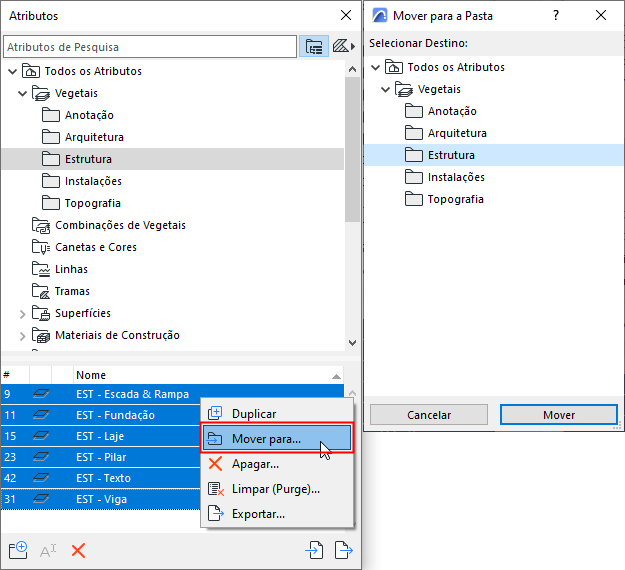
3.Clique em Mover para a partir do menu de contexto
4.Escolha uma pasta para mover os itens selecionados.
Arraste e solte atributos entre pastas
Selecione/multiselecione, arraste e solte atributos da lista inferior em qualquer pasta.
Nota: Os atributos devem estar localizados sob seu próprio tipo. (Você não pode colocar uma trama em uma pasta de superfície)