Todas as medições de coordenadas são feitas em referência a uma origem. A localização da origem é sempre interpretada como (0, 0).
Exibição da Origem
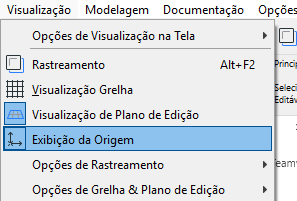
Use Visualização > Visualização da Origem para ativar e desativar as origens 2D e 3D no ponto de vista atual.
Mesmo que a visualização da origem esteja desativada, a origem da edição aparecerá temporariamente durante a entrada e edição de vários pontos.
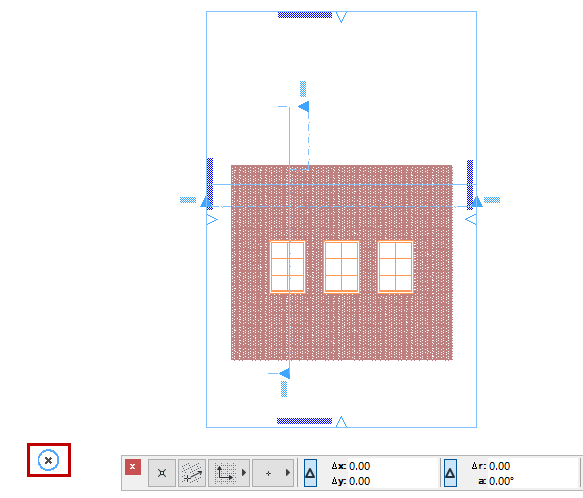
A Origem do Projeto é uma localização constante, que se mantém fixa durante todo o seu Projeto. A Origem do Projeto do sistema coordenador marcado com um X, está próximo do canto inferior esquerdo da janela Planta, quando utiliza a vista padrão do template padrão. (A Paleta de Coordenadas mostra as coordenadas como (0, 0).
Na Planta e em outras vistas 2D, a Origem é marcada com um X em negrito.
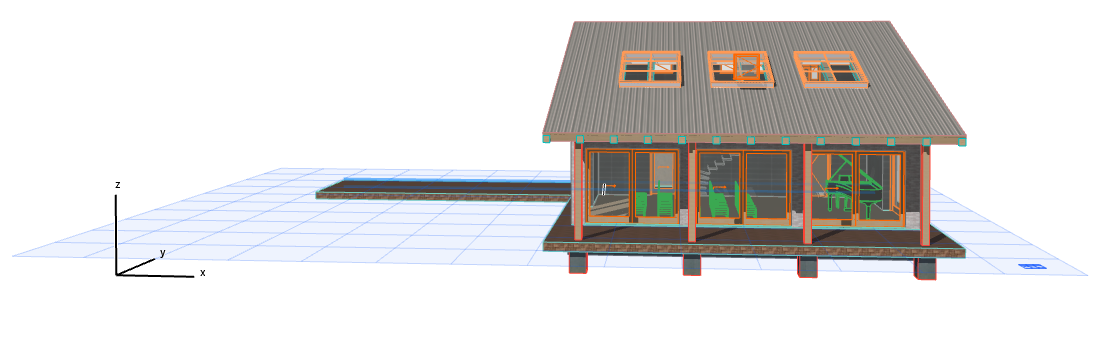
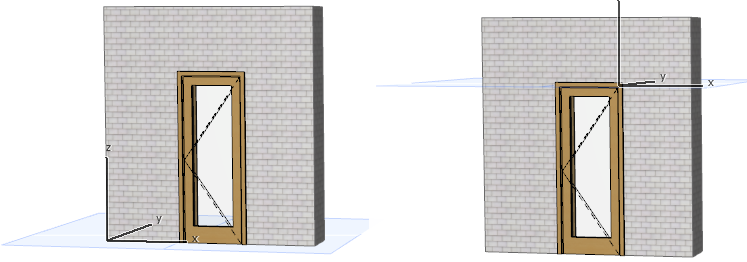
Nas Vistas 3D, as origens e os eixos X, Y e Z são representados por espessas linhas pretas.
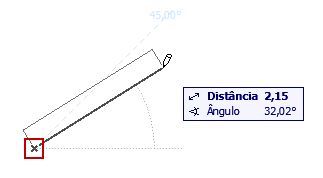
A Origem da Edição aparece automaticamente quando você clicar para começar a entrada. É uma origem temporária que aparece como um x somente durante operações desenho e de edição.
No Orientador, as coordenadas são medidas a partir da Origem da Edição por padrão: estas são Coordenadas Relativas.
Nota: Use a paleta de Coordenadas para ativar ou desativar a preferência Coordenadas Relativas .
Origem do Usuário
Por padrão, a Origem do Usuário está localizada na Origem de Projeto. A Origem do Usuário pode ser deslocada para qualquer lugar, permitindo-lhe posicionar o ponto zero em qualquer lugar.
Há três maneiras de reposicionar a origem do Usuário:
•Em qualquer nó do elemento: clique em Alt + Shift (Mac: Opt + Shift).
•Em qualquer local de uma janela de modelo: Clique no botão Definir Origem do Usuáriona paleta Coordenadas ou na barra de ferramentas Ajudas de Desenho e, em seguidaclique em qualquer ponto da janela. A origem é imediatamente posicionada.

Consulte Também Plano de Edição na Janela 3D.
•Use um ponto de Referência Vinculada como Origem do Usuário:
Quando você vincula a uma Guia Vinculada durante a entrada, a Origem do Usuário é automaticamente transferida para o ponto mais próximo de Referência Vinculada. Um X azul temporário é exibido, indicando a Origem do Usuário para a entrada atual.

Nota: Se você tiver deslocado manualmente a Origem do Usuário, a Referência Vinculada não será usada como uma Origem do Usuário.
Retorno da Origem do Usuário para Posição Padrão
Para retornar a Origem do Usuário para a Origem do Projeto, clique duas vezes no botão Origem do Usuário na paleta Coordenadas ou na barra de ferramentas Ajudas de Desenho.