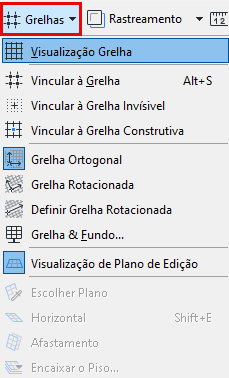
As grelhas podem ser definidas em separado para a Planta e qualquer Corte/Elevação/EI, Documento 3D, Detalhe/Folha de Trabalho ou janela de Leiaute. Note que, na Planta, serão usadas as mesmas definições de Grelha para todos os Pisos.
Nota: é possível criar, colocar e utilizar grelhas estruturais personalizadas locais, com vários tamanhos e formatos, utilizando a Ferramenta Grelha.
Consulte A Ferramenta Grelha.
Mostrar/Esconder Grelha Construtiva
Faça um dos seguintes procedimentos:
•Ative o comando Visualização > Visualização Grelha
•Alterne a Visualização Grelha no menu pop-up Grelha da Barra de Ferramentas Padrão (se disponível)
•Abra Visualização > Opções de Grelha & Plano de Edição > Grelhas & Fundo, e Marque Mostrar Grelha Construtiva.
Definir Grelha Construtiva e Grelha Auxiliar
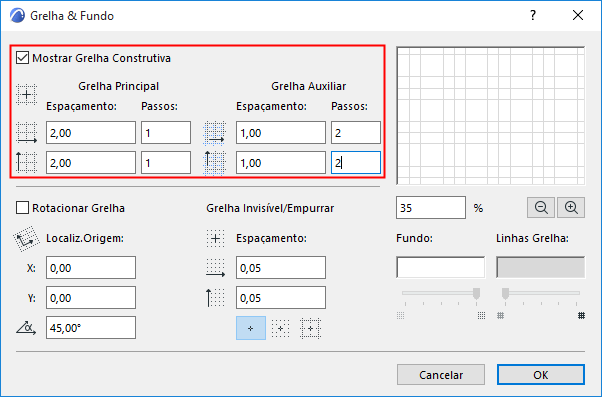
1.Abra Visualização > Opções de Grelha & Plano de Edição > Grelha & Fundo.
2.Indique os valores de Espaçamento que definem a distância horizontal e vertical entre as linhas da grelha.
Nota: Os valores de Espaçamento também definem a distância para Empurrar: utilize o atalho Empurrar (tecla seta) para a direita, para cima ou para baixo através de um fator predefinido. Consulte Empurrar Elementos.
Adicionar Grelha Auxiliar Opcional
A Grelha Auxiliar pode ser utilizada para criar grelhas periódicas. Por exemplo, para indicar a espessura das paredes das fundações.
Para usá-la, define valores independentes de Espaçamento e de número de Passos para a Grelha Principal e para a Auxiliar.
Os valores Passos definem o número de vezes que pretende visualizar a linha de grelha antes de apresentar a linha de grelha Auxiliar, nas direções horizontal e vertical. Se o valor dos “Passos” para qualquer uma destas linhas de grelha for 0, essas linhas não serão apresentadas.
Neste exemplo, irá visualizar uma linha de grelha principal (espaçamento 2000), seguida por duas linhas de grelha Auxiliares (espaçamento 1000); depois o padrão repete-se.
Nota: todos os valores desta caixa de diálogo são baseados nas unidades de medida atualmente definidas em Opções > Preferências do Projeto > Unidades de Trabalho.
Veja a pré-visualização da grelha de Construção (tanto as linhas de grelha Principal e as linhas de grelha Auxiliar). Utilize a percentagem e os controles de Zoom (sob a janela) para ampliar/reduzir a pré-visualização.
Nota: a grelha é automaticamente escondida se se tornar muito densa na tela, ou seja, se a distância menor entre duas linhas adjacentes for inferior a três píxeis.
Rotacionar Grelha Construtiva
1.Vá para a caixa de diálogo Visualização > Grelhas e Plano de Edição > Grelhas e Fundo.
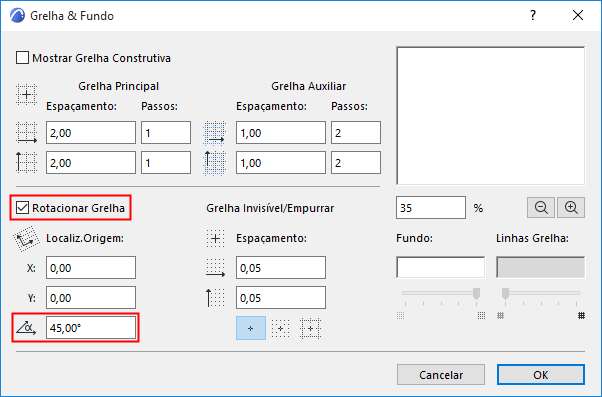
2.Marque a caixa Rotacionar Grelha.
3.Especifique os valores X e Y para definir uma origem local, diferente da Origem do Projeto.
4.Define o Ângulo de Rotação.
Para definir a grelha oblíqua manualmente: primeiro, escolha Definir Grelha Oblíqua na Barra de ferramentas Padrão e desenhe um vetor na tela ou clique sobre um segmento reto existente: este vetor irá representar o ângulo da grelha em relação ao eixo horizontal.
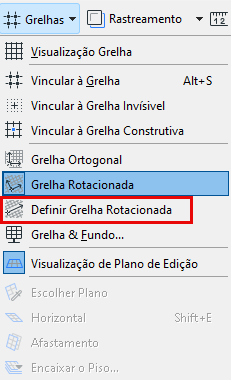
Para exibir a Grelha Construtiva rotacionada, certifique-se que a Grelha Construtiva está visível e, em seguida, ative o botão Grelha Rotacionada a partir de um dos seguintes locais:
•Visualização > Opções de Grelha & Plano de Edição > Grelha Rotacionada
•Use o menu pop-up Grelhas da Barra de Ferramentas Padrão (se disponível)
•Abra Visualização > Opções de Grelha & Plano de Edição > Grelha & Fundo, e Marque Rotacionar Grelha.
Tópicos relacionados: