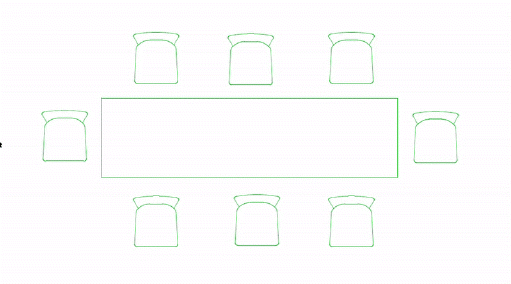
Gire os elementos selecionados na Planta ou na Janela 3D usando qualquer um destes métodos:
•Rotação Rápida: Use o atalho Ctrl+R para girar os elementos selecionados em 90 graus
•Manualmente: Defina o centro de rotação e o raio e, em seguida, gire graficamente ou insira os graus
|
Atalhos de Rotação |
||
|
90 graus no sentido horário |
90 graus no sentido anti-horário |
Rotação Manual (várias etapas) |
|
Shift + Ctrl + R |
Ctrl + R |
Ctrl + E |
Girar elementos rapidamente em 90 graus
•Use Ctrl + R para girar o(s) elemento(s) selecionado(s) em 90 graus, no sentido anti-horário
•Use Shift + Ctrl + R para girar no sentido horário
•Use Mover > Rotacionar > Sentido horário ou Mover > Rotacionar > Sentido anti-horário
•Acesse esses comandos no menu Edição > Mover ou na barra de ferramentas Arrastar Elementos
Rotação rápida de elementos selecionados em incrementos de 90 graus
Girar o elemento manualmente
1.Selecione um ou mais elementos, então faça um dos seguintes procedimentos:
–Use um atalho: Ctrl (Cmd) + E
–selecione o ícone Rotacionar a partir de uma paleta de contexto
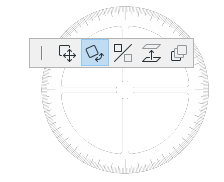
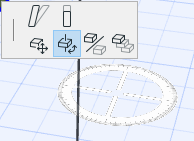
–Edição > Mover > Rotacionar
–Mover > Rotacionar no menu de contexto ou na barra de ferramentas Arrastar Elementos
2.Clique para definir o centro da rotação dos elementos selecionados.
3.Clique para definir o ponto de início do arco de rotação e o respetivo raio.
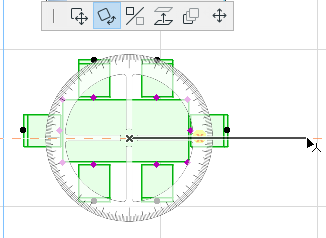
4.Mova o cursor e clique para concluir a rotação ou insira um ângulo de rotação no Orientador.
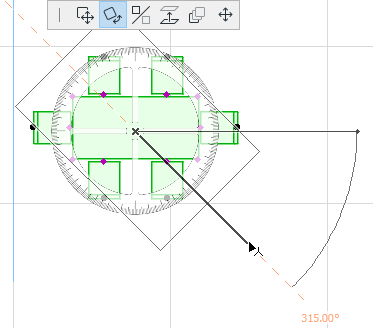
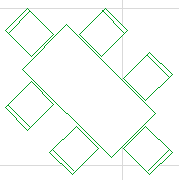
Rotacionar & Repetir
Esse comando faz uma cópia do elemento selecionado e gira a cópia. O(s) elemento(s) original(is) permanece(m) no local.
Siga as etapas para girar como de costume, mas também faça uma das seguintes ações:
–use um atalho: Ctrl (Cmd) + Shift + E ou Ctrl (Cmd) + Shift + R
–pressione Ctrl ao executar o comando regular Rotacionar
–Edição > Mover > Rotacionar & Repetir
–Mover > Rotacionar & Repetir no menu de contexto ou na barra de ferramentas Arrastar Elementos
Rotacionar Cópia Múltipla
Use isso para fazer várias cópias rotacionadas do elemento original. O(s) elemento(s) original(is) permanece(m) no local.
Siga os passos de costume, mas também faça uma das seguintes ações:
–pressione Ctrl (Cmd) + Alt ao executar o comando regular de Rotacionar
–Edição > Mover > Rotacionar Cópia Múltipla
–Mover > Rotacionar Cópia Múltipla a partir do menu de contexto ou na Barra de ferramentas Arrastar Elementos
Notas:
–Nas janelas de Corte/Elevação/EI, Documento 3D e Detalhe/Folha de Trabalho, você pode rotacionar apenas os elementos de desenho
–Na Janela 3D, a rotação é realizado através de um plano horizontal