Colocar Guarda-Corpo Associativo
Por padrão, um novo Guarda-Corpo está definido para ser associativo a outro elemento do modelo. Os Guarda-Corpos do Archicad podem ser associativos a uma ou mais Escadas, Lajes, Paredes, Coberturas ou Malhas.
Isso significa que se qualquer das geometrias desses elementos for modificada (como, por exemplo, o comprimento da Escada no qual você colocou o Guarda-Corpo), a geometria do Guarda-Corpo associado se alterará também. Se você apaga o elemento pai (no caso, a Escada), o Guarda-Corpo também será apagado.
Você pode associar um Guarda-Corpo aos seguintes elementos:
•Escada (O Guarda-Corpo está associado ao Contorno da Escada)
•Plano de Referência da Laje e Cobertura
•Linha de Referência de uma Parede
•Nós e cumes de uma malha (p.ex.cercados)
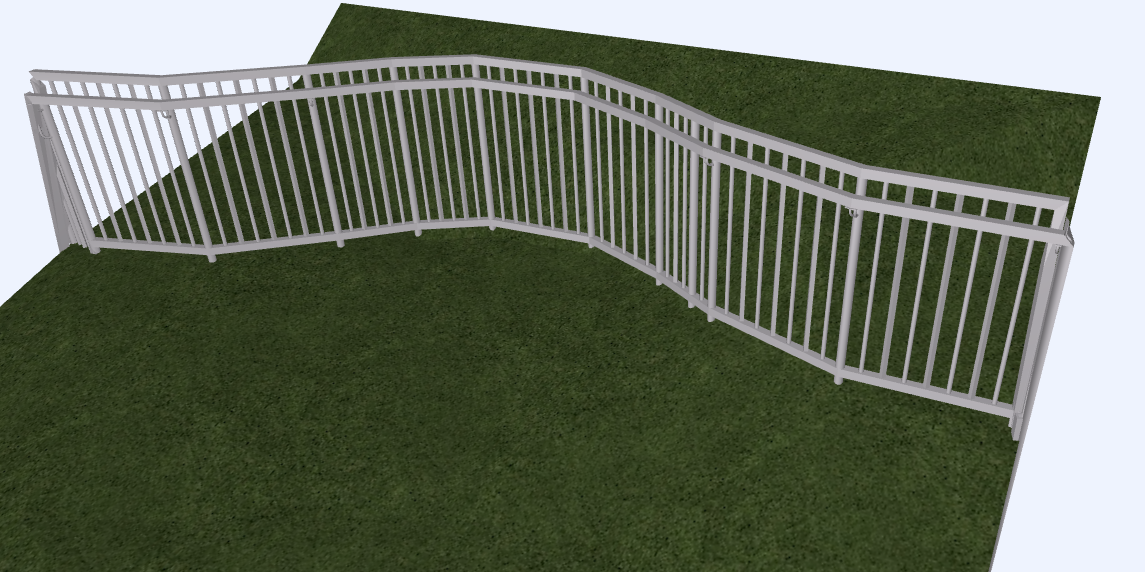
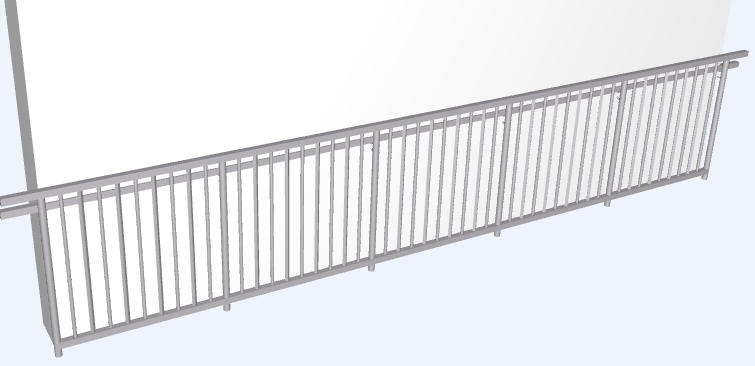
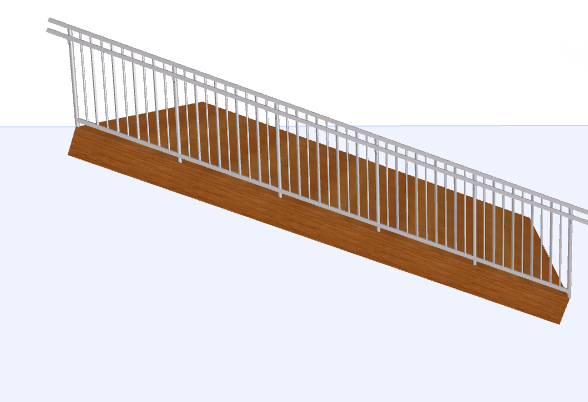
Guarda-Corpo Associado aos Elementos do modelo 3D
Ver os exemplos abaixo:
Guarda-Corpo Associativo em uma Escada
1.Ative a ferramenta Guarda-Corpo da Caixa de Ferramentas ou Caixa de Informações.
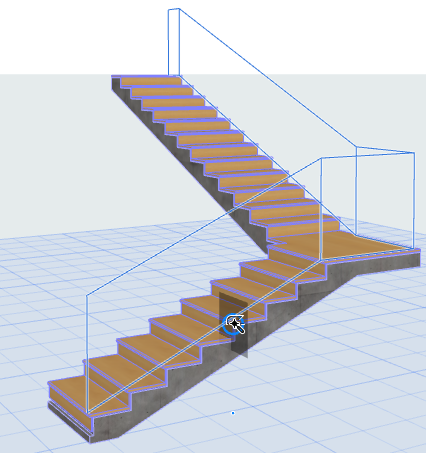
2.Clique nas duas extremidades da linha de limites da escada, que é destacada durante a entrada associativa do Guarda-Corpo.
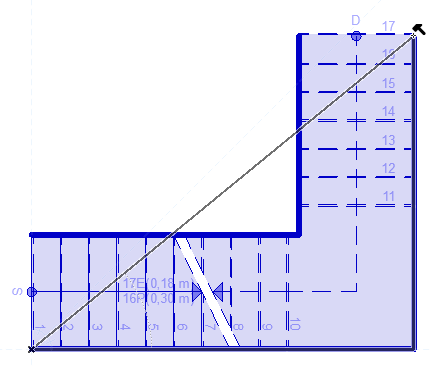
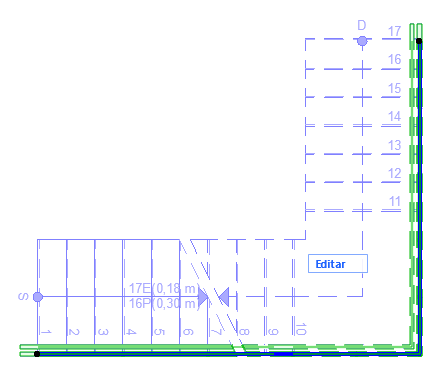
3.Clique duas vezes para completar o Guarda-Corpo, que está associado à Escada. O Guarda-Corpo seguirá automaticamente as mudanças na linha de limite da Escada (curvar/acompanhar a aresta, inserir/remover o Nó).
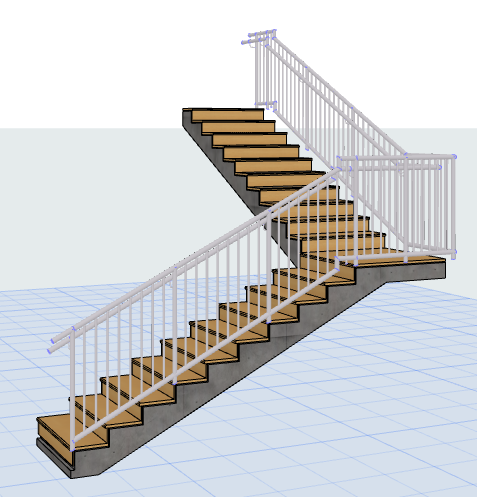
Guarda-Corpo Associativo à Escada
Adicionar o Guarda-Corpo Automaticamente à Nova Escada
Antes de colocar uma Escada, você pode optar por adicionar um Guarda-Corpo automaticamente: clique em uma ou ambas as opções "Adicionar Guarda-Corpo" no Caixa de Informações da Escada. Desta forma, você coloca dois elementos ao mesmo tempo (Escada mais Guarda-Corpo).

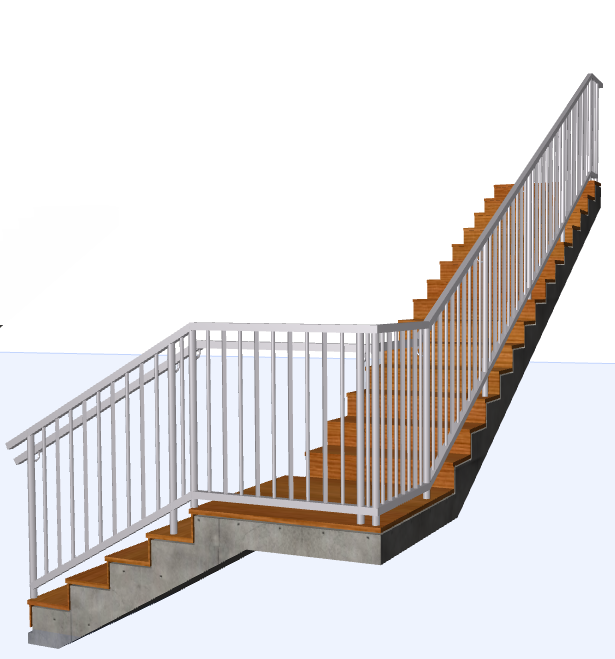
Caixa de Informações da Escada: Adicionar Guarda-Corpo(s) ao colocar a Escada (pela Direita, pela Esquerda, por Ambos os lados)
Guarda-Corpo Associativo em uma Laje
1.Ative a ferramenta Guarda-Corpo da Caixa de Ferramentas ou Caixa de Informações.
2.Clique em um nó da Laje.
3.Mova o cursor para outro nó e passe o cursor.
4.Clique no Tab para ver o feedback dos caminhos alternativos do Guarda-Corpo:
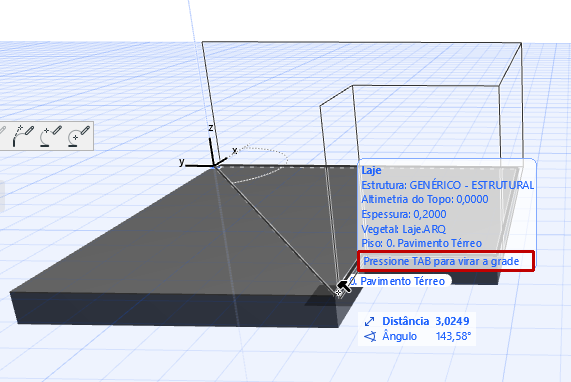
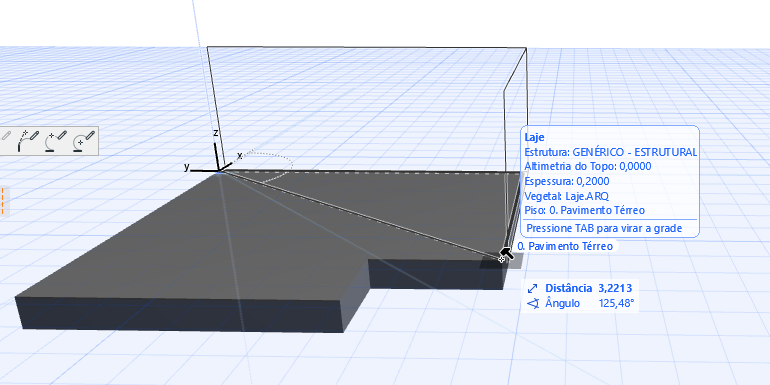
Pressione Tab para Escolher o Caminho do Guarda-Corpo em torno da Laje
5.Clique duas vezes para colocar o Guarda-Corpo, que está associado à Laje.
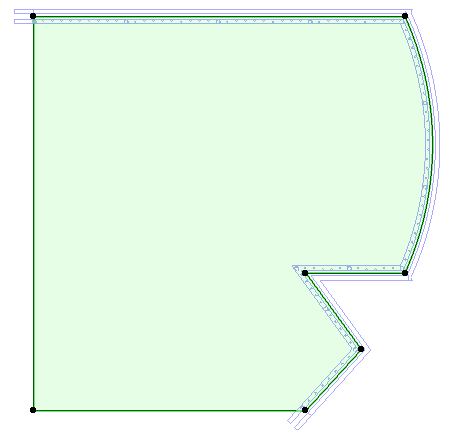
O Guarda-Corpo associado Segue as edições da Laje “Pai” (Laje vinculada)
Rotacionar Segmento (Redefinir a Polilinha do Guarda-Corpo)
Se o Guarda-Corpo estiver associado a uma parte de um elemento poligonal, você pode rotacionar para outras partes do elemento “pai” (elemento vinculado).
Nota: Isso só está disponível se o elemento pai for um polígono (por exemplo, uma Laje). Esta opção não está disponível para Guarda-Corpos em Escada.
Para um Segmento de Guarda-Corpo selecionado, use a paleta de contexto Segmento Tipo. Verifique o controle Rotacionar Segmento para girar o Guarda-Corpo para outra parte do polígono do elemento pai:
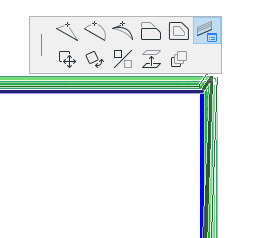

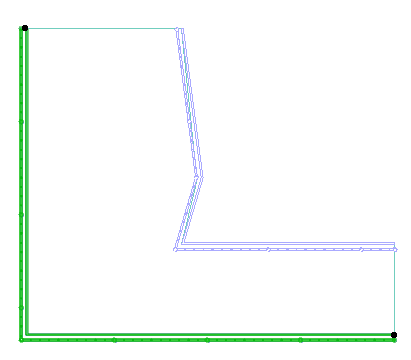
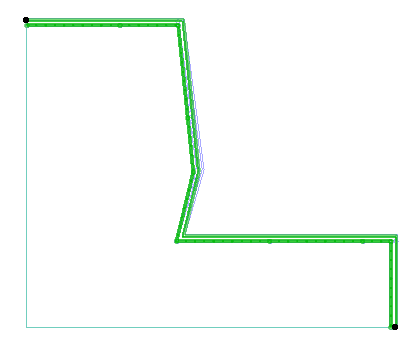
Rotacionar o Segmento do Guarda-Corpo ao longo do polígono do elemento Pai
Guarda-Corpo Associativo com Vara Mágica
Coloque Guarda-Corpos em elementos associados (Escada, Laje, Morph, Parede, Cobertura) usando a Vara Mágica.
Com a ferramenta Guarda-Corpo ativa, pressione a barra de espaço e clique em qualquer elemento para rastrear automaticamente a sua borda ou a forma do polígono e colocar um Guarda-Corpo associado.