Antes de colocar um Pilar, vá para as Definições do Pilar para ajustar sua geometria do núcleo, altura, posicionamento e os cortes das suas terminações.
Consulte Definições de Ferramenta Pilar: Pré-visualização e Posicionamento
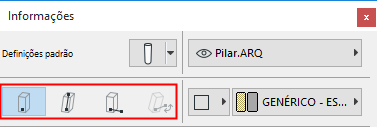
Para colocar um Pilar, escolha um dos quatro Métodos Geométricos (métodos de entrada) na Caixa de Informações.
Pilar Simples
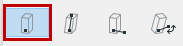
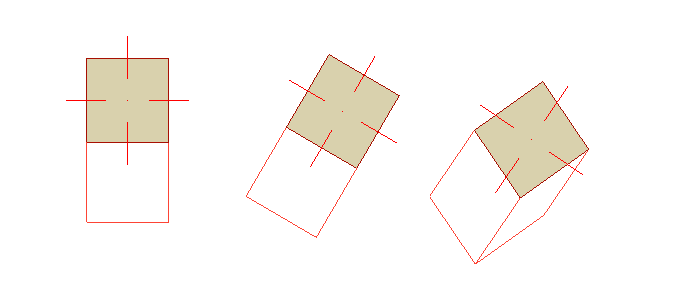
Coloque o Pilar (vertical ou inclinado) com um clique. O eixo do Pilar será projetado a partir da Planta.
Para um Pilar Inclinado, consulte Criar um Pilar Inclinado.
Entrada de Pilar com Dois Cliques
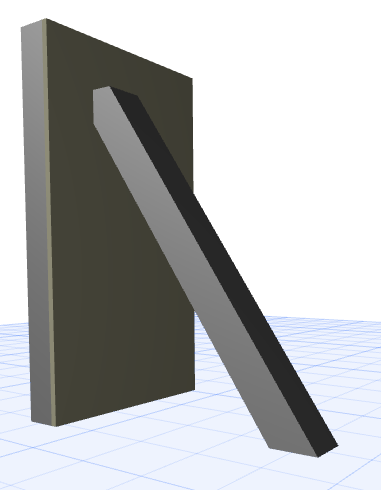
Use esta opção para definir livremente a inclinação do pilar durante a inserção do elemento.
Neste caso, não há necessidade de definir um ângulo inclinado antes da inserção do elemento.
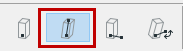
1.Clique para colocar a base do pilar.
2.Clique novamente para completar o Pilar.
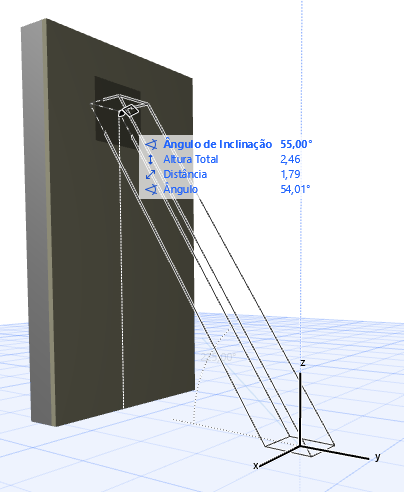
•O segundo clique define o ângulo inclinado do Pilar e (na janela 3D) sua altura.
–Na Planta, a altura é fixada e você definiu o ângulo inclinado graficamente (como mostrado no Orientador.)
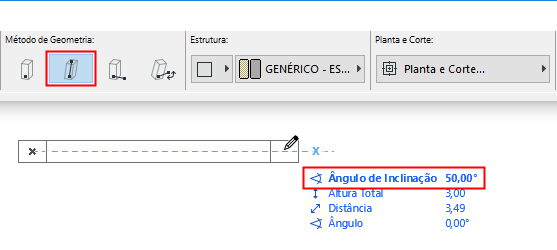
–Na janela 3D, você pode vincular nos elementos existentes e/ou clicar em Shift para restringir a entrada a um plano de edição.
Pilar Rotacionado
1.Clique para colocar a base do pilar.
2.Clique novamente para definir seu ângulo de rotação.
Inclinado e Rotacionado
Apenas pilar Inclinado.
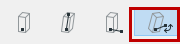
1.Clique para colocar a base do pilar.
2.Clique novamente para definir seu ângulo de rotação.
3.Revolva-o em torno do eixo inclinado e clique para concluir.