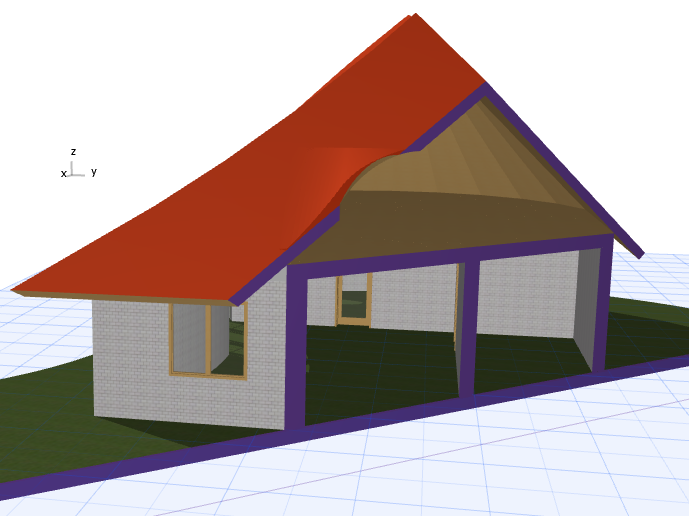
Criar um Corte 3D na Planta ou Corte
1.Assegure-se de que a ferramenta Cortes 3D está ativa.
Consulte Mostrar ou Esconder Cortes 3D.
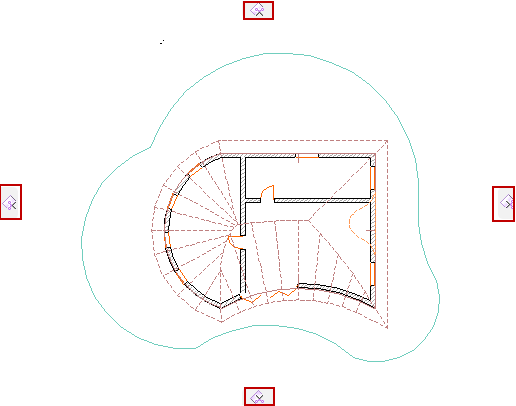
2.A janela exibirá alças dos Planos de Corte nos quatro lados da tela.
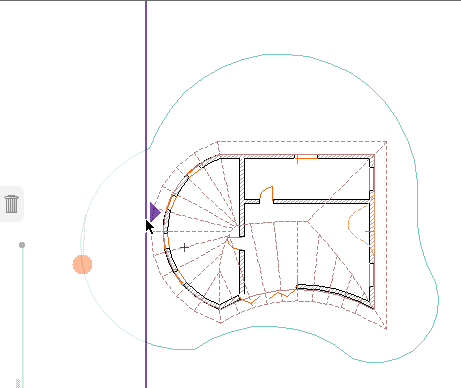
3.Clique e arraste uma ou mais abas para a localização desejada. Por padrão, você arrastará o Plano de Corte ortogonalmente.
4.Clique para colocar o plano de corte no local desejado.
Para Cancelar a operação: Note que as alças nas quatro laterais mudam para latas de lixo: se mudar de ideia enquanto estiver arrastando, leve o Plano de Corte até a lata de lixo (ou pressione Esc) para cancelar a operação.
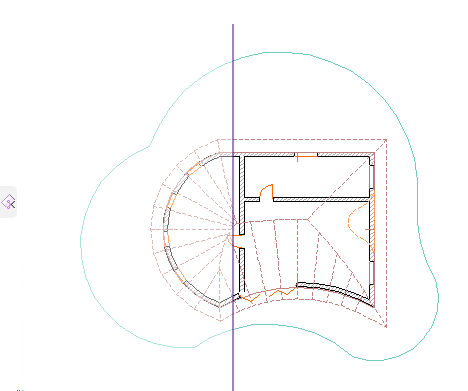
5.Visualize o Corte 3D resultante.
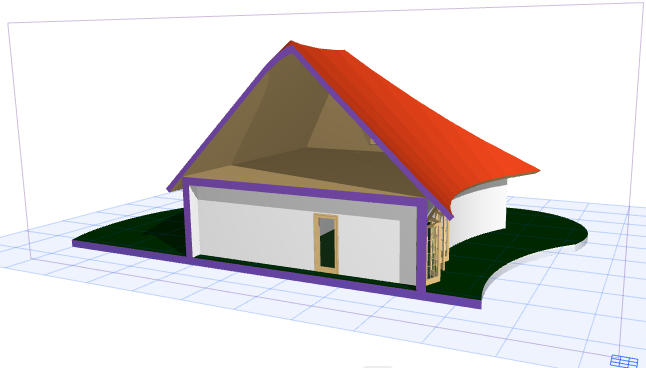
Para esconder o Plano de Corte:
Consulte Esconder Planos de Corte 3D.
Utilize Linhas de Corte como Planos de Corte
Pode ser interessante utilizar um corte existente como base para seu Corte 3D.
Selecione a linha de Corte, e clique em Criar um Plano de Corte Aqui.

O Plano de Corte coincidirá com a Linha de Corte, porém, um independe do outro. Você poderá mover e editar o Plano de Corte; o Corte não sofrerá alterações.
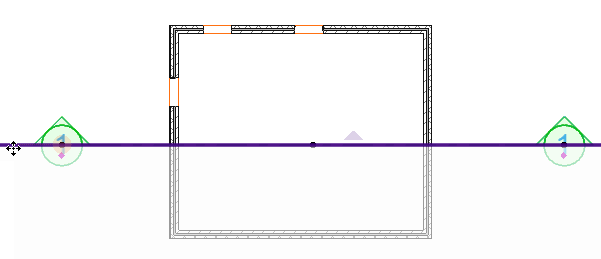
Criar Plano de Corte Personalizado na Planta ou Corte
Se você deseja cortar o modelo de uma direção diferente das ortogonais pré-definidas, crie um Plano de Corte personalizado.
1.De qualquer uma das abas do Plano de Corte, clique para visualizar o menu de contexto.
2.Selecione Criar Plano de Corte Personalizado.
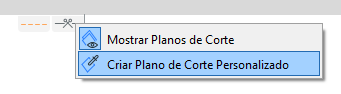
Nota: Este comando também está disponível na barra de ferramenta Standard.
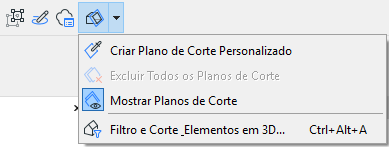
3.Duplo-clique para definir a linha de corte.
4.Clique na linha de corte, então a arraste para a localização desejada para criar o Corte.
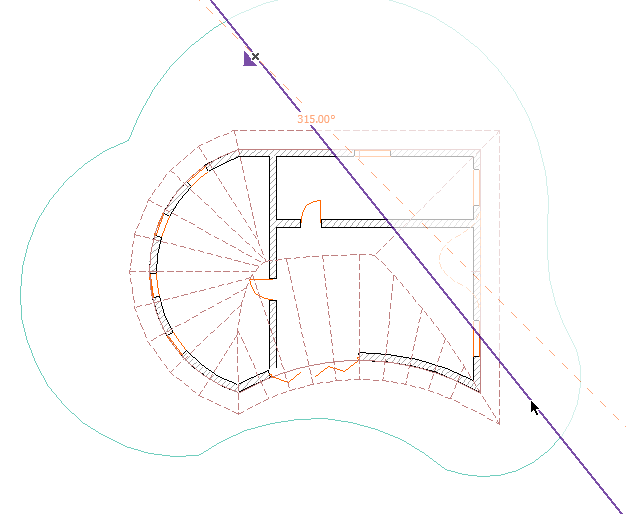
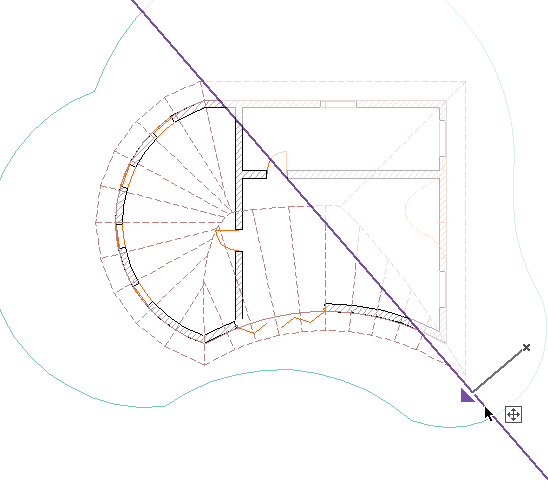
5.Visualize o Corte 3D resultante.