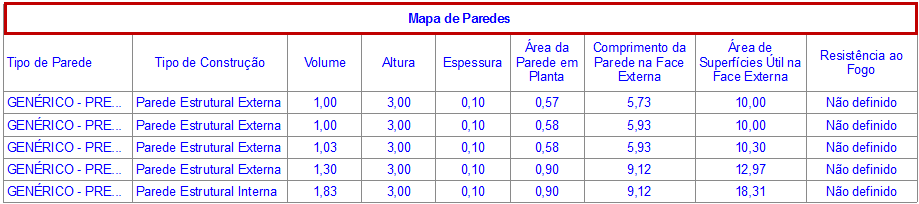
Cabeçalhos Principais e Cabeçalhos de Campo
O campo Cabeçalho Principal é gerado automaticamente no topo do Mapa: seu conteúdo é o nome dado ao Mapa em Definições.
Cabeçalhos de Campo também são gerados automaticamente, no topo (ou à esquerda) das colunas (ou linhas) de dados. Seu conteúdo vem dos respectivos nomes dos campos.
Para alterar o texto do cabeçalho, basta clicar no campo e digitar, ou usar as Definições de Campo.
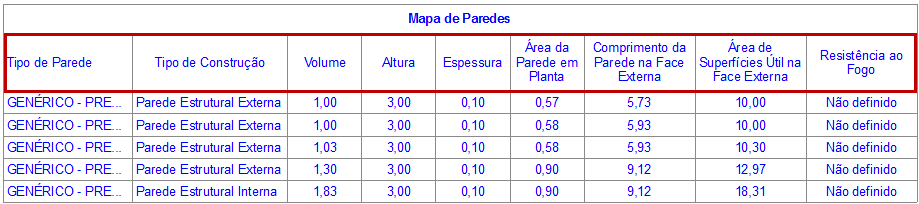
Os cabeçalhos principais e os cabeçalhos de campo são uma categoria de célula única: você pode personalizar o formato e a cor do texto para todos os cabeçalhos juntos: consulte Aplicar formatação às células por categoria.
Também é possível definir fundos de células separados para o Cabeçalho Principal e para os Cabeçalhos de Campo: consulte Definir cor personalizada para o campo do mapa.
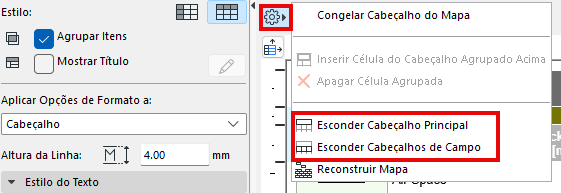
No pop-up Definições, clique em Mostrar/Esconder Cabeçalho Principal ou Mostrar/Esconder Cabeçalhos de Campo.
Você pode criar um cabeçalho personalizado adicional acima de um grupo de cabeçalhos de campos selecionados.
Por exemplo, selecione três cabeçalhos de campo que mostram dados de dimensão e crie um novo cabeçalho acima dessas três colunas, intitulado “Dimensões”.
1.Selecione dois ou mais cabeçalhos de coluna (use Shift-click para selecionar múltiplas células).
2.Selecione Inserir Célula do Cabeçalho Agrupado Acima nas Opções de Cabeçalho.
Nota: Não disponível a menos que você tenha selecionado pelo menos duas células de cabeçalho adjacentes!
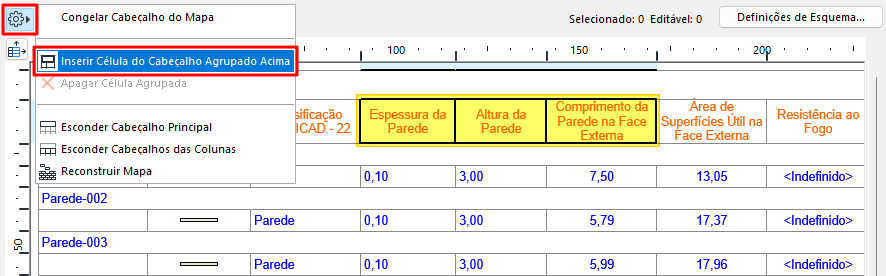
3.Uma nova célula (denominada "agrupada" por padrão) aparece sobre os cabeçalhos selecionados.
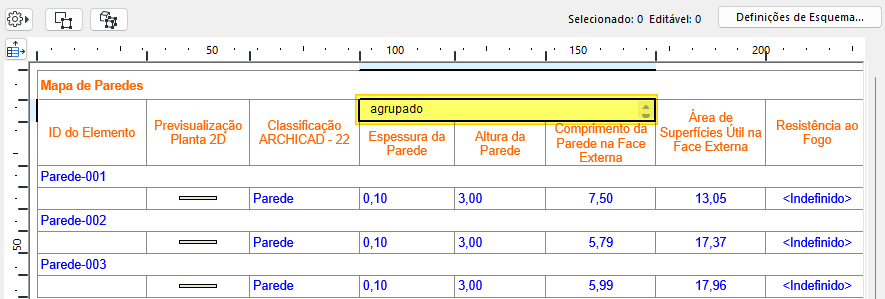
4.Digite o texto do cabeçalho e formate-o.
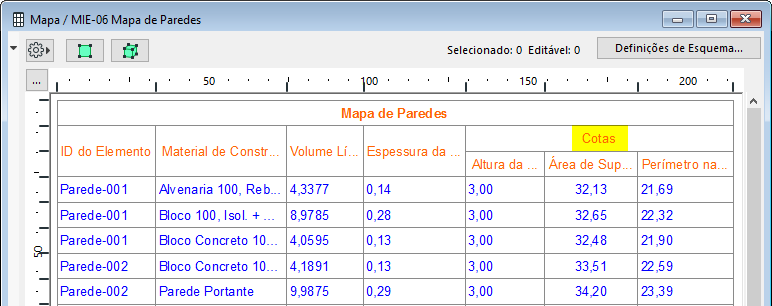
Nota: Os cabeçalhos agrupados usam a formatação "Cabeçalho" por padrão: consulte Aplicar formatação às células por categoria. Você também pode definir uma cor de fundo de célula diferente para um cabeçalho agrupado: consulte Definir cor personalizada para o campo do mapa.
•Apagar Célula Agrupada: Selecione um cabeçalho agrupada existente para apagá-lo.
Esse comando garante que o cabeçalho principal e os cabeçalhos de campo permaneçam fixos e visíveis na tela, mesmo se você rolar a tela.