Exibição de mapa: Linhas vs. colunas, redimensionamento, zoom, esconder
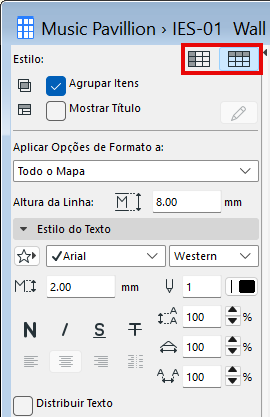
Use os controles da paleta de formatação para otimizar a exibição da janela do mapa.
Nos dois botões de estilo, escolha exibir os campos dos Mapas por linhas ou por colunas.
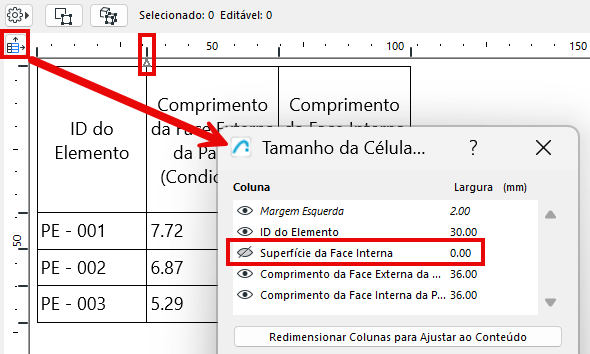
Clique no ícone Definições de Tamanho da Célula na parte superior do mapa.
Na caixa de diálogo Tamanho da Célula do Mapa, siga um destes procedimentos:
•Use o ícone de olho para mostrar ou esconder a linha ou a coluna
•Defina a altura da linha ou a largura da coluna como zero
NO mapa, uma seta marca a coluna ou linha escondida.
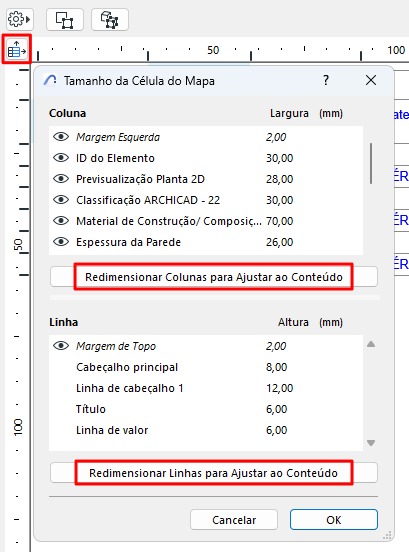
Faça um dos seguintes procedimentos:
•Clique no ícone Definições de Tamanho da Célula na parte superior do mapa. Use o botão Novo Tamanho para ajustar automaticamente as linhas e colunas para ajustá-las ao conteúdo ou insira os valores de largura/altura conforme necessário (a seleção múltipla está disponível para os itens listados).
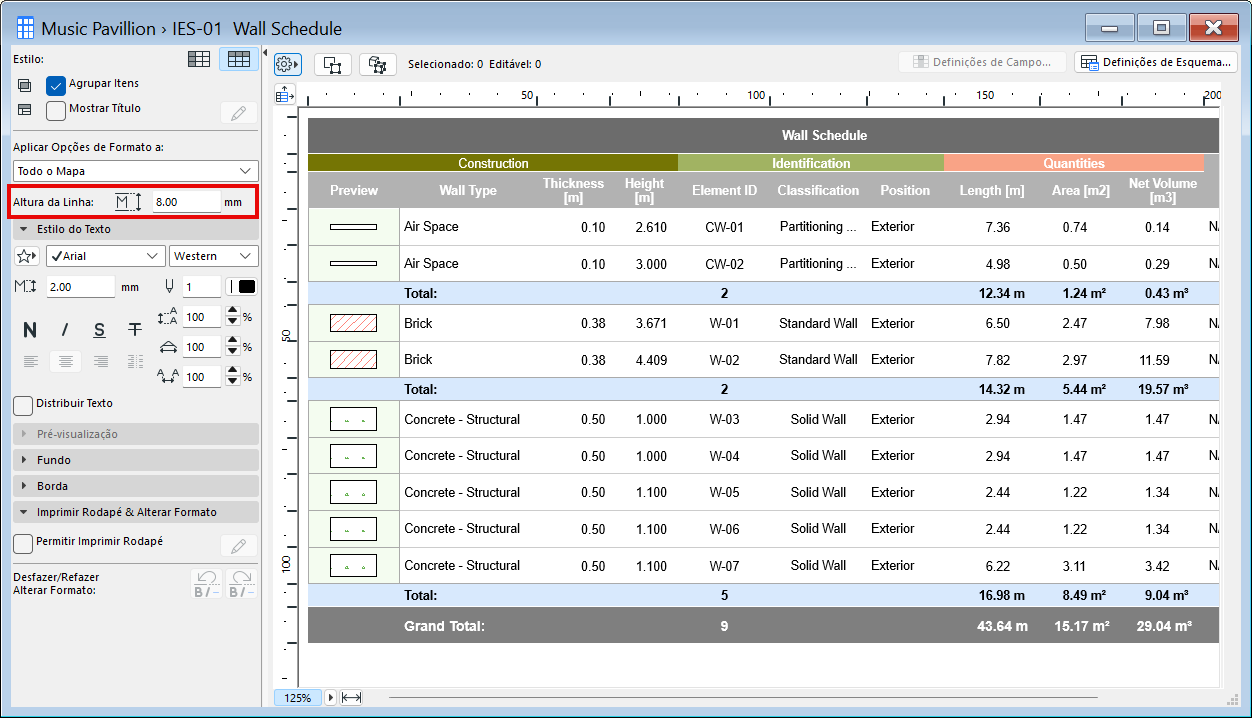
•Defina o campo Altura das Linhas na paleta de formatação
•Para ajustar as alturas de linhas ou colunas individuais, arraste manualmente os limites da célula no topo e no lado esquerdo do mapa.
•Clique duas vezes na borda da linha ou coluna para ajustar seu conteúdo.
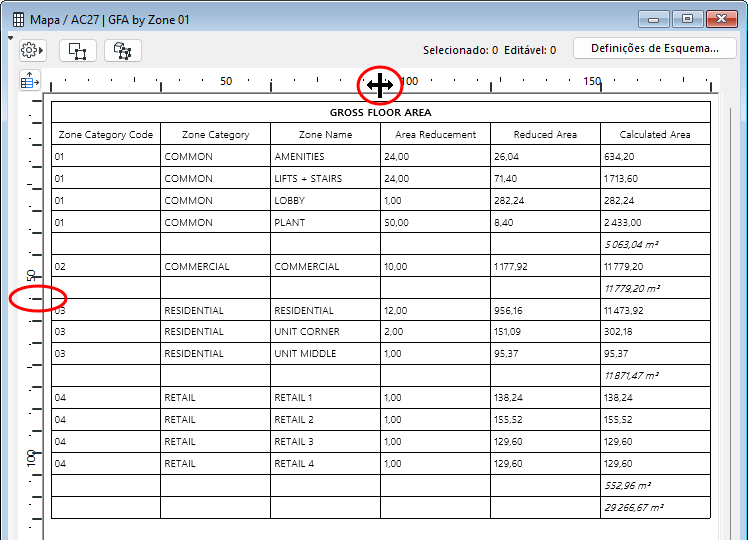
Duplo clique: Ajustar a largura ao conteúdo da célula
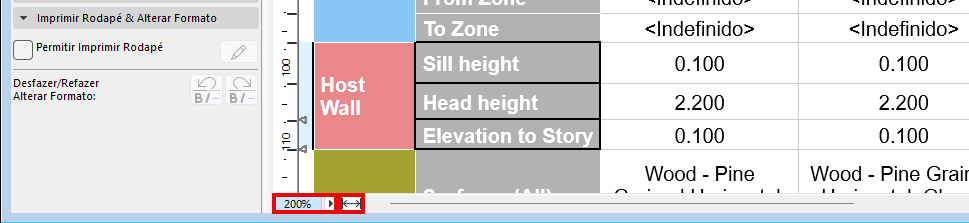
Use os controles da barra de rolagem inferior:
•Ajuste o zoom usando o pop-up
•Clique no ícone Ajustar à Largura para ajustar o mapa à janela atual