Colocar Cota de Nível no elemento
Você pode colocar uma Cota de Nível em qualquer um dos seguintes elementos:
•Laje
•Malha
•Cobertura (Plano-único e Multi-plano)
•Membrana
•Escada (e subcomponentes de Escada)
Nota: Uma Cota de Nível colocada em um espaço vazio (ao invés de um elemento) será associada ao nível do piso.
1.Abrir Definições de Cota de nível.
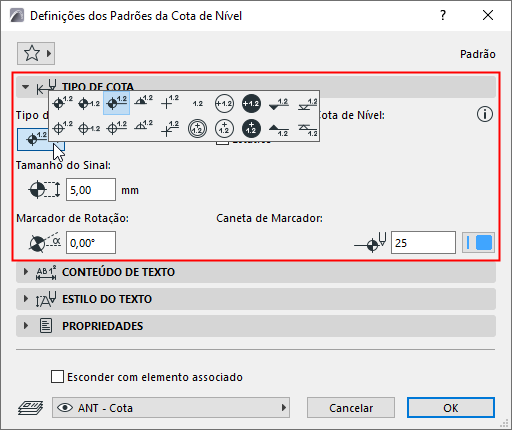
2.No painel Tipo de Cota: Escolha o tipo de marcador, o tamanho, a rotação e a caneta.
3.No painel Conteúdo de Texto: Escolha como exibir o valor da elevação.
•"Valor único" é uma opção básica para exibir a elevação da parte superior visível do elemento
•A opção "Personalizado" oferece mais opções via Texto Automático para escolher diferentes níveis medidos e e níveis de referência. Você também pode adicionar texto personalizado e superscript.
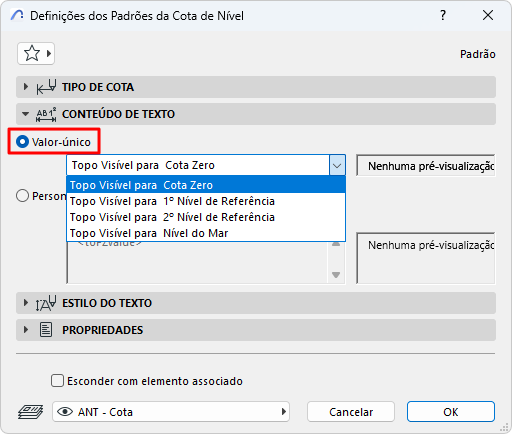
Consulte a respectiva descrição em Conteúdo de Texto.
4.Passe o cursor sobre o elemento, depois clique para colocar. Você deve clicar nas partes visíveis e selecionáveis do elemento alvo.
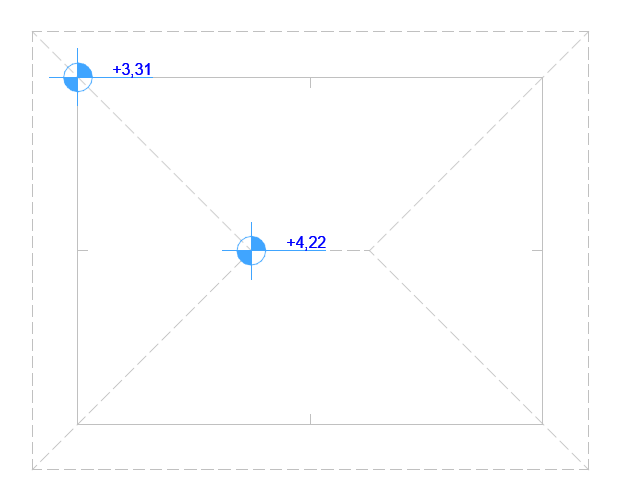
Cota de Nível em um plano de Cobertura
Se o cursor estiver sobre vários elementos: clique em Tab até que o elemento desejado seja destacado, então clique para colocar a cota.

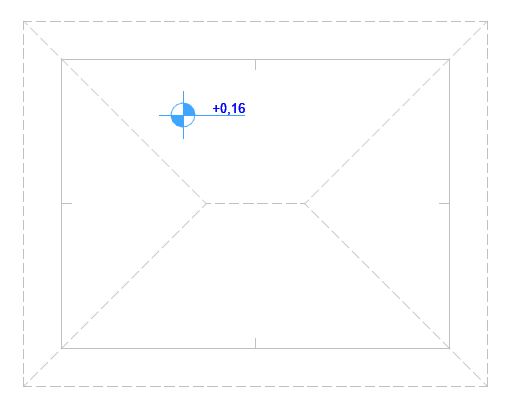
Cota de Nível em um plano de Laje
Usar Gravidade para filtrar os elementos alvo
Se a Gravidade estiver ligada, a Cota de Nível só pode ser colocada sobre o tipo de elemento que estiver usando a gravidade (Laje, Cobertura, Membrana ou Malha). Consulte Gravidade.
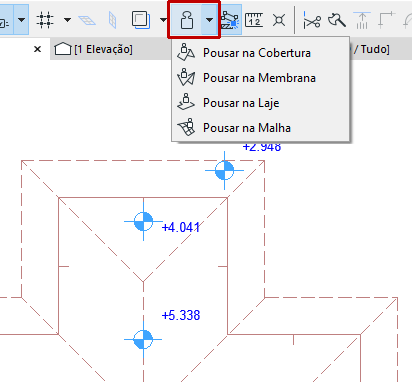
Editar cota de nível
Para editar o conteúdo e o estilo do texto de cota: consulte Estilo de Texto.
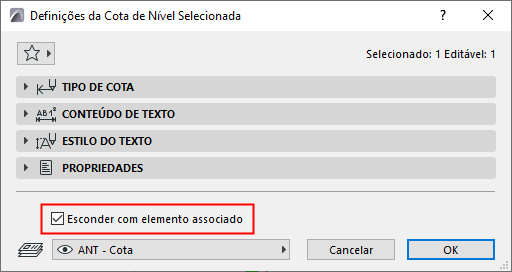
Esconder com elemento associado
Por padrão, uma Cota de Nível é ocultada se o seu elemento associado estiver escondido (p.ex., em um vegetal escondido). Para exibir a cota de qualquer forma, desmarque esta caixa.
Para colocar uma cota estática (não associada a nenhum elemento), vá para Definições de Cota de Nível e marque a caixa Estático.