Rótulos de Texto/Texto Automático
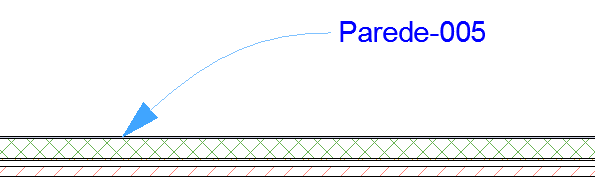
Neste exemplo, o rótulo do Texto/Texto Automático padrão contém a ID do Elemento.
Quando você coloca esse rótulo em um elemento, ele exibe a ID do elemento como texto automático.
Alterar o Conteúdo Padrão do Rótulo de Texto/Texto Automático
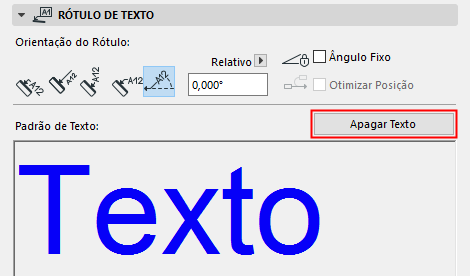
1.Nas Definições do Rótulo Padrão, vá para o painel Etiqueta de texto e clique em Limpar Texto para apagar qualquer texto que seja atualmente como padrão.
2.Coloque o Rótulo de Texto/Texto Automático (vazio) no projeto.
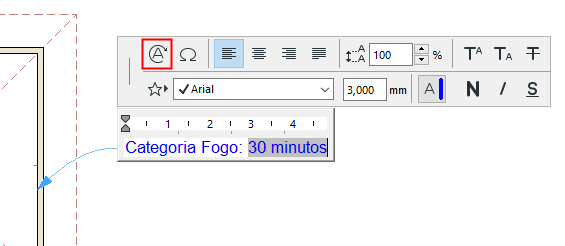
3.No editor de texto, digite o texto da etiqueta desejada, incluindo o Texto Automático conforme necessário. Por exemplo, digite a “Classes de Incêndio:”, seguido da entrada do Texto Automático para Classe de Resistência ao Fogo. Desta forma, você pode criar rótulos de texto simples que exibem dados associativos sobre o elemento ao qual estão conectados.
Ver Como Inserir Texto Automático.
4.Clique para colocar o Rótulo.
5.Faça um dos seguintes procedimentos:
–Use o comando Captar Parâmetros ou atalho (Alt + Clique) no rótulo para torná-lo o padrão.
–Salve o Rótulo como Favorito: o texto no campo Texto do Rótulo é salvo como parte do Favorito. Use o Favorito para colocar Rótulos com um texto predefinido. (Consulte Criar Novo Favorito.)
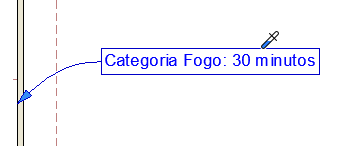
Para definir o Apontador ou linha de Chamada e sua conexão com a caixa de Texto, use o Painel Apontador das Definições de Rótulo.
Ver Linha do Apontador.
Para formatar caracteres, linhas e parágrafos individuais que tenham sido introduzidos no seu bloco de texto do rótulo ou para inserir símbolos, use o controle de Paleta de Formatação e o Editor de Texto.
Nota: Os Favoritos da Ferramenta texto podem ser aplicados para os itens de tipos de texto em Cotas e Rótulos, e, para Trama de Texto.
Ver Janela de Formatação e Editor de Texto.
Formato e dimensões da Moldura do Rótulo (Rótulo de Texto/Texto Automático)
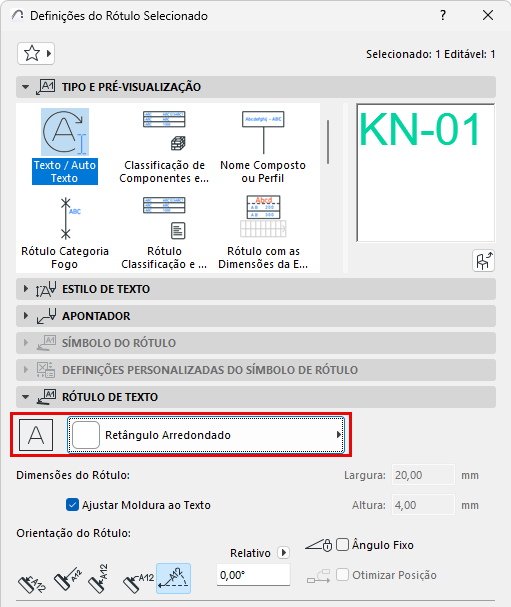
1.No painel Estilo do Texto, ative a opção Moldura e/ou Opaco
2.No painel Rótulo de Texto, escolha uma Forma para a Moldura
"Ajustar Moldura do Texto” está marcada por padrão.
Definir dimensões do Rótulo de Texto.
Em vez de Ajustar Moldura do Texto, você pode definir as dimensões de um Rótulo de Texto manualmente.
1.Na aba Rótulo de Texto, desative a opção Ajustar Moldura ao Texto
2.Insira as dimensões de largura e altura da moldura. (Certifique-se de que a moldura acomodará o seu conteúdo de texto.) As dimensões do Rótulo de Texto são do Tamanho do Papel.
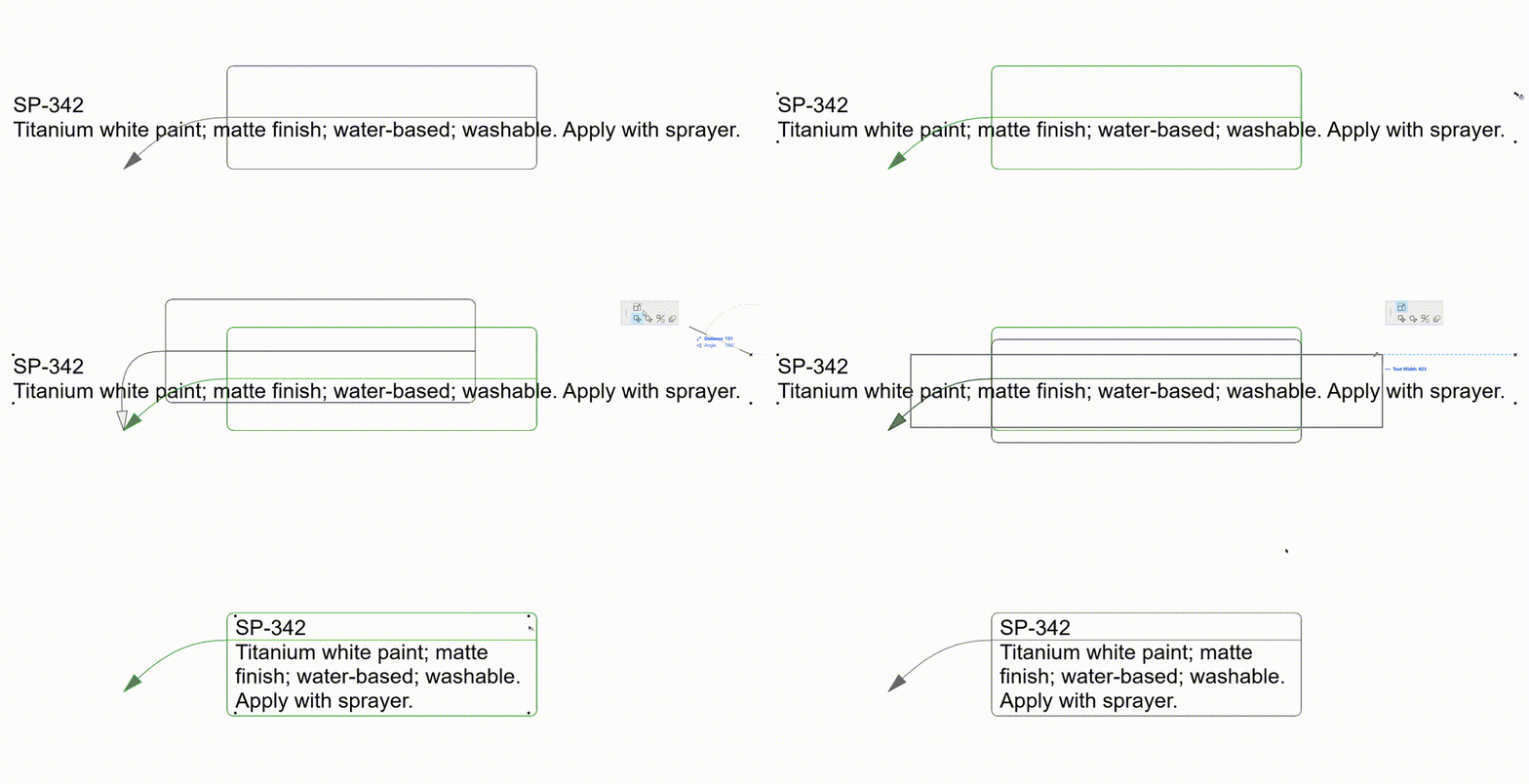
Nota: Um Rótulo de Texto com dimensões manuais não quebrará o texto para um ajuste ideal. Você pode ajustar a largura da caixa de texto selecionando o Rótulo e arrastando seu ponto quente.