Conteúdo e formatação da legenda
A Legenda é um elemento do tipo objeto, encontrado na biblioteca do seu projeto.
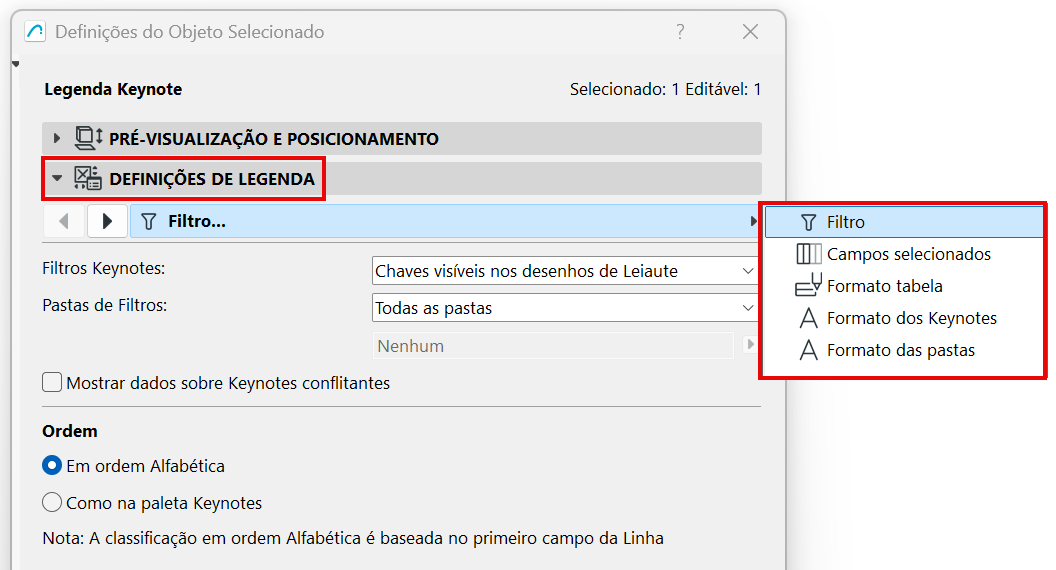
Use as páginas do painel Definições de Legenda para configurar o conteúdo e o formato da maneira que você preferir.
Filtrar conteúdo da legenda (por pasta e visibilidade)
Selecione Campos do Keynote fields a serem exibidos
Selecione Campos de pasta a serem exibidos
Separador para campos agrupados
Envolver as linhas da tabela para exibição horizontal
Filtrar conteúdo da legenda (por pasta e visibilidade)
Na página Filtro:
•Defina quais Keynotes serão exibidos: todas os Keynotes ou apenas os Keynotes visíveis nos desenhos
•Defina quais pastas devem ter seu conteúdo exibido (ou escolha Todas as pastas)


Mostrar dados sobre Keynotes conflitantes
Se o conteúdo da Legenda incluir Keynotes com dados conflitantes (isso pode ocorrer com elementos Associados): Marque essa caixa para exibir informações sobre os dados conflitantes. Caso contrário, a Legenda exibirá apenas uma chave, sem nenhuma outra informação.
Consulte Também Keynotes em Associações.
Ordem das linhas
Escolha a ordem em que as keynotes serão listadas na Legenda:
•Alfabética (com base no primeiro campo da linha)
•Como na paleta Keynotes
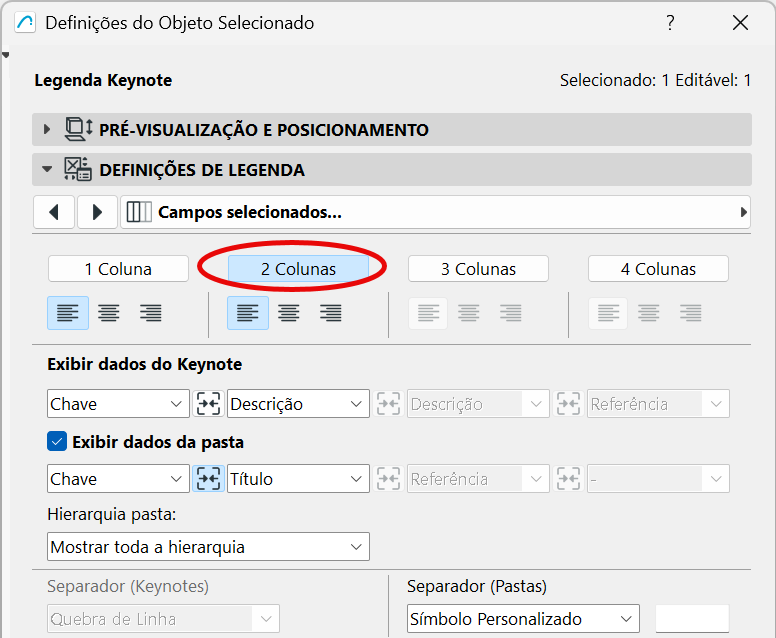
Na página Selecionar Campos:
•Clique para definir o número de colunas na legenda (por exemplo, "2 Colunas")
Selecione Campos do Keynote fields a serem exibidos
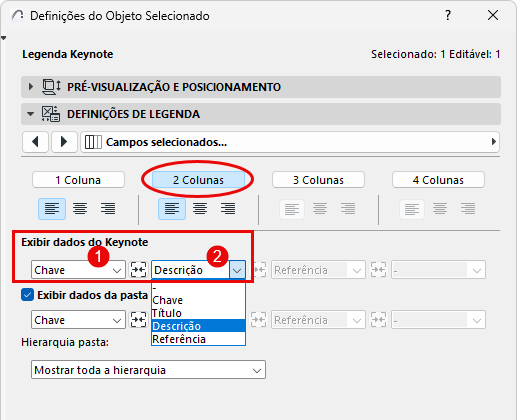
Na página Selecionar Campos:
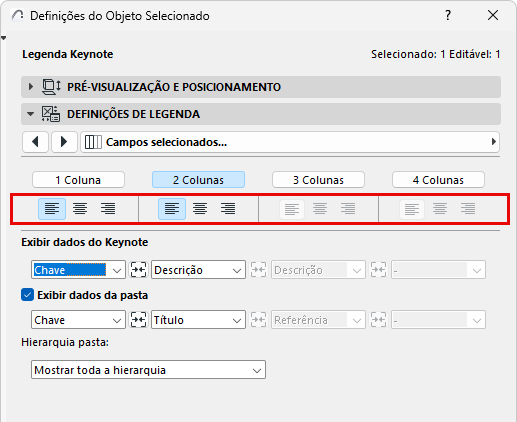
Use os pop-ups para definir quais dados do Keynote serão exibidos em cada coluna da Legenda. (Por exemplo, se você selecionou "2 Colunas", poderá escolher dois dados para o Keynote aqui, por exemplo, Chave na primeira coluna e Descrição na segunda)
Selecione Campos de pasta a serem exibidos
A Legenda pode exibir dados de pastas, bem como as próprias Keynotes. Na página Selecionar Campos:
Marque Exibir dados da pasta.
Em seguida, defina quais dados da pasta serão exibidos em cada coluna da Legenda (por exemplo, a chave da pasta na primeira coluna e o título da pasta na segunda).
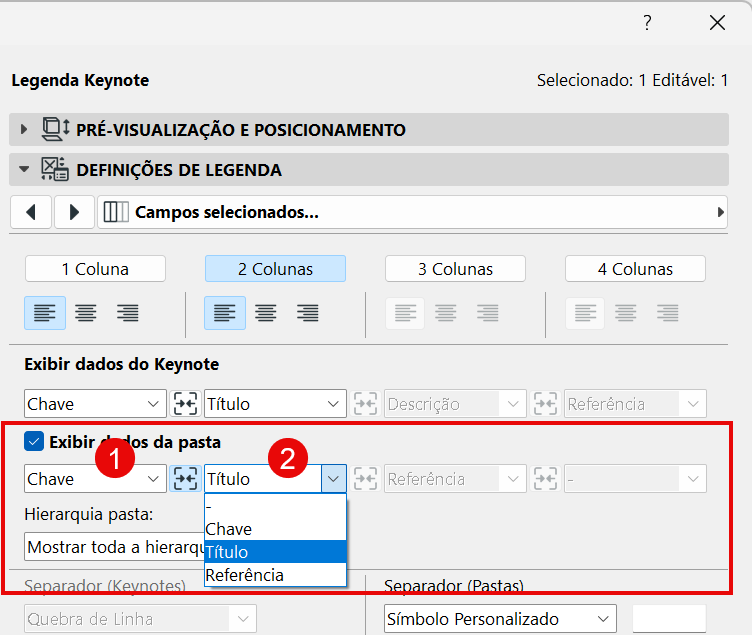
Você pode agrupar os dados e a formatação de campos adjacentes.
Aqui vale a pena agrupar os dois primeiros campos para keynote (Chave e Título):
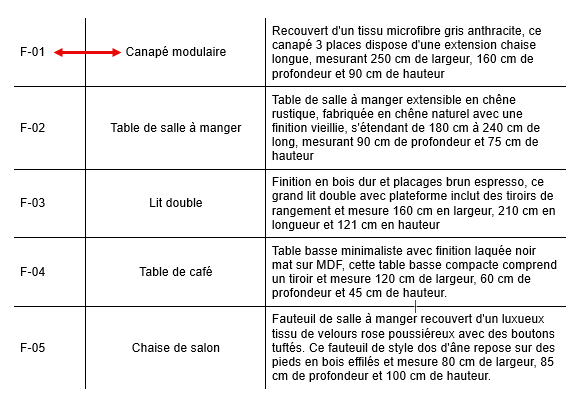
Para agrupar esses dados: Na página Selecionar Campos das Definições do Objeto de Legenda, clique no botão Agrupar entre os dois campos.
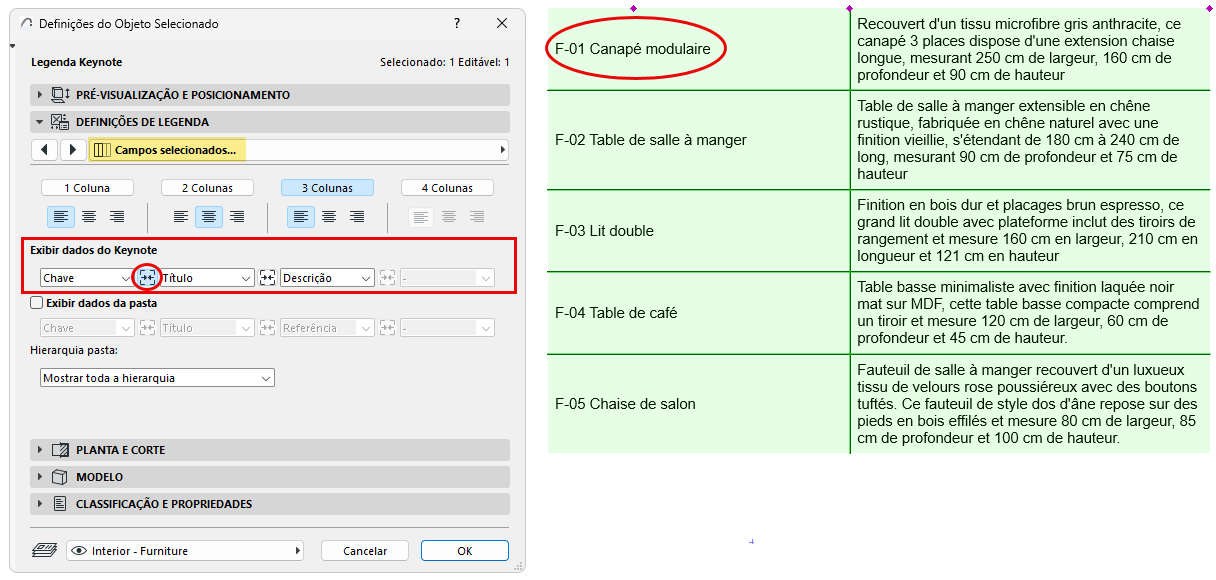
Nota: Um campo agrupado usará o alinhamento definido para a primeira coluna. Por exemplo, o campo agrupado Chave + Título usa o alinhamento definido para a Coluna 1 (aqui, ele está alinhado à esquerda).
Separador para campos agrupados
Se a Legenda tiver campos agrupados (como Chave mais Título), você poderá definir qualquer separador entre eles.
Por exemplo, coloque uma quebra de linha entre os dados agrupados do Keynote e um espaço entre os dados agrupados da pasta.
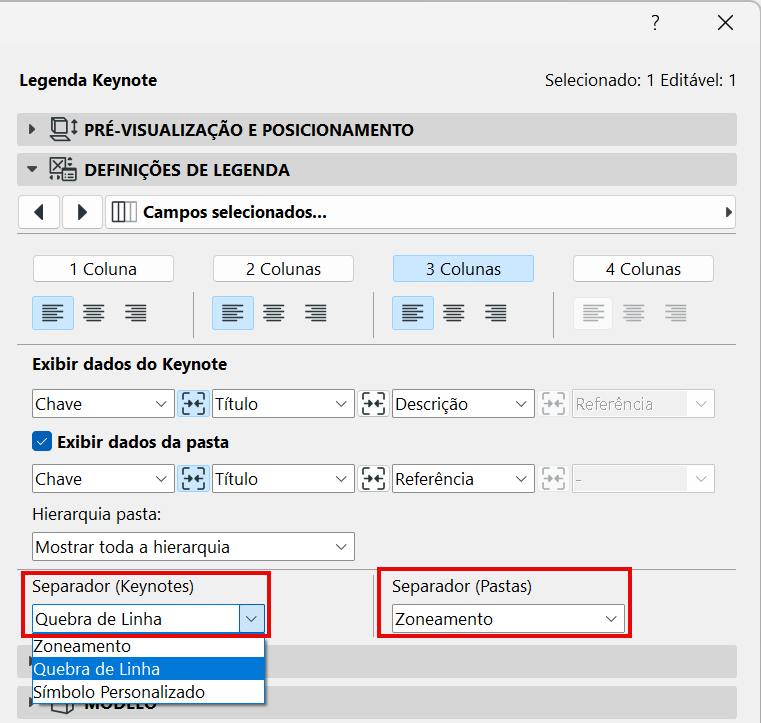
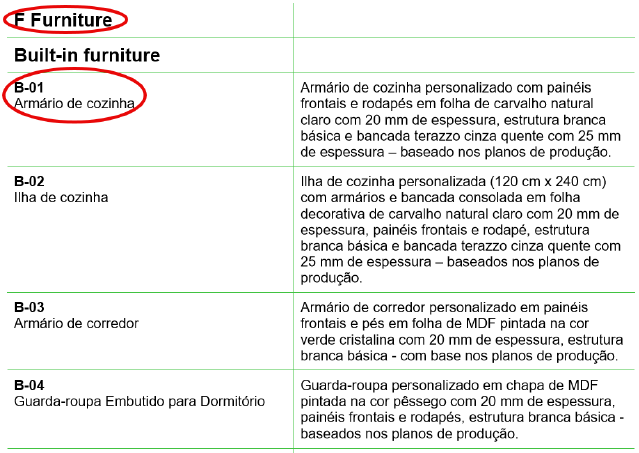
Defina o alinhamento de texto preferido para cada coluna da legenda (esquerda, centro, direita).
A coluna inteira recebe um Alinhamento uniforme.
Na página de formato da Tabela:
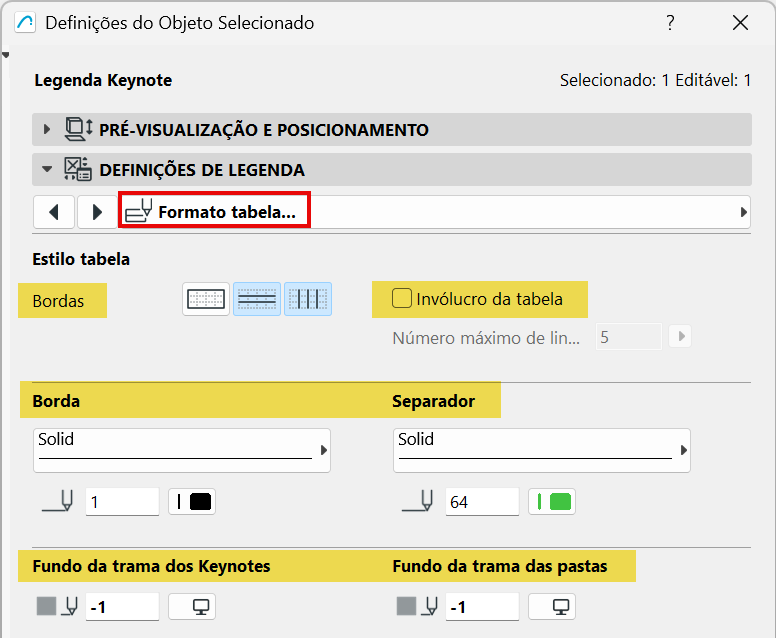
•Adicione linhas de borda e separadores para tabela de Legenda (clique nos ícones para ativá-las ou desativá-las)
•Defina tipos de linha e cores para as linhas de borda e de separadores
•Na legenda, arraste as linhas, conforme necessário
Se desejar, defina os campos de dados do Keynote e/ou da Pasta com trama de fundo.
Envolver as linhas da tabela para exibição horizontal
Se a legenda for muito longa, você poderá envolver as linhas da tabela para obter um formato horizontal.
Na página de formato da Tabela:
Marque a opção Invólucro da tabela e insira um número de linha (número máximo de linhas). A Legenda da tabela será interrompida após essa linha.

Em termos de quebra de texto, a "linha" significa uma linha de itens de dados (título da pasta, dados para keynote, etc.) - não uma única linha de texto.
Aqui, a legenda é interrompida após 5 linhas.
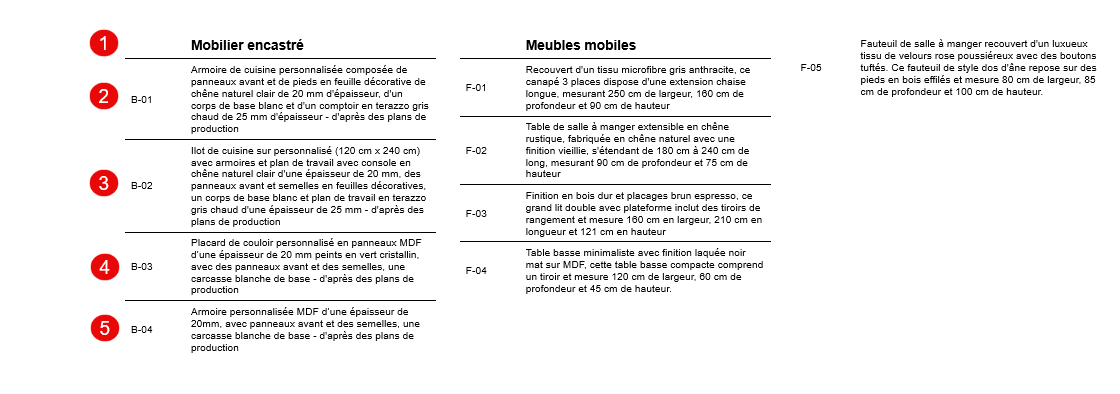
Nota: Se a quebra de linha definida deixar um título de pasta "órfão" na parte inferior, esse título de pasta saltará para a parte superior da próxima seção.
Use as páginas no formato Keynotes e no formato Pastas.
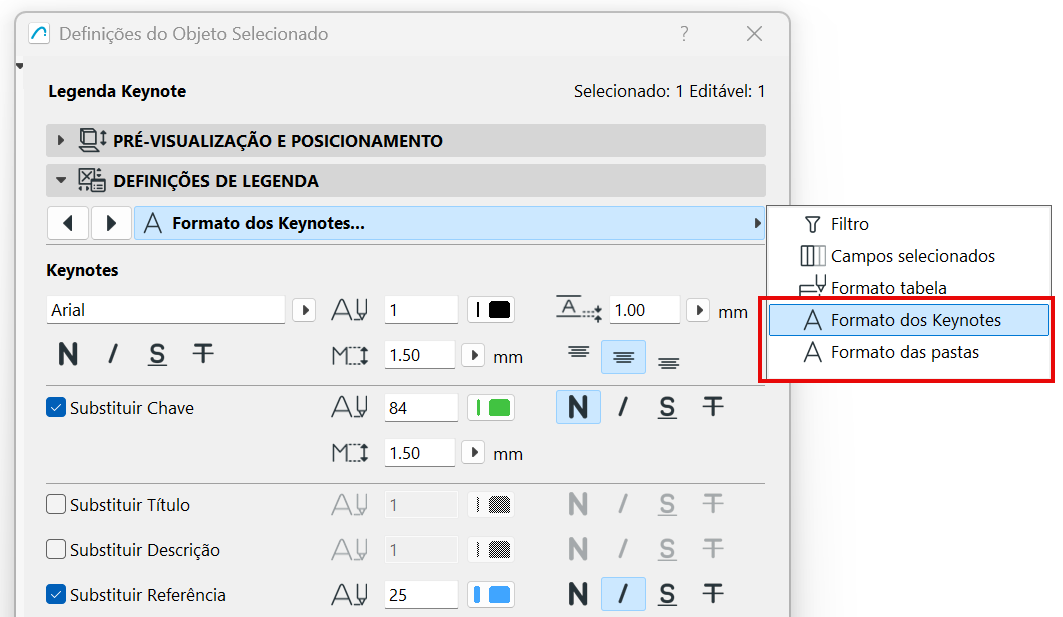
Por exemplo:
•Deslocar o texto do Keynote ou o texto da pasta do quadro Legenda
•Definir o alinhamento do texto
•Use formatos de texto separados para dados específicos, como "Chave" ou "Referência"