
Colocar Terminal, Acessório ou Equipamento
Disponível com Archicad Collaborate
A Biblioteca MEP contém elementos MEP especialmente configurados que você pode colocar usando as ferramentas Acessório, Equipamento e Terminal - eles podem ser usados para iniciar e terminar traçados MEP.
Nota: A biblioteca de objetos contém partes adicionais da biblioteca que são compatíveis com MEP e/ou podem ser convertidos em equipamentos. Consulte Objetos compatíveis com MEP.
Use as ferramentas Terminal, Acessório e Equipamento para colocar esses elementos MEP na Planta ou nas janelas 3D.
•Selecione o acessório ou a ferramenta de ajuste e, em seguida, clique uma vez em um segmento do traçado para posicioná-lo
•O segundo elemento colocado (traçado ou acessório) herda o sistema MEP do ponto de conexão do primeiro elemento
•Se as formas do acessório e do traçado coincidirem: o acessório assume o tamanho do traçado por padrão
•Se as formas forem diferentes: o acessório mantém seu próprio tamanho e as transições são adicionadas automaticamente
•Se não houver espaço suficiente ou se o acessório não estiver alinhado com o traçado: um acessório autônomo é colocado, não conectado ao traçado
Definições do acessório: Herdar tamanho do traçado
Por padrão, um acessório colocado corresponde ao tamanho do elemento do traçado. Para alterar esse padrão para cada elemento, desmarque a opção tamanho da Conexão na Caixa de Informações:
Se a caixa de seleção estiver desativada: o acessório mantém seu próprio tamanho e uma transição é adicionada, se necessário.
Inverter a direção do acessório
Depois de colocar um acessório, você pode usar o comando "Inverter Direção" da paleta contexto para alterar sua orientação:
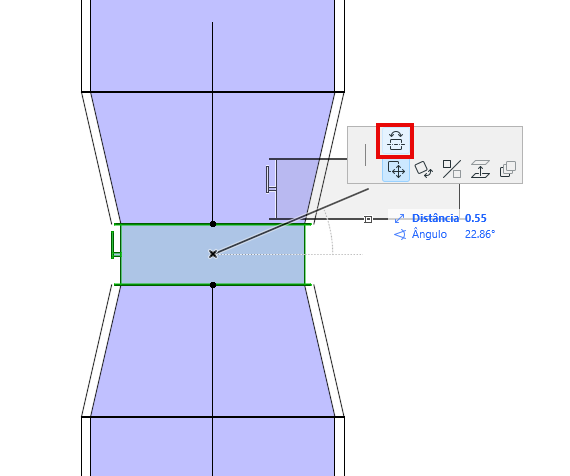
Encontrar a conexão do traçado ótimo
Ao conectar um traçado a um terminal, acessório ou equipamento, use as teclas de seta para cima e para baixo para ver caminhos alternativos para conectar o traçado
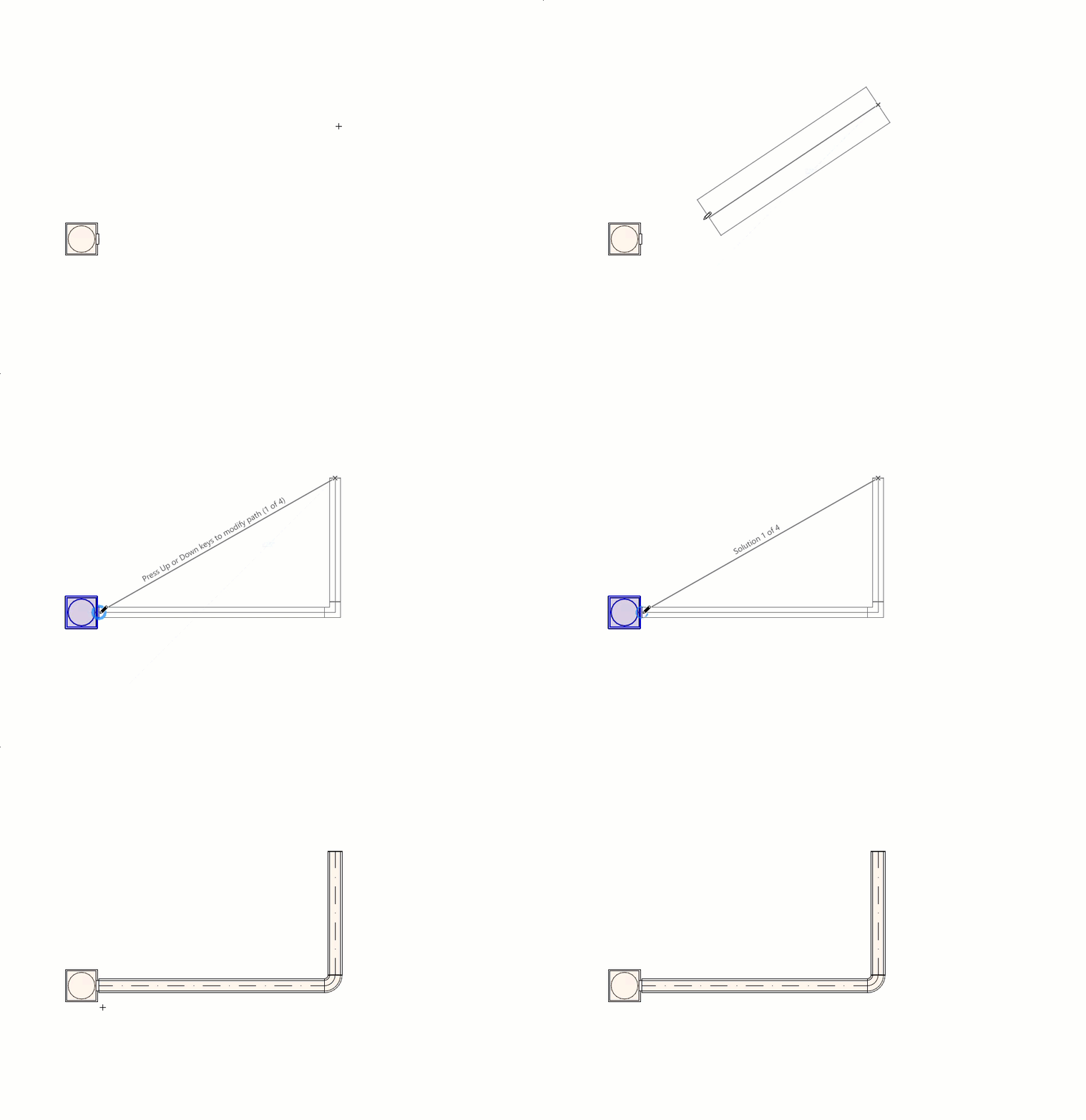
Pressione as setas para cima/baixo para ver alternativas de caminho